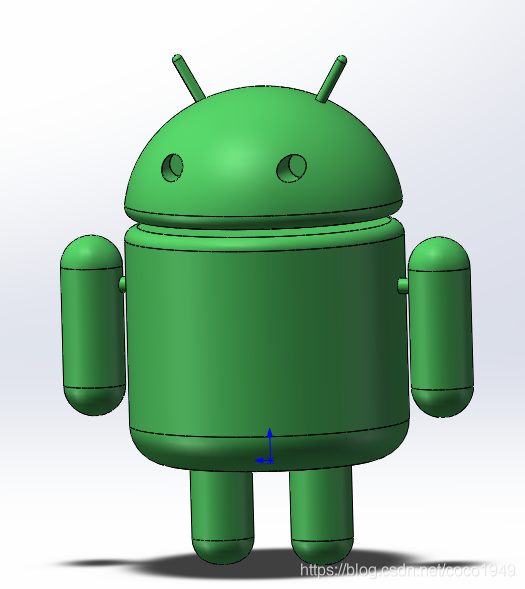
Solid works绘制槽口、镜像的使用以及旋转

Solidworks笔记 向导 -》 下一步(SI) - 》 下一步 -》 外部 -》 第2个 重力(方向) -》气体 空气层流、湍流 -》 绝热 -》 速度方向 -》 路过 -》 左 -》 调计算域 -》 -》 目标 =》 全局目标 -》 上 运算 -》 插入 -》 迹线 -》 球。设计树 -》 材料选项 -》 右键“编辑材料” -》空白处右击 -》“新库” -》保存在一位置(SW软件下的“My_Library”)设计树栏 -》 “ Solidworks CAM设计树” -》 双击“坐标系”、“毛坯”、“机床” 阅读详情
AI摘要

本文以安卓机器人为例,介绍了Solid works绘制槽口、添加外观、镜像使用及旋转的操作。旋转时要注意封闭和选择半区,多个实体边线不能在同一特征圆角化。还涉及前视基准面绘图、旋转、圆角处理、镜像实体、拉伸切除及添加外观等步骤。

Solid works绘制槽口、添加外观、镜像的使用以及旋转

本例我们以安卓机器人为例
注意:
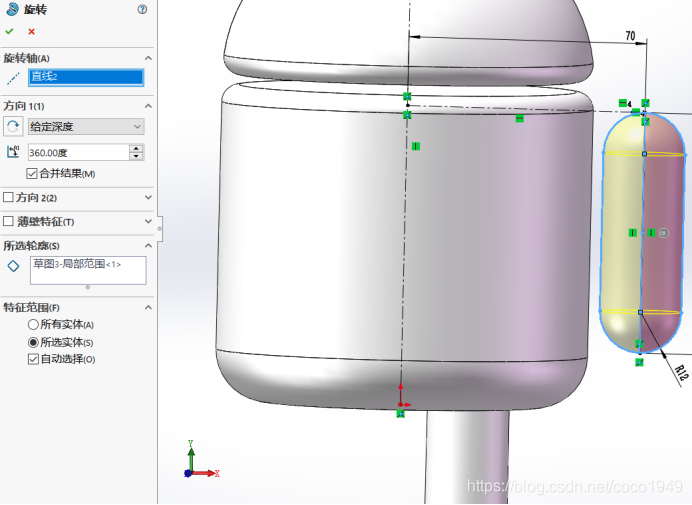
1、旋转要能求封闭,对槽口进行旋转时一定要注意中间的封闭,且选择半区
2、多个实体的边线不能在同一特征中圆角化

前视基准面绘图:上部分为椭圆的四分之一
在这里插入图片描述

旋转:转轴为竖直线

在这里插入图片描述

圆角半径为5
在这里插入图片描述

注意:多个实体的边线不能在同一特征中圆角化

在这里插入图片描述

对下面的圆柱体圆角化:多圆角化
半径5、15
在这里插入图片描述

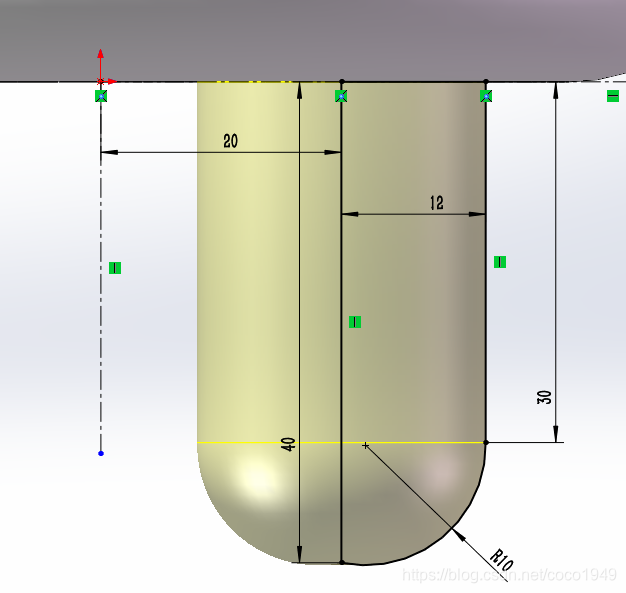
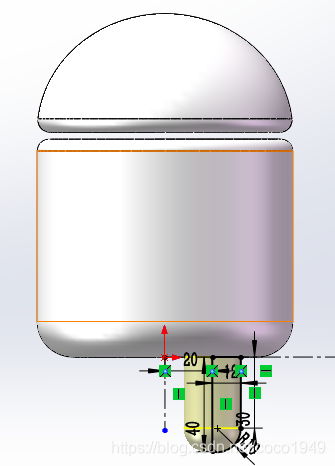
前视基准面绘图:
腿的的末端是圆的四分之一
旋转
在这里插入图片描述
在这里插入图片描述

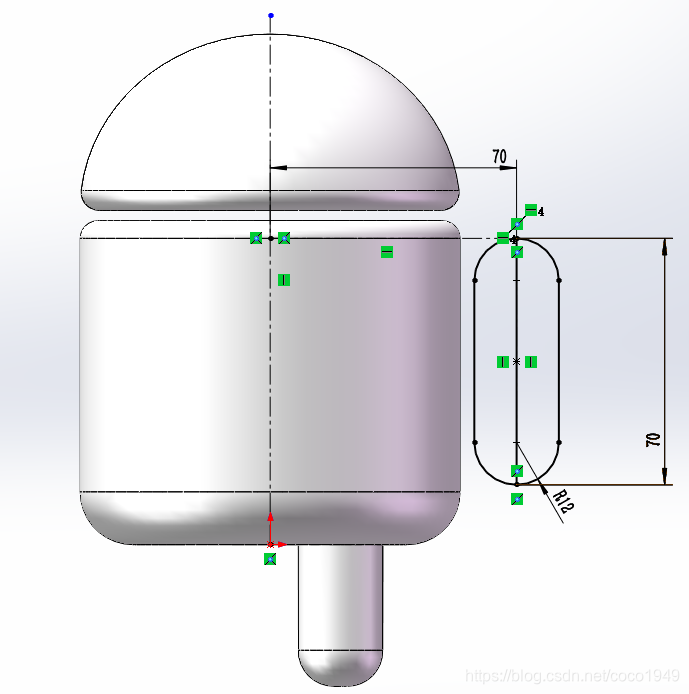
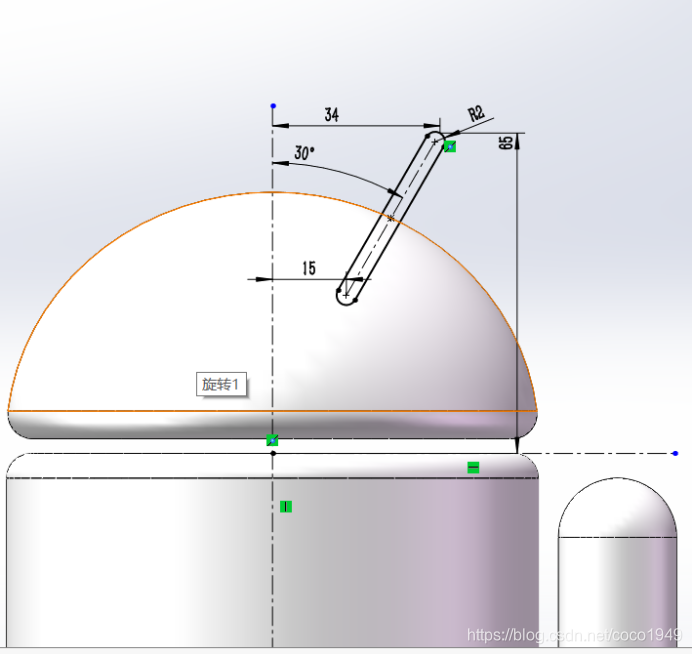
还是在前视基准面绘图:绘制槽口,中间封闭
在这里插入图片描述

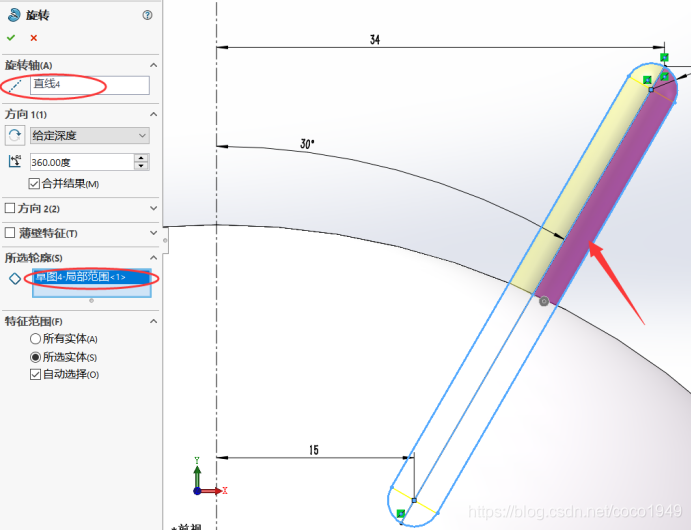
旋转:所选轮廓为槽口的一半:

在这里插入图片描述

还是在前视基准面绘图:绘制槽口
在这里插入图片描述

旋转:轮廓为槽口的一半(图中粉色区)

在这里插入图片描述

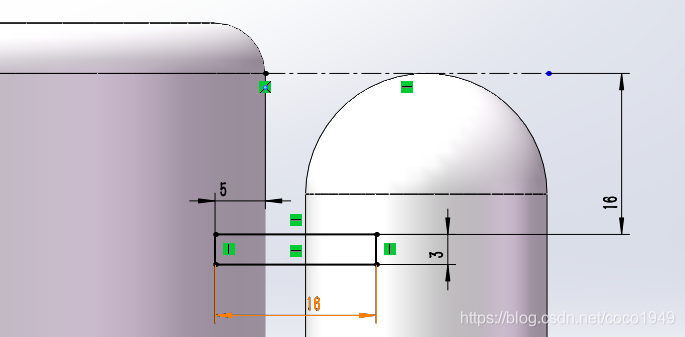
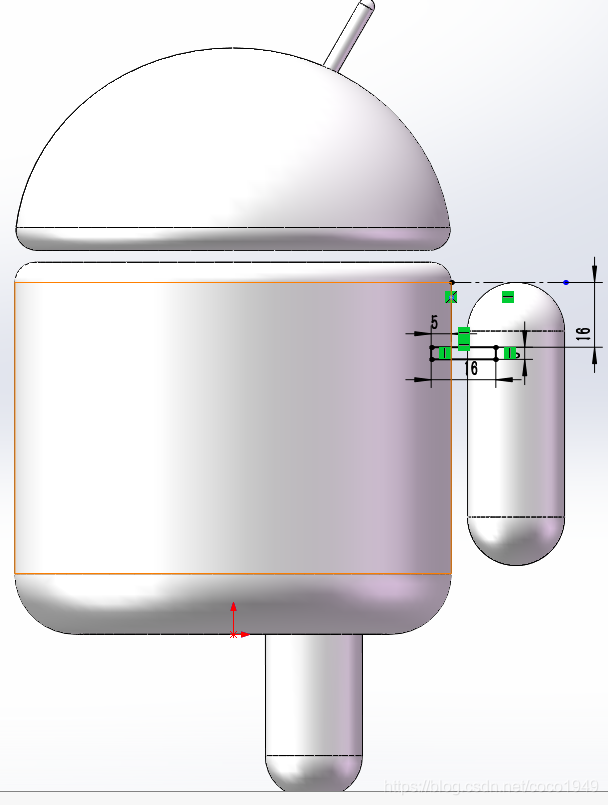
继续在前视基准面绘图:
绘制边角矩形
在这里插入图片描述

在这里插入图片描述

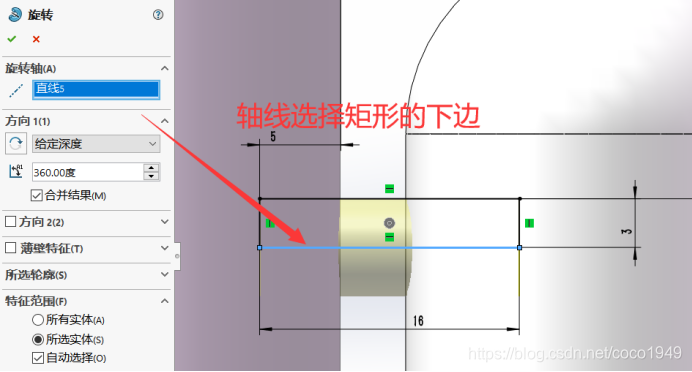
旋转:轴线选择矩形的下边
在这里插入图片描述

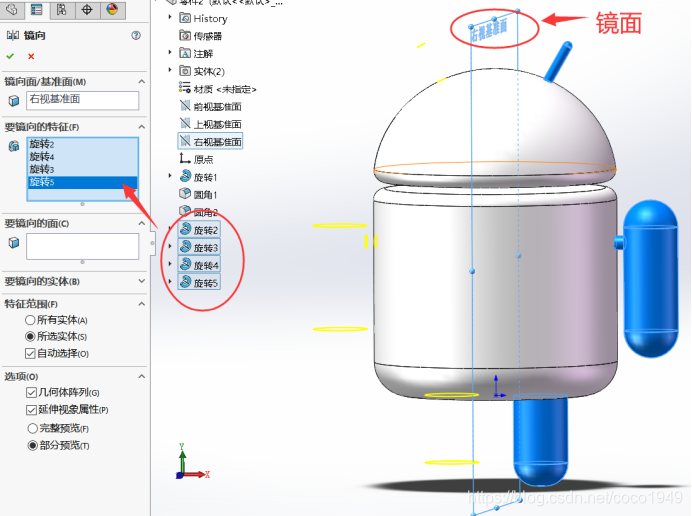
特征—镜像实体—镜面为右视基准面----镜像物体为四个旋转

在这里插入图片描述
确认得到
在这里插入图片描述

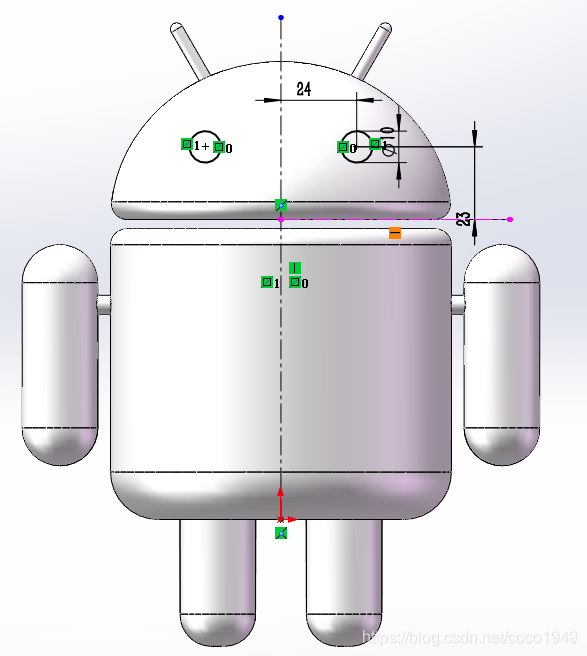
继续在前视基准面绘图:

在这里插入图片描述

在这里插入图片描述

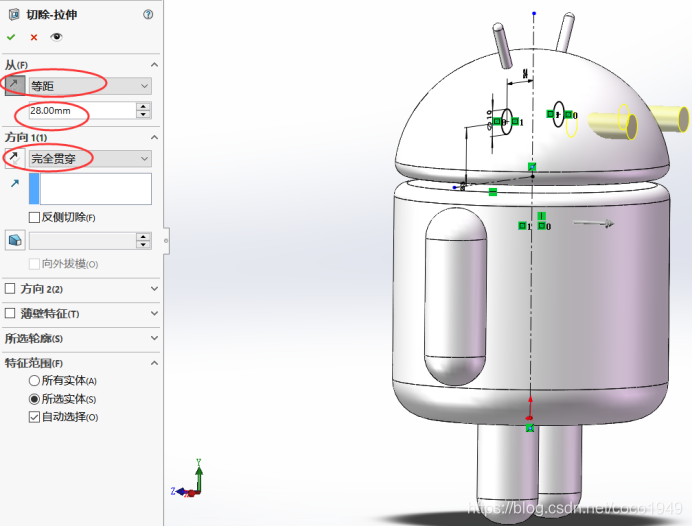
特征:拉伸切除,等距28mm,完全贯穿
在这里插入图片描述

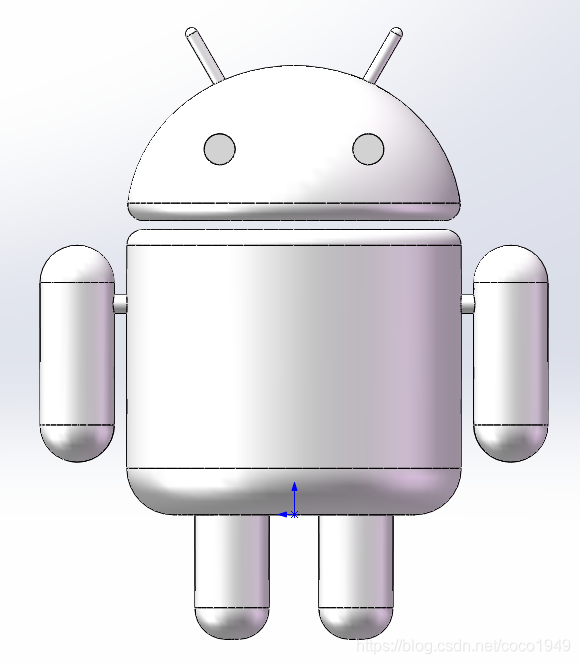
确认得到
在这里插入图片描述

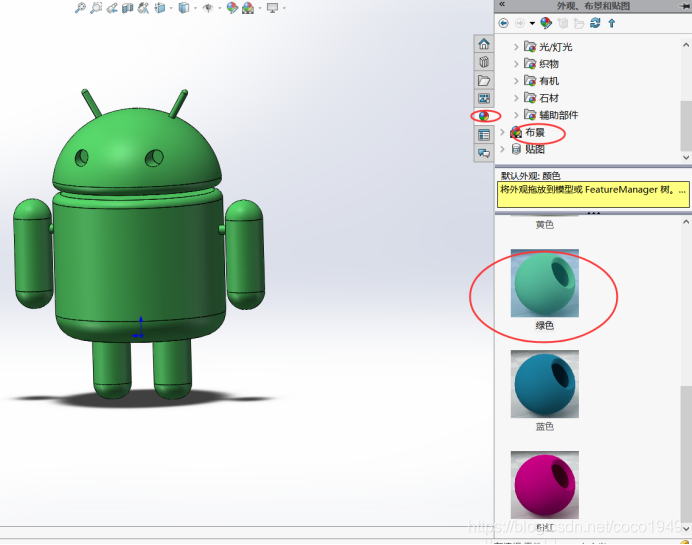
添加外观:
在这里插入图片描述

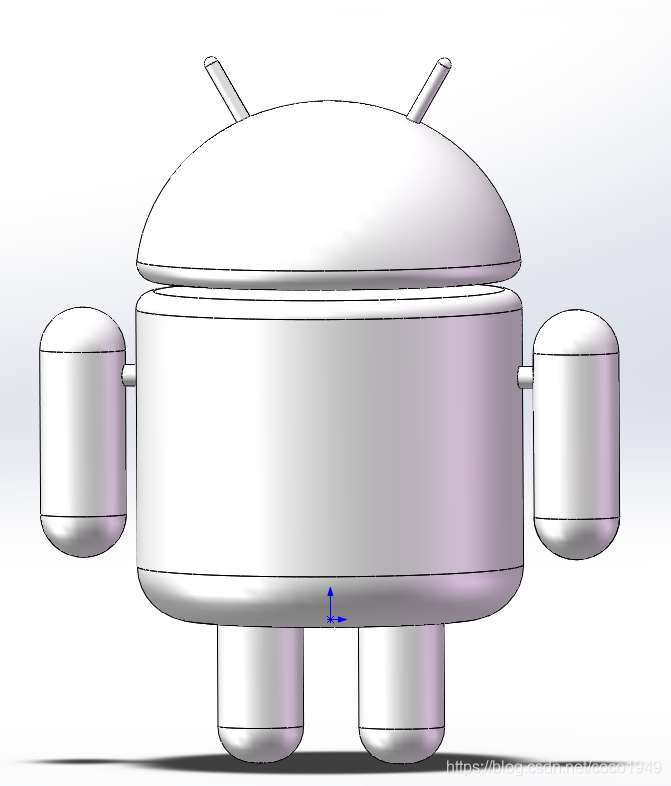
得到
在这里插入图片描述

Solid Works2020.zip 安装Solid Works软件时必备的文件夹,如果没有的朋友可以在此下载,笔者上传的版本是供Solid Works2020版本使用的 立即下载

相关推荐

Windows Server 2008 R2装不上VMware Tools?别急,手动安装驱动补丁的保姆级教程来了

本文提供了Windows Server 2008 R2手动安装VMware Tools驱动补丁的详细教程,解决驱动签名验证失败问题。通过获取特定补丁文件、创建安装介质、挂载虚拟机并安装补丁等步骤,帮助用户顺利完成VMware Tools安装,提升虚拟机功能与性能。

weixin_28335283的博客 468

SOLIDWORKS模型如何设置半径圆角的办法

近期SOLIDWORKS模型如何设置半径圆角问题在网上得到了很多小伙伴们的关注,相信也是有很多小伙伴们在网上进行了一番了解了吧,不过这里小编还是想着去搜集一些与SOLIDWORKS模型如何设置半径圆角相关的信息分享给大家,因为我们每个人了解的的信息不同,那么对于SOLIDWORKS模型如何设置半径圆角的了解也是不同的,那么下面小编就把小编自己在网上搜集的相关信息分享给大家吧。 1、添加圆角。 点击工具栏中的“圆角”工具,进入圆角特征编辑器。 2、选择变半径。 圆角类型默认为“等半径”,这里我们更..

jcyouhun的博客 3698

Proteus仿真AT89C51驱动DHT11:温湿度数据采集与LCD1602显示的5个调试坑点总结

本文总结了在Proteus仿真环境下使用AT89C51驱动DHT11温湿度传感器并通过LCD1602显示的5个常见调试坑点,包括DHT11时序问题、LCD1602初始化错误、数据校验失败、仿真特有差异及系统稳定性问题,提供了详细的解决方案和优化代码示例,帮助开发者高效完成温湿度采集项目。

weixin_30335575的博客 356

solidworks的几个关键操作

对于要DIY的童鞋来说,建模是少不了的,很多的造型甚至配件要想在网上淘到也是不大现实的,所以最好的办法是自己建模,然后通过3D打印来完成,那么solidworks必然成为首选。 对于有无CAD或者3Dmax基础的人来说学习solidworks基本没有差别,相反,我感觉比CAD和3Dmax更容易上手,更容易实现我们DIY的建模。根据我的摸索,感觉下面的几点了解清楚非常利于solidworks的操...

河西~石头 4954

避坑指南:在Linux服务器上用Conda安装antiSMASH 5.2.0(解决Jinja2报错和Matplotlib权限问题)

本文详细介绍了在Linux服务器上使用Conda安装antiSMASH 5.2.0的避坑指南,重点解决了Jinja2报错和Matplotlib权限问题。通过创建专用conda环境、安装指定版本依赖包和配置缓存目录,帮助用户顺利完成antiSMASH的本地部署,适用于批量处理基因组分析任务。

weixin_26911099的博客 316

电子工程师必看:2024年IPC-A-610J和J-STD-001J新标准到底更新了啥?

本文深入解析2024年IPC-A-610J和J-STD-001J新标准的核心更新,重点关注电子制造领域的验收标准与工艺参数变化。新版标准强化了高密度组装和微焊接工艺的规范,包括焊料润湿角调整、BGA空洞率严格化等关键变更,为电子工程师提供实用指南。同时关联IPC-7711/21D和IPC-2221C的配套更新,助力企业快速适应新标准要求。

weixin_33694620的博客 784

学习solid works第七课------装配体

在装配体中新建的零件,位置是固定的,不可移动,如果需要移动我们可以在零件中的配合选项中,将配合删掉,就可以自由移动了。编辑好了零件,其他两个零件是此零件的复制体,也会跟随修改,而且我们导进来的零件文件中的零件也是跟随修改的。保存文件,可以选择保存到内部(文件夹里没有,只存在于装配体中),或者保存到外部文件夹中。草图绘制,点击草图栏中的绘制草图,选择一个平面做为基准面。鼠标点击一个平面来开始绘制零件的草图,在正视于平面。成形到一面,选择到底面。点击实体,点击装配栏中的编辑零部件。

weixin_62567907的博客 1万+

061、LQR(线性二次型调节器)控制基础

本文介绍了LQR(线性二次型调节器)控制在飞控系统中的应用。作者通过一次四旋翼炸机事故引出PID控制的局限性,详细讲解了LQR的数学原理、权重矩阵的物理意义以及实际工程实现方法。文章对比了LQR与PID的控制效果,指出LQR在鲁棒性方面的优势,同时也分析了其存在稳态误差等缺点。最后总结了LQR在飞控中的适用场景,建议将LQR与PID结合使用,并预告了下一章将讨论带积分项的LQI控制。全文包含具体案例、代码实现和调参经验,为飞控算法开发者提供了实用指导。

2401_88858637的博客 720

Solid Works各版本下载

SolidWorks 2018:行业公认“神级稳定版”,对硬件友好(i5+8GB 流畅跑),核心建模、装配、工程图功能齐全,教程资源多,新手入门、低配电脑首选!- SolidWorks 2024:最新稳定终版(SP5),AI 辅助设计初显,协作功能优化,可保存旧版格式,兼顾新功能与兼容性,中高配电脑闭眼入。- SolidWorks 2022:大型装配体性能大幅提升,建模速度快、卡顿少,新增钣金、焊件增强功能,适配非标设备、机械结构设计。- 正版体验,文件兼容不报错,支持工程图、渲染、仿真全模块。

2302_76371963的博客 1411

【47】软考软件设计师——全真模拟卷(下午题)|5道案例分析+答题模板+评分标准

本文是《软件设计师·50讲通关|从零基础到工程师职称》专栏第47篇,属于**模块六:冲刺与模拟**第四篇,严格遵循软考下午题真题规范(5道案例分析题,150分钟,满分75分,45分及格),覆盖数据流图(DFD)、E-R图与关系模式、UML类图与用例图、算法设计与代码填空、设计模式应用五大核心题型。全文采用“真题级案例+分步答题模板+采分点明细+评分标准”的形式,每道题配套“审题技巧→解题步骤→规范作答模板→常见错误扣分点”,深度拆解案例分析题的得分逻辑,帮助考生掌握“按点踩分、规范表述、避坑扣分”的核心能力

专注于人工智能、软件开发、工控自动化、工厂数字化及智能化等领域,希望和大家共同进步! 688

【Matlab】飞行器气动弹性仿真与分析

气动弹性是飞行器设计领域的核心交叉学科,融合了空气动力学、结构动力学和控制理论,主要研究飞行器结构在气动力作用下的弹性变形、振动响应及相互耦合规律,直接影响飞行器的飞行稳定性、操纵性和结构安全性。随着飞行器向高速度、高机动性、轻量化方向发展,气动弹性问题愈发突出,如颤振、发散、嗡鸣等现象,严重时会导致飞行器结构破坏甚至飞行事故,因此气动弹性仿真与分析已成为飞行器设计、验证和优化的关键环节。当前,飞行器气动弹性仿真面临诸多技术挑战:气动力与结构变形的强耦合特性难以精准描述,易出现仿真误差;

unber的博客 233

学习solid works第八课------工程图

尺寸链(方便需要标注多个尺寸,相对位置)断裂视图(方便较长的零件显示)添加局部视图(放大局部)标注倒角(也叫C角)

weixin_62567907的博客 1万+

提示工程ROI计算模板:架构师私藏Excel表(含自动计算)

花3个人力优化提示词,到底能带来多少实际收益?“这个提示工程项目值得做吗?投入10万成本,多久能回本?“不同LLM应用的提示词优化优先级怎么排?全凭经验拍脑袋?当前90%的企业在提示工程投入上缺乏标准化的量化评估方法,导致资源浪费(盲目投入无回报项目)或错失机会(低估高价值优化点)。ROI = (总收益 - 总成本) / 总成本 × 100%对于提示工程,总成本=显性成本+隐性成本,总收益=直接收益+间接收益(后文会详细拆解)。提示工程的价值不是“玄学”,而是可以用数据量化的投资行为。本文分享的。

AI开发架构师 1076

SolidWorks机械配合完全指南:从凸轮运动到槽口定位的工业应用实例

本文深入解析SolidWorks机械配合功能,聚焦凸轮与槽口配合在工业设计中的核心应用。通过注塑机顶出机构和线性导轨定位两大实战案例,详细拆解配合原理、参数设置与运动仿真技巧,帮助工程师提升装配体设计效率与设备运动可靠性。

happy2的博客 192

C# WinForm 基于DirectShow.dll编写的程序,可边预览边保存视频,音频和图片

基于微软的DirectShow.dll的二次开发1.自动识别连接的摄像头跟麦克风且可以对其进行选择(默认选中第一个)2.可录制wmv和avi两种格式的视频并且都带有音频,avi可以录制的分辨率和帧数进行选择,wmv默认进行了淸晰度优化如不喜欢可去除代码中有相关提示3.可在预览点开之后进行拍照,也可边录制视频边拍照4.添加了视频和音频的压缩功能(酌情使用)这次二次开发发现C#对DirectShow的相关信息太少,这次做完也不敢藏私共享出来,还望大家指正

pscad IEEE标准系统搭建说明

pscad IEEE标准系统搭建说明,包含典型的IEEE 9节点、14节点、30节点、39节点和118节点系统。内含标准测试系统的原始数据和潮流结果。

sustech solidowrks

silidworks教程 文章目录silidworks教程一.solidworks简介1.solidwords简单介绍2.solidworks功能介绍3D实体建模大型装配体设计钣金设计焊件塑料与铸造零件设计模具设计管道和管筒设计电气电缆缆束和导管设计CAD导入导出3.solidworks文件类型介绍(1)新建文件类型(2)导出文件类型4.soliworks界面介绍(1)初始界面...

weixin_44109556的博客 3888

Camera2Demo

在Camera2 的基础上进行封装,使得Camera2一堆初始化逻辑与Activity分离,降低耦合度,完成预览拍照并保存的操作

Solid works-----工程图

soliidworks 工程图

qq_38960013的博客 177

精雕软件(JDpaint) 5.5 绿色版

精雕软件(JDpaint) 5.5 绿色版精雕软件(JDpaint) 5.5 绿色版精雕软件(JDpaint) 5.5 绿色版

solidworks镜像实体怎么用

请注意,镜像操作会创建出与原实体或特征完全对称的新实体或特征,但不会自动删除原始对象,除非你在镜像特征对话框中选择了相应的选项。2. 找到镜像命令:在SolidWorks的主菜单栏或特征工具栏中,找到并点击“镜像”命令。在SolidWorks中,镜像实体功能用于复制并反转实体或特征,使其沿着指定的基准面对称。执行镜像操作:点击确定后,SolidWorks会按照所选基准面将选定的实体或特征镜像复制到对侧。在弹出的镜像特征对话框中,选择你要镜像的实体或特征。可以选择整个实体,也可以选择单个特征进行镜像。

Yuxi_tech的博客 4484

SOLIDWORKS——参数化建模

https://www.sohu.com/a/259742200_100042821 知识点:投影曲线、曲面填充、扫描、外观设置 建模步骤 1.先在工具——方程式里输入一个直径的变量A=120 。 2.在前视基准面上草绘圆,画一条直径。直径等于变量A。 3.旋转,选择粉色区域。 4.上视基准面上草绘图形,转换实体引用最外侧圆,转为构造线,隐藏球。 圆周阵列8个 添加这两个重合 圆角,半径=A/10 圆角,半径=A/20 5.显示球体,投影曲线,.

python_AI_fans的博客 1万+

【2026】超详细SolidWorks 2026安装保姆级教程,永久免费使用,三维CAD环境配置和三维设计使用指南,看完这一篇就够了

SolidWorks 2026 SP0安装教程及下载指南 摘要:本文提供了SolidWorks 2026 SP0三维CAD设计软件的详细安装教程。内容包括软件下载地址、完整的安装步骤图解(21个步骤)、环境配置注意事项和破解方法。教程特别强调安装路径避免中文字符、保持离线安装等关键细节,并附有每个步骤的截图说明。该版本在实体建模、曲面造型和大型装配设计方面有所优化,适合机械结构和产品外观设计使用。安装包需从指定GitCode链接下载,包含必要的破解文件。完成安装后,用户可获得永久免费使用的完整功能版本。

dabieshandev289的博客 3966

access订单明细表怎么做_如何制作材料明细表...doc

如何制作材料明细表..如何制作材料明细表.1 您可以使用 CTRL+TAB 键循环进入在 SolidWorks 中打开的文件。2 使用方向键可以旋转模型。按 CTRL 键加上方向键可以移动模型。按 ALT 键加上方向键可以将模型沿顺时针或逆时针方向旋转。3 您可以钉住视图定向的对话框,使它可以使用在所有的操作时间内。4 使用 z 来缩小模型或使用 SHIFT + z 来放大模型。5 您可以使用工作...

weixin_31364787的博客 921

在零件上用鼠标选择点或者直线,无论我如何靠近都选择不了,选择不了的原因是什么呢?

问题描述:在零件上用鼠标选择点或者直线,无论我如何靠近都选择不了,选择不了的原因是什么呢?问题解答:鼠标移动到空白处,右下角有个紫色的过滤滤嘴滤嘴标志或者T标志,在空白处点击鼠标右键,弹出菜单中第三个按钮就是过滤器了,点开,清除所有过滤期间即可。如果你只想选面 那你就打开过滤面,过滤边线,就是只留边线。和化学里面过滤相反,这次我们留下的是滤渣,即滤嘴上方的东西是我们想要的。在SolidWorks中,如果你无法选择零件上的点或直线,可能是由于设置的问题。

weixin_43501408的博客 1万+

Solidworks2022无法选中面选中后面边线的问题

当使用solidworks装配体,使用配合命令、草图绘制、拖动零部件等场景中,会经常选中面后面的边线或基准轴,造成困扰

u013565501的博客 1万+

不规则多边形切割成多个矩形_CAD中同时倒多个圆角,你需要操作多少次?大牛:1次...

用CAD制图时,我们经常会用"圆角"命令。对图形进行倒圆角,不仅仅是为了美观,很多时候还是为了机械加工工艺的需要,特别是对于零件的内腔,如果不进行倒圆角操作,在编制机加工艺时,可能就不能采用常规的铣床进行加工,无形中提高了零件的加工成本,因此,我们应重视倒圆角操作,该倒圆角的地方一定要倒圆角。对于倒圆角,特别是一次同时倒多个圆角的情况,CAD中是有快捷方式的,有时候我们习惯了常用方法,没有太注意,...

weixin_39796839的博客 815

SolidWorks画一个圆形凹槽

用SolidWorks画一个圆形凹槽

dave496206的博客 1万+

初学solidworks,这些基础知识你必须要掌握!

初学solidworks,这些基础知识你必须要掌握!

m0_69812751的博客 1万+

solid works学习记录5(圆,圆弧,槽口)

一,圆(中心圆,周边圆) 注意1确定圆心位置2.标注半径 二,圆弧 1.中心圆弧 注意1圆心位置2半径3圆弧大小 2.三点圆弧一般用来做过度弧,(一段弧只标注了半径,则一般为过度弧) 过度弧最后做,隐含条件是相切 3.切线弧(不可单独使用) 三,槽口 ...

SUPER666ME的博客 3689
上一篇: Workbench快速绘制细小网格
下一篇: 如何在ANSYS中出高清图
下一站,遗忘
博客等级 码龄6年 292粉丝 46原创
评论
成就一亿技术人!
拼手气红包6.0元
还能输入1000个字符
 
 条评论被折叠 查看
添加红包

请填写红包祝福语或标题

个

红包个数最小为10个

元

红包金额最低5元

当前余额3.43元 前往充值 >
需支付:10.00元
成就一亿技术人!
领取后你会自动成为博主和红包主的粉丝 规则
hope_wisdom
发出的红包
实付元
使用余额支付
点击重新获取
扫码支付
钱包余额 0

抵扣说明:

1.余额是钱包充值的虚拟货币,按照1:1的比例进行支付金额的抵扣。
2.余额无法直接购买下载,可以购买VIP、付费专栏及课程。

余额充值