



 本文介绍了如何使用SQLyog在本地连接远程服务器数据库并设置定时自动备份,详细步骤包括选择备份存储目录,配置文件命名规则,设置Windows计划任务进行每日凌晨3点的备份。此外,还提到了在更换主机后可能遇到的问题及解决方法。
昨天老王让我按时备份数据库,我一想有这个必要哎,就立马网罗各种方法。但是,每天要手动备份多麻烦啊,我辣么懒,O(∩_∩)O哈哈~咳咳,不废话,进入正题-
服务器上是phpmyadmin,找了一会,没找到哪里能自动备份。网上说sqlyog能设置自动备份。我本地是sqlyog呀。就在想,要是能在本地连接服务器数据库,然后就能在本地定时备份了。现在都快2019年了,肯定能实现这个功能吧。
- 本地连接服务器数据库

- 本地定时备份
第二步:数据库-》备份/导出-》计划备份-》开始新工作选择要备份的对应数据库,可以选择备份全部数据库;
第三步:选择备份数据库的存储目录

这里我选的是直接生成sql文件而不是zip;
补充说明:
-
Prefix SQL filenames with timestamp意思是把时间戳加到sql文件名的前缀,所生成的sql文件如下所示。
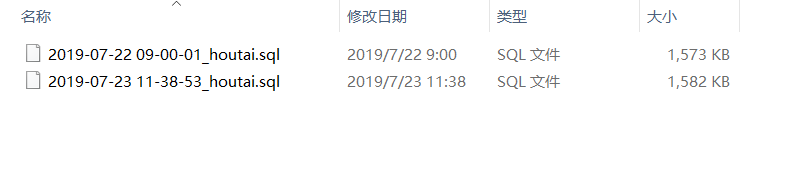
2019-1-9补充: 还是选择’Prefix SQL filenames with timestamp ‘ 比较合适,万一服务器端数据库被出现了问题,那之前数据库备份覆盖的情况下,岂不是会备份个有问题的数据库过来,不合适。 -
如果选择‘覆盖既存文件’,就是第二次生成的sql文件会覆盖第一次的。
-
如果选择每个目标使用单独文件,则会分别备份这个数据库中的表(注意,下图中的表是一个数据库里的),如下所示:

第四步:一直下一步到,发生错误时退出,打勾,如果需要邮件通知可以另行设置
第五步:这一步很重要,选择使用windows计划程序
第六步:保存任务XML,并命名时间表名称
第七步:会自动弹出win计划任务陈谷,打开日程安排,点新建
第八步:设置为每天凌晨3点自动执行备份计划
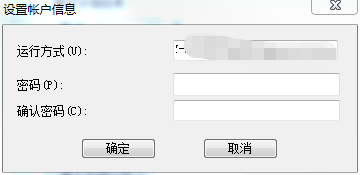
最后有一个问题是,选完自动备份时间后会跳出这个,直接点‘取消’就好了,不用理会它。
然后就可以看到高级工具->计划的作业如下所示,就是设置成功啦!
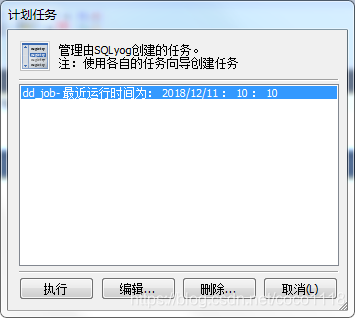
来测试一哈:高级工具–计划的作业–编辑–计划,把开始时间调到下一分钟,确认,如果遇到上述第八步要设置密码,不用管它。等上几秒钟,去看看生成备份没。
2019-07-23补充
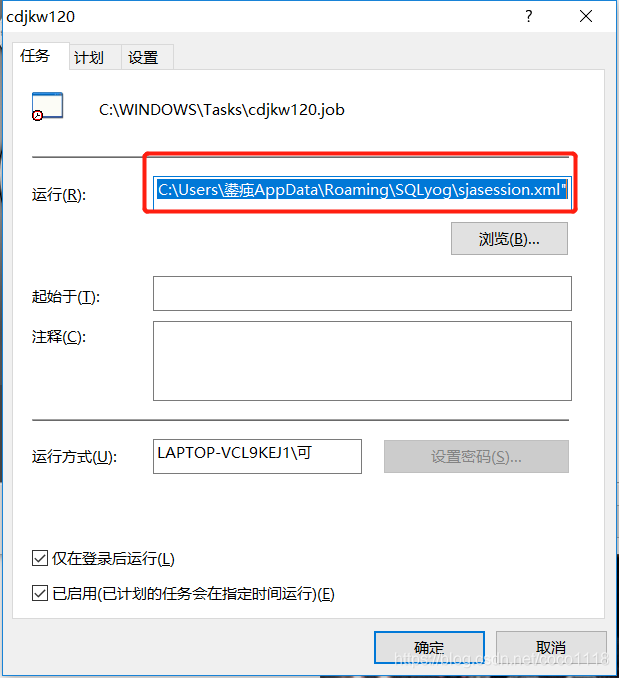
换了个主机(原来的破烂主机终于摆脱了,he ~ tui~ hhhhh)。那个,上面步骤之后,发现没法成功备份,而且日志里也没有记录错误信息,查了一下本地这个sjasession.xml路径,发现是下面红框里的路径不对,修改即可。






 扫一扫
扫一扫


 1069
1069


 到【灌水乐园】发言



