



 本文详细介绍如何在IntelliJ IDEA中从零开始搭建JavaWeb项目,包括项目创建、文件夹配置、Tomcat容器配置及项目部署等步骤,适合初学者入门。
1、打开IDEA,点击创建项目
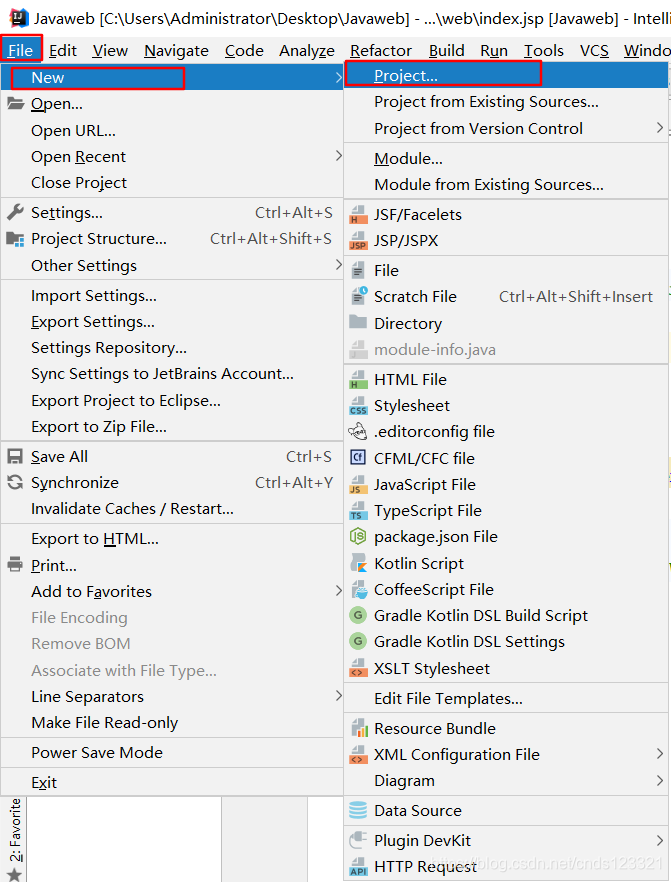
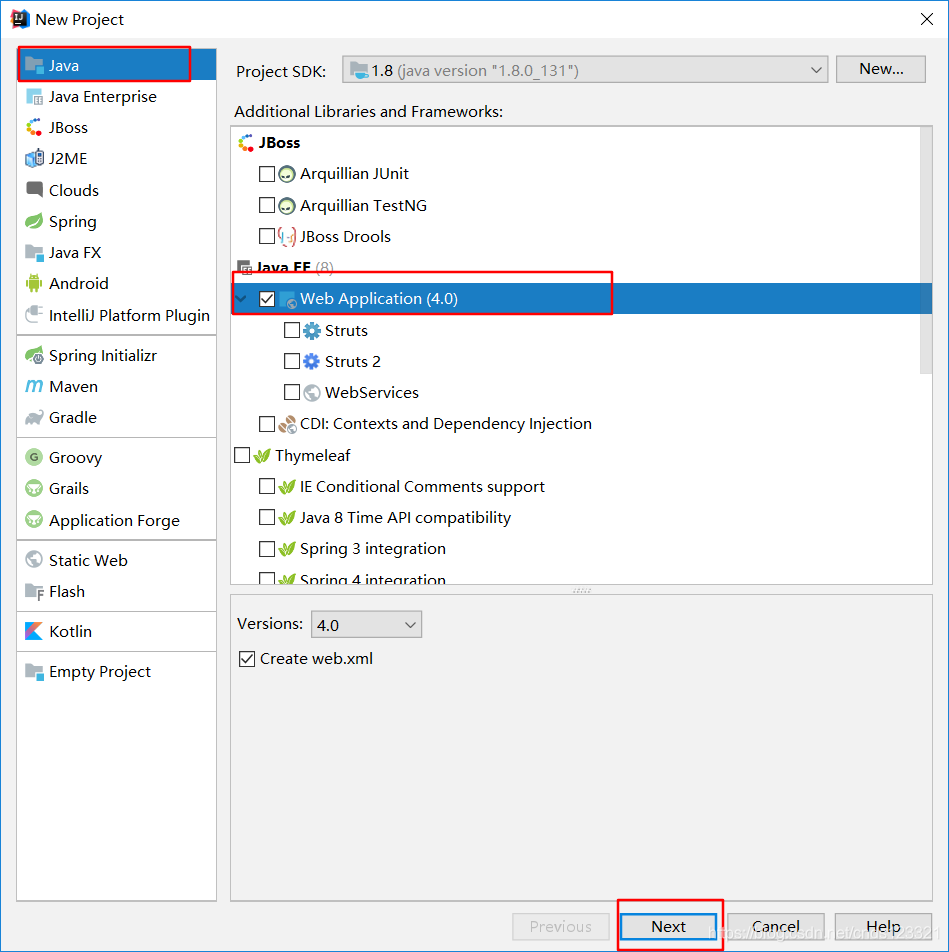
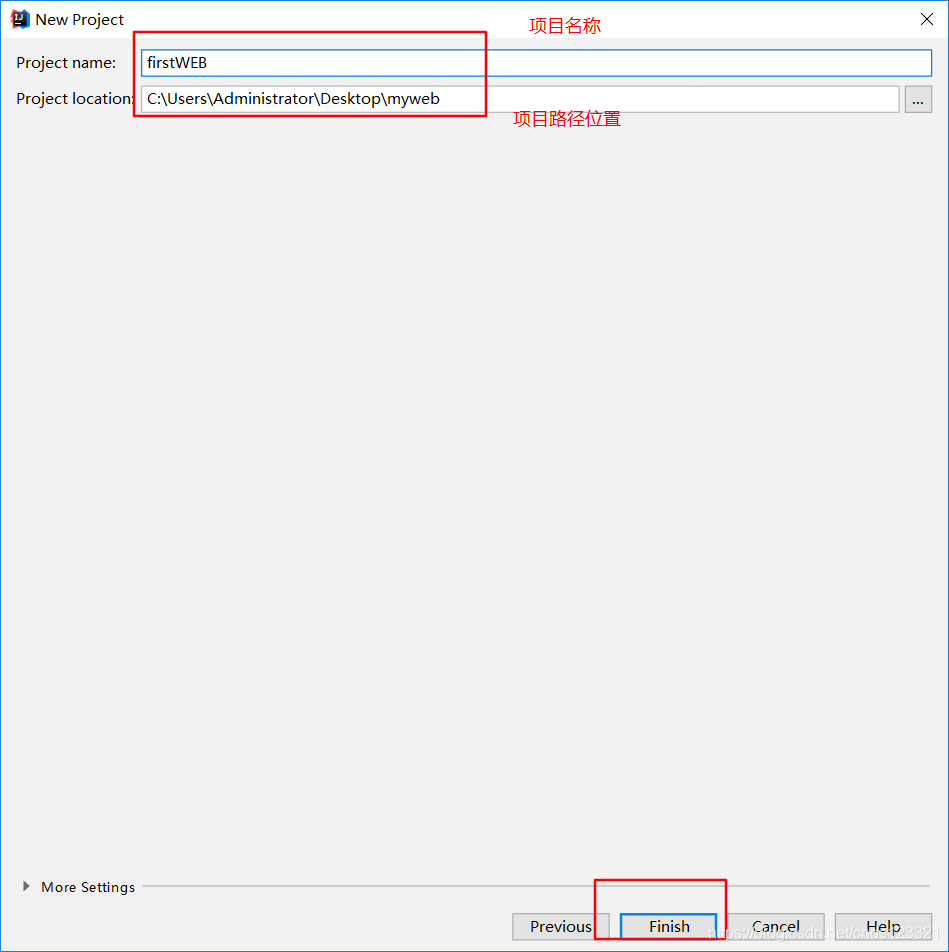
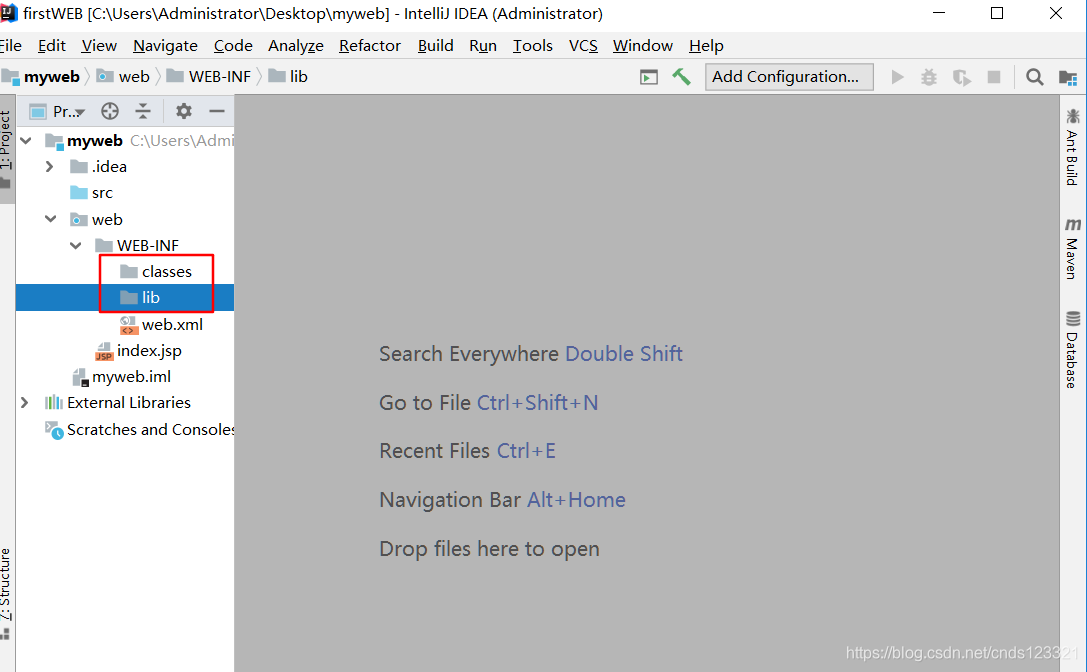
2、在web/WEB_INF 目录下创建两个文件夹:classes和lib
classes用来存放编译后输出的class文件,lib用于存放第三方jar包
3、配置文件夹路径
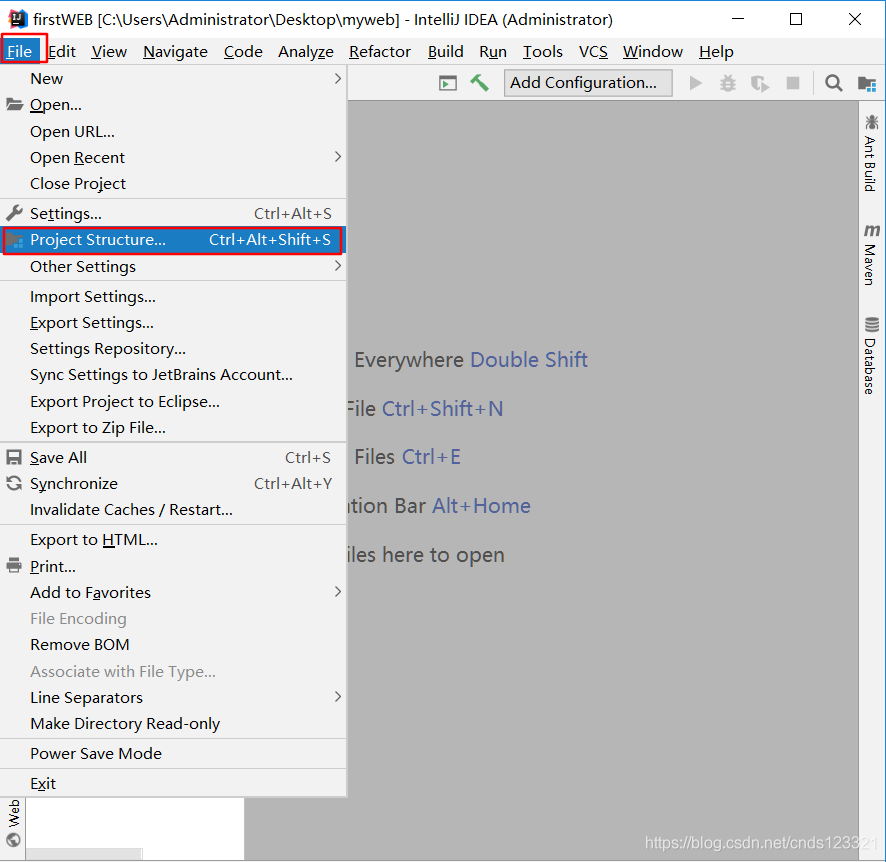
File -> Project Structure (ctrl + shift + Alt + s) 或者使用工具栏的快捷键 -> 选择Modules
-> 选择Paths -> 选择“Use module compile out path” -> 将Outputpath 和Test output path 都设置为刚刚创建的classes文件夹
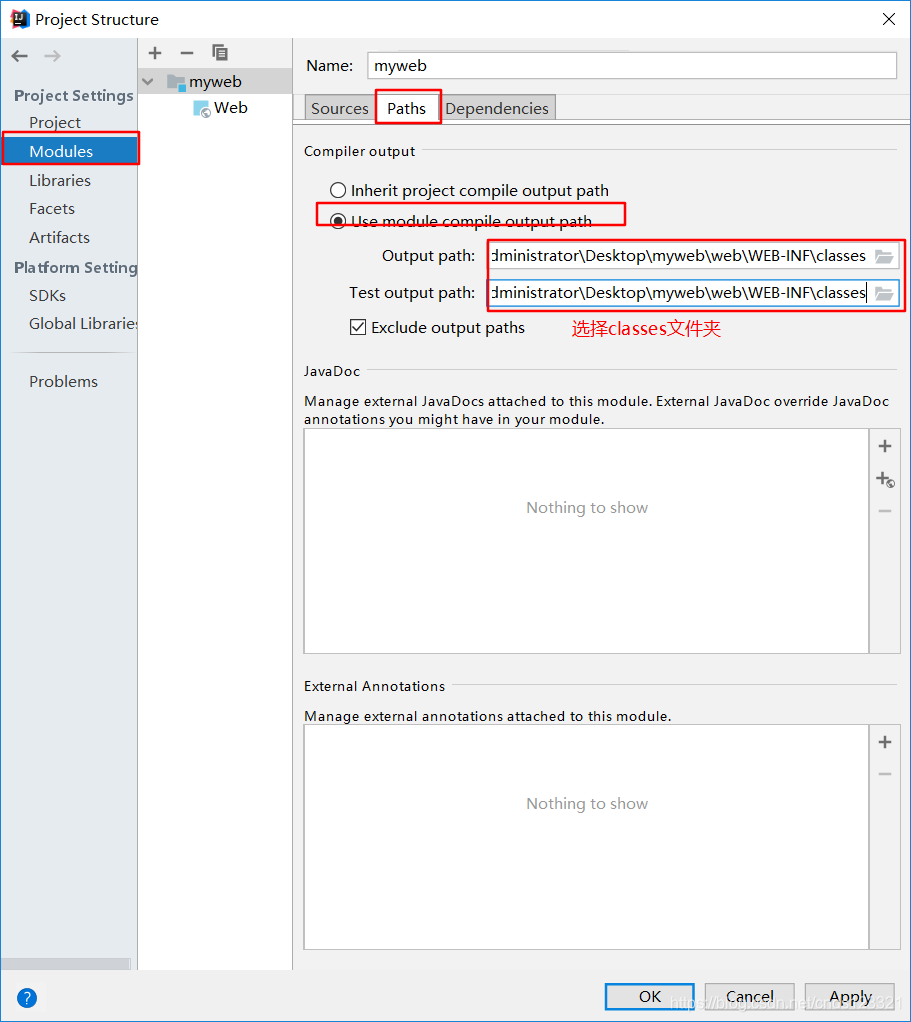
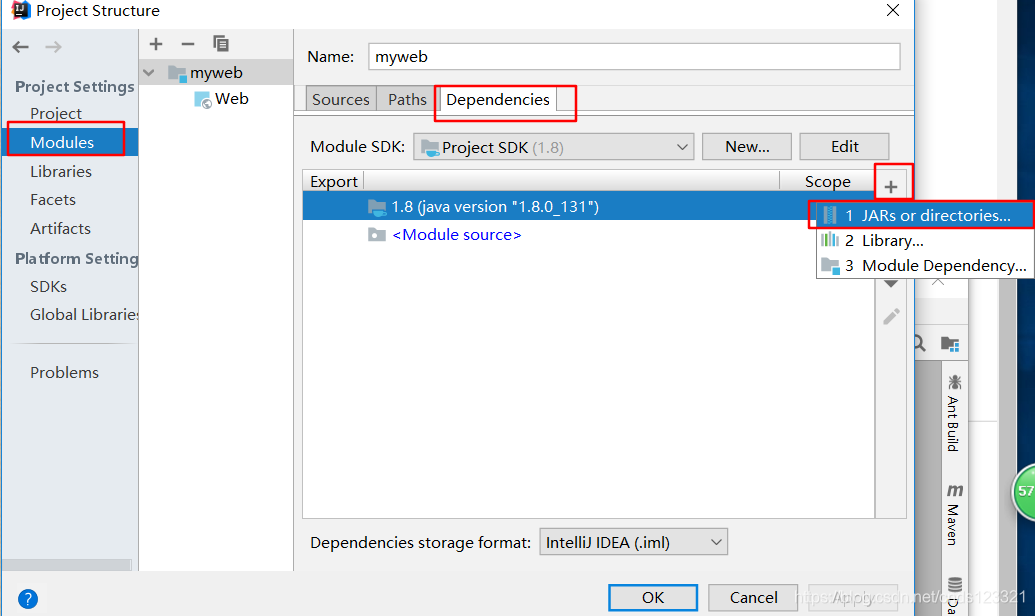
选择当前窗口的Dependencies -> 将Module SDK选择为1.6 ->点击右边的 + 号 -> 选择 “1 JARS or directories ...”
选择刚刚创建的lib文件夹
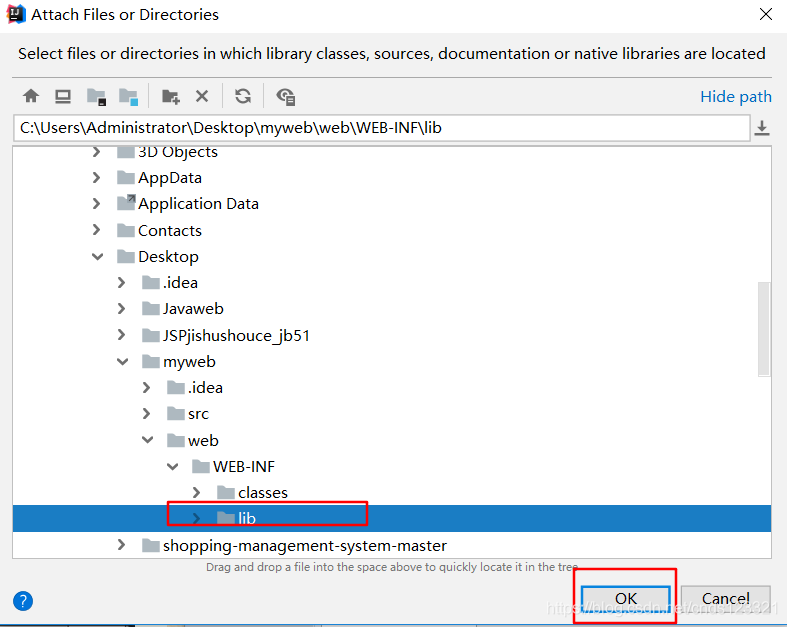
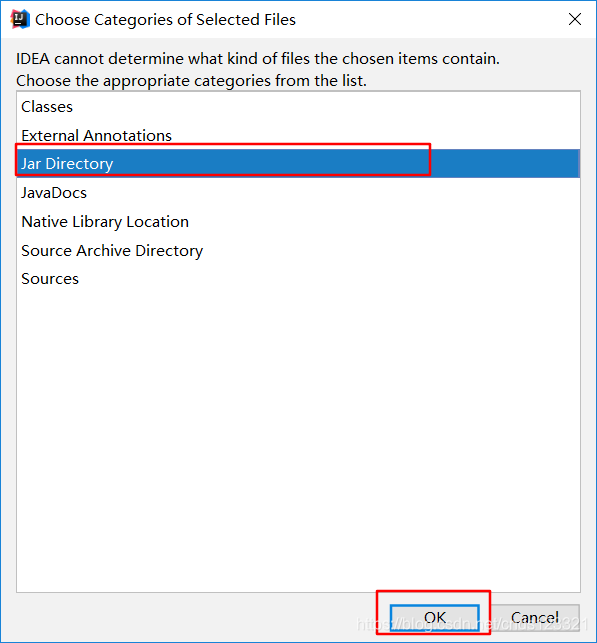
选择Jar Directory
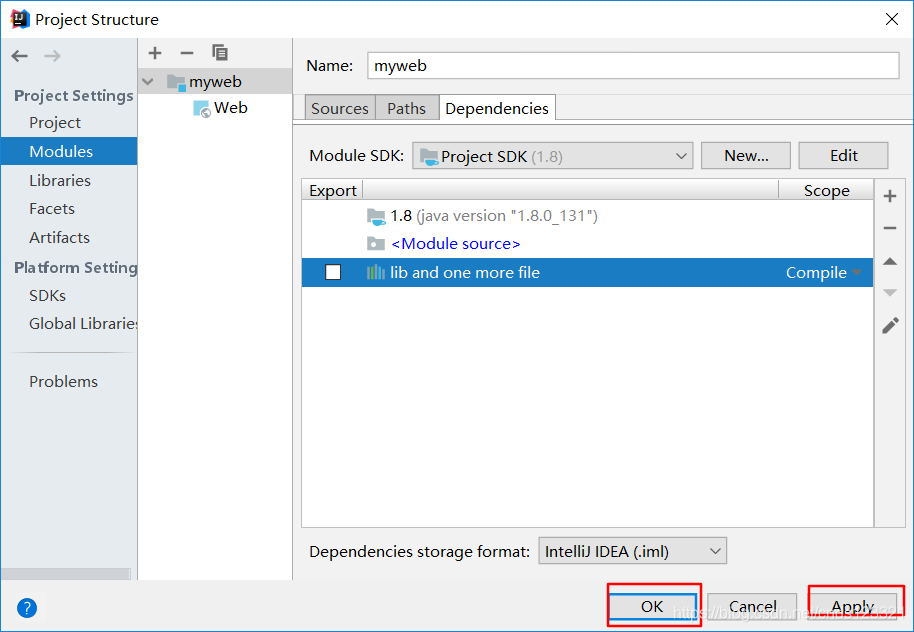
选择Apply -> OK
4、配置tomcat容器
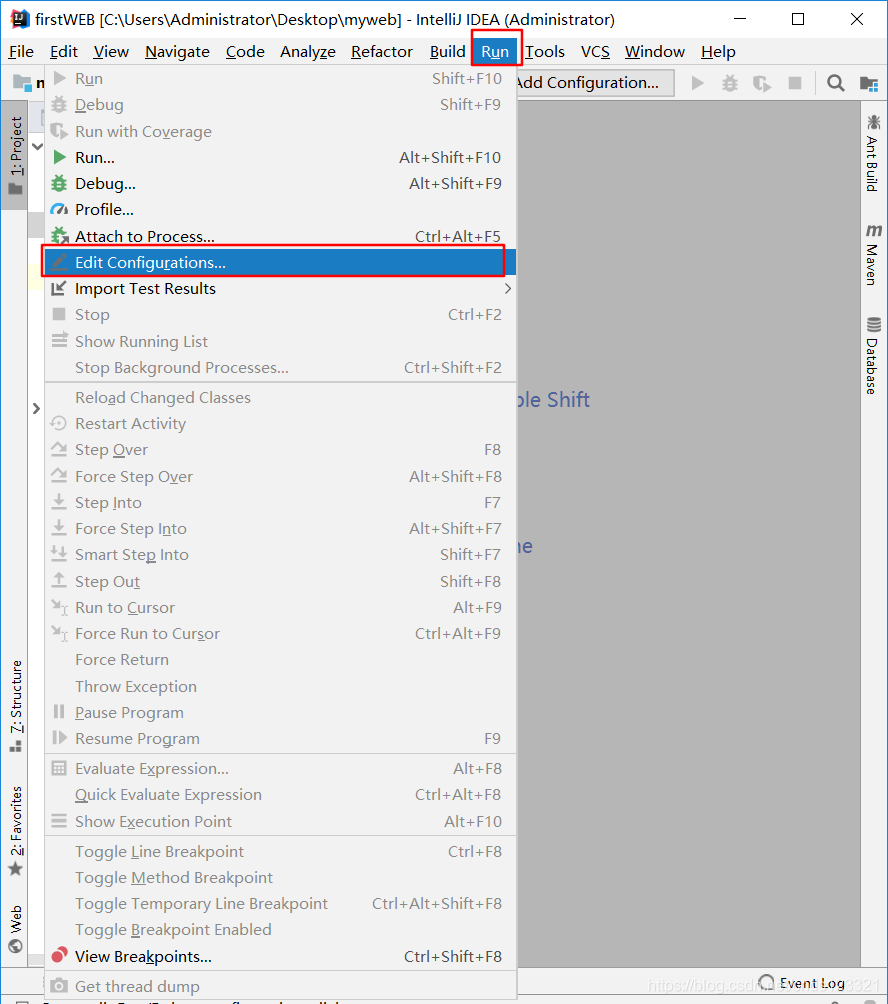
打开菜单Run -> Edit Configurations...
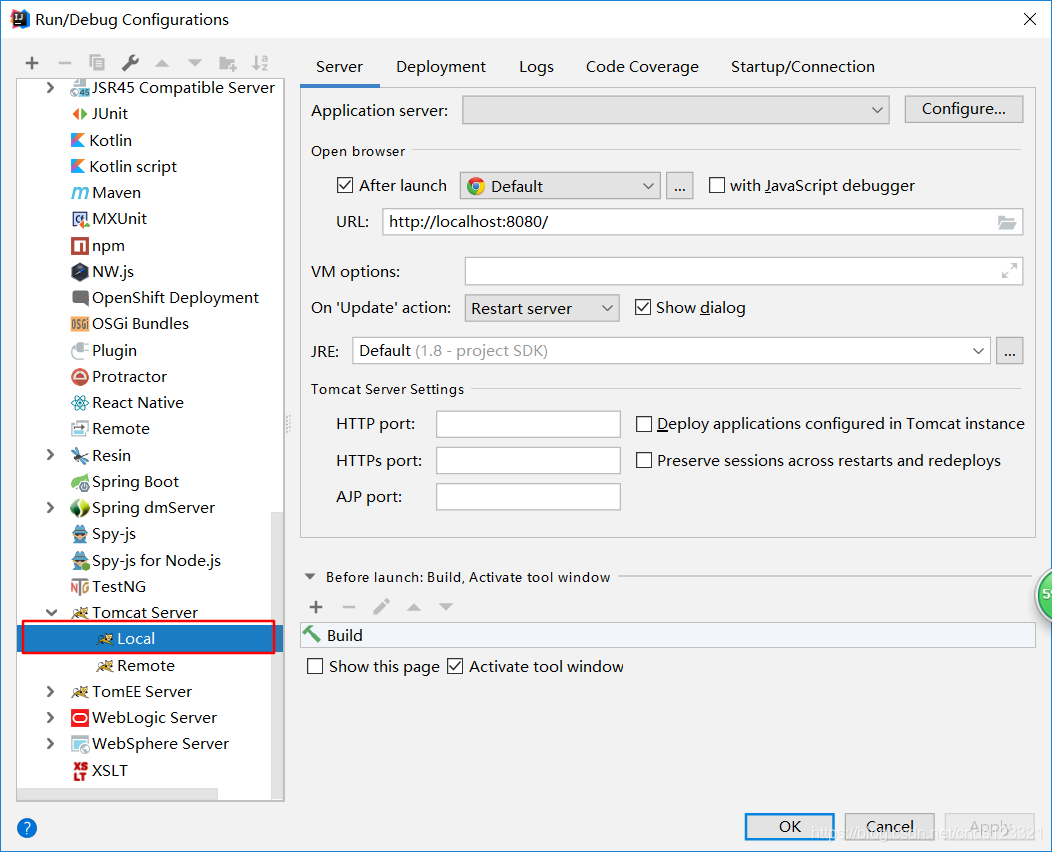
点击 “+” ,选择 “Tomcat Server” -> 选择“Local”
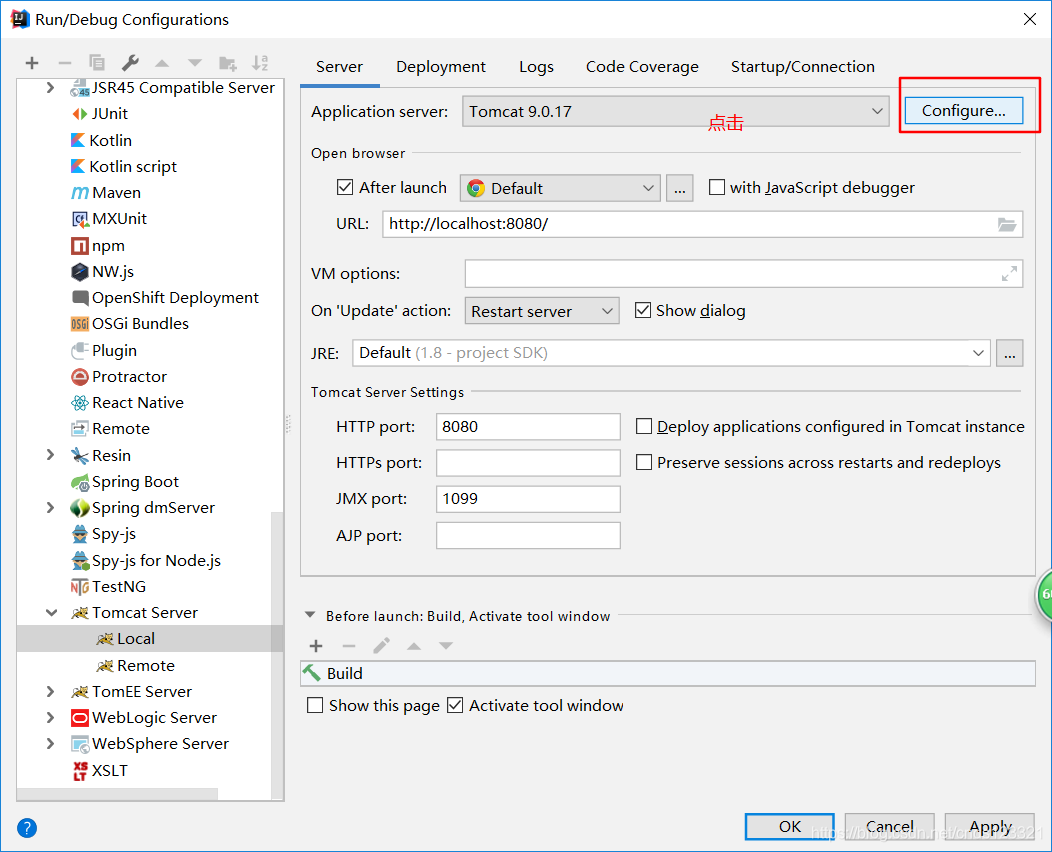
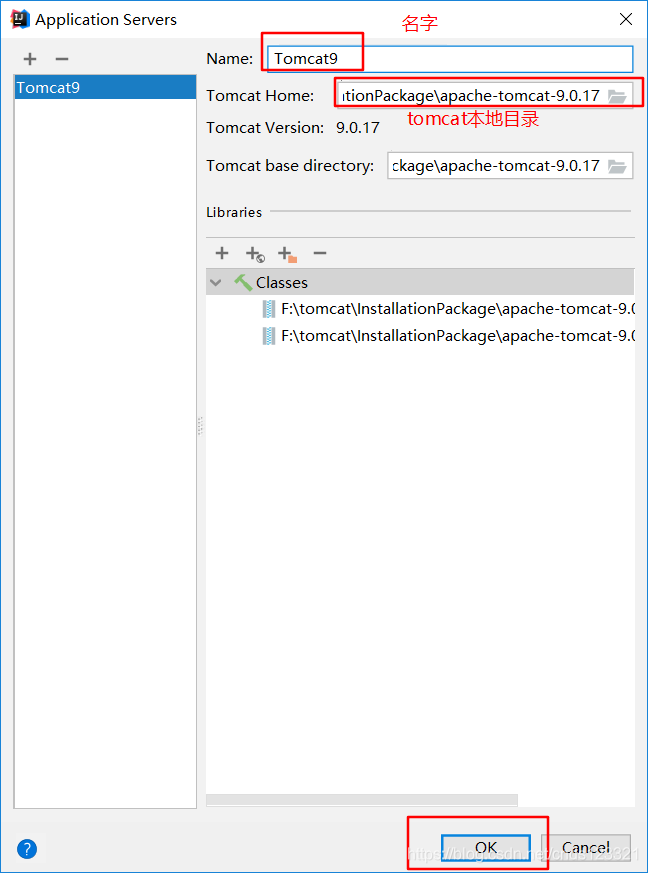
在Name出输入新的服务器名,点击 "Application Server" 后面的 "Configure...",弹出Application Servers窗口,在Tomcat Home 选择本地安装的tomcat目录 -> OK
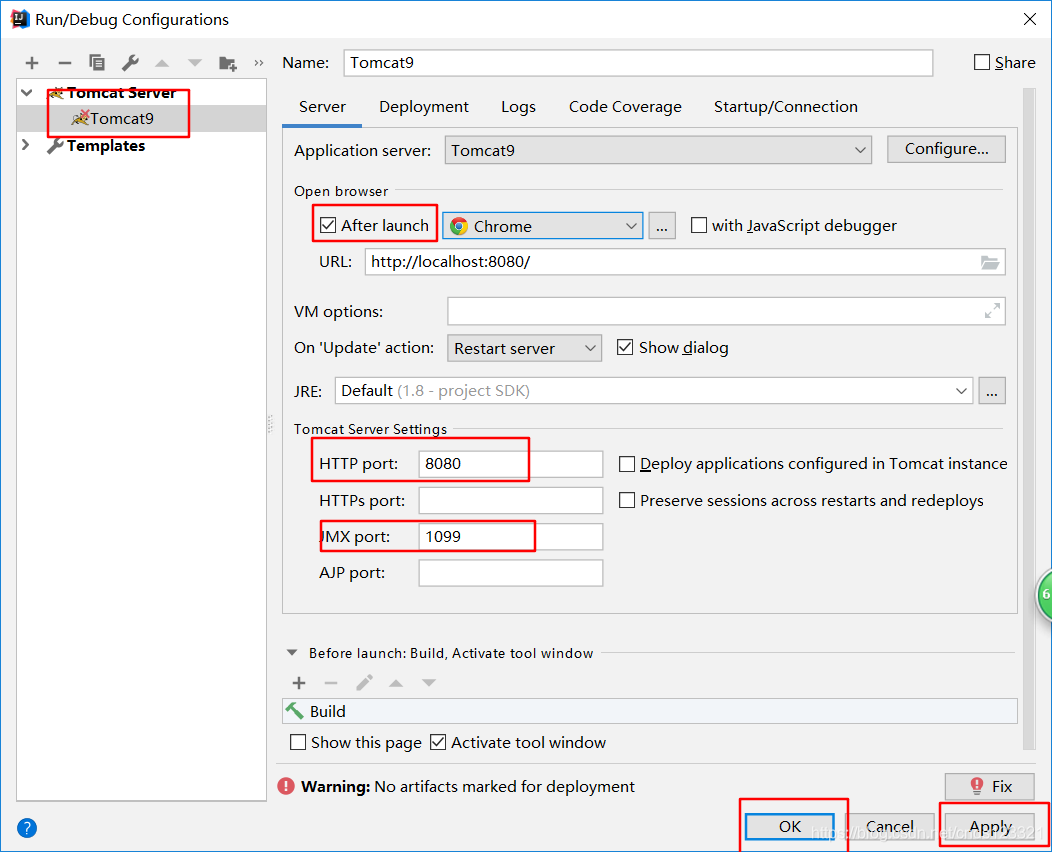
在“Server”面板中,勾选取消“After Launch”,设置“HTTP port”和“JMX port”(默认值即可),点击Apply -> OK,至此tomcat配置完毕(左边列表中tomcat图标上小红叉是未部署项目的提示,部署项目后就会消失)。
5、在tomcat上部署并运行项目
在创建好tomcat后,可以通过工具栏快速打开tomcat的配置页面:
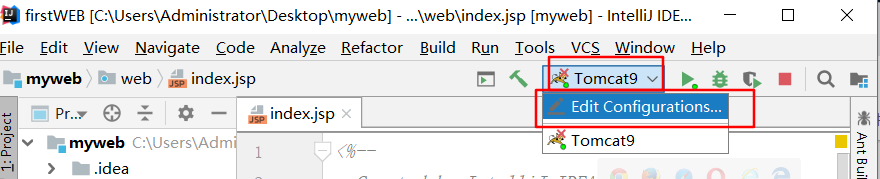
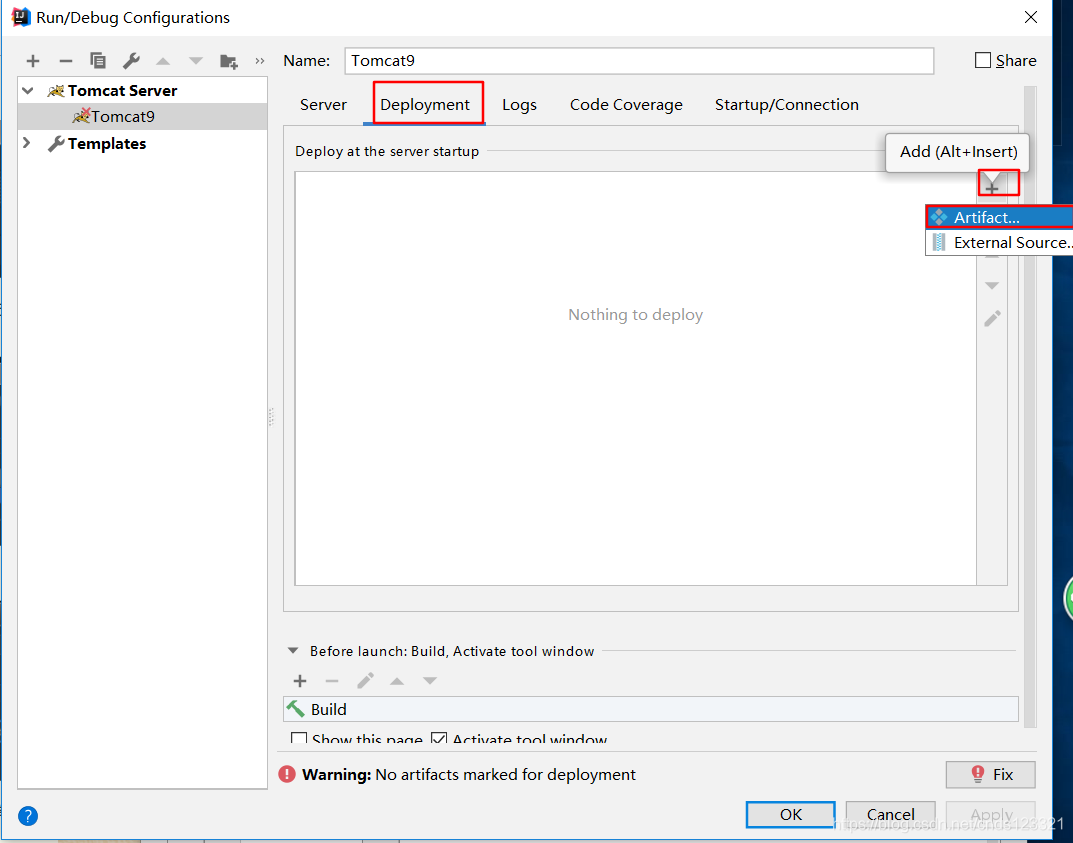
选择刚创建的tomcat7 -> 选择Deployment ->点击右边的“ + ”号 -> 选择 Artifact
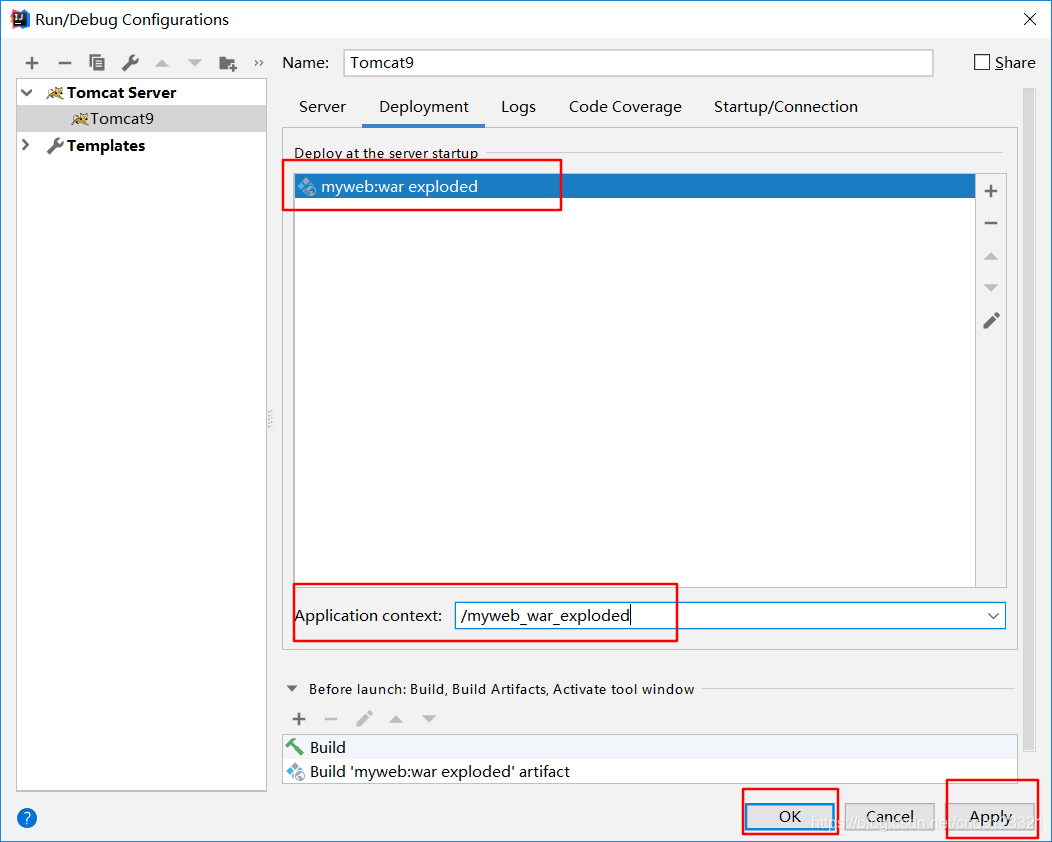
选择web项目 -> Application Context可以填“/firstweb”(也可以不填) -> Apply
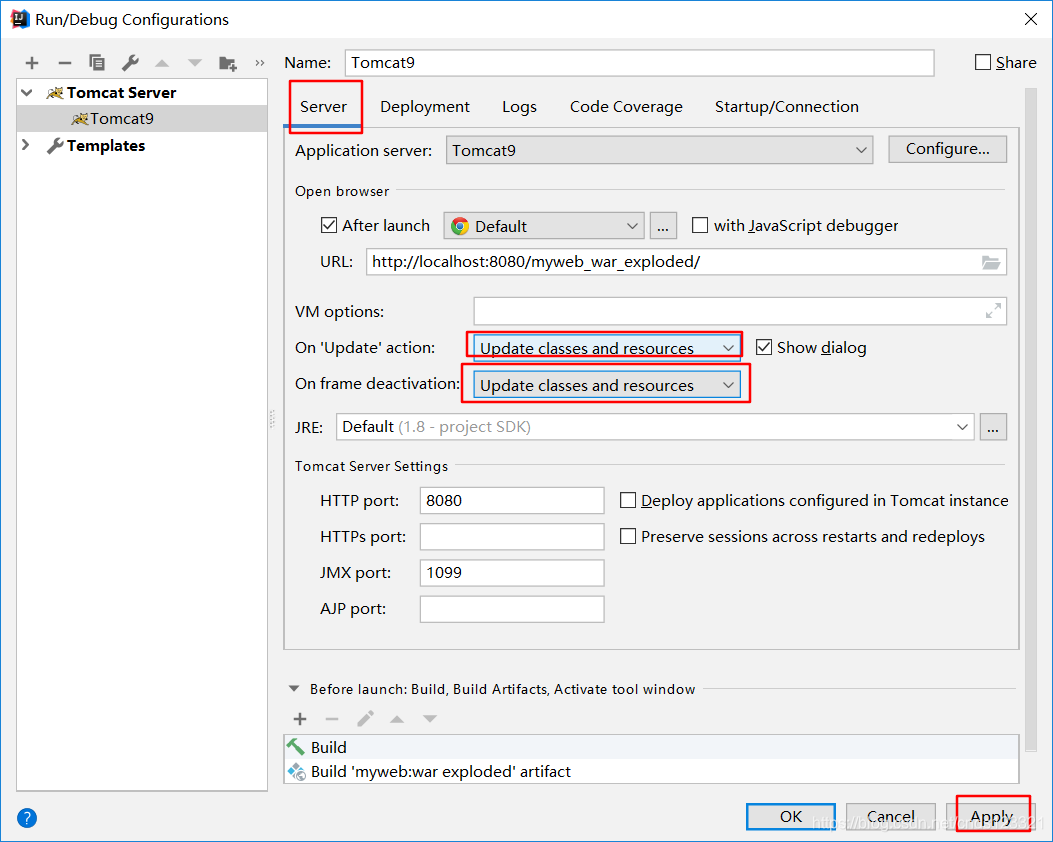
回到Server面板,将On 'update' action和On frame deactivation(这两个选项是tomcat配置了项目后才有的)改为update classes and resources -> Apply
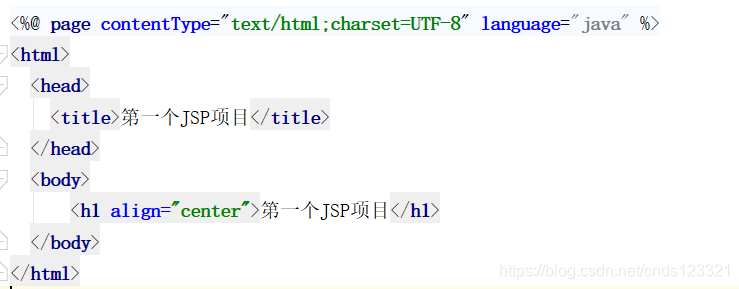
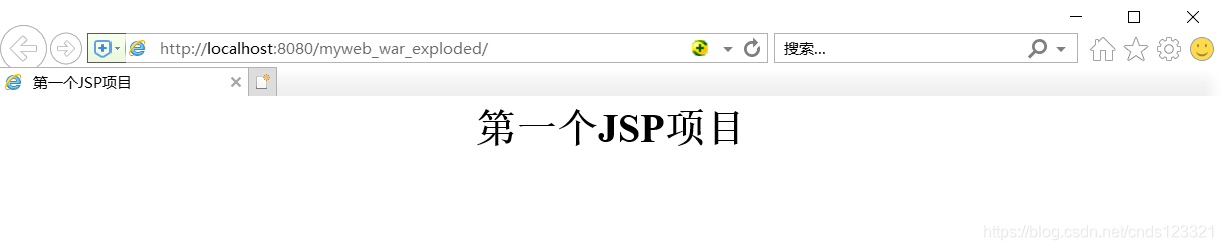
6、创建第一个项目并运行查看效果





 扫一扫
扫一扫


 3094
3094

 被折叠的 条评论
为什么被折叠?
被折叠的 条评论
为什么被折叠?
 到【灌水乐园】发言





