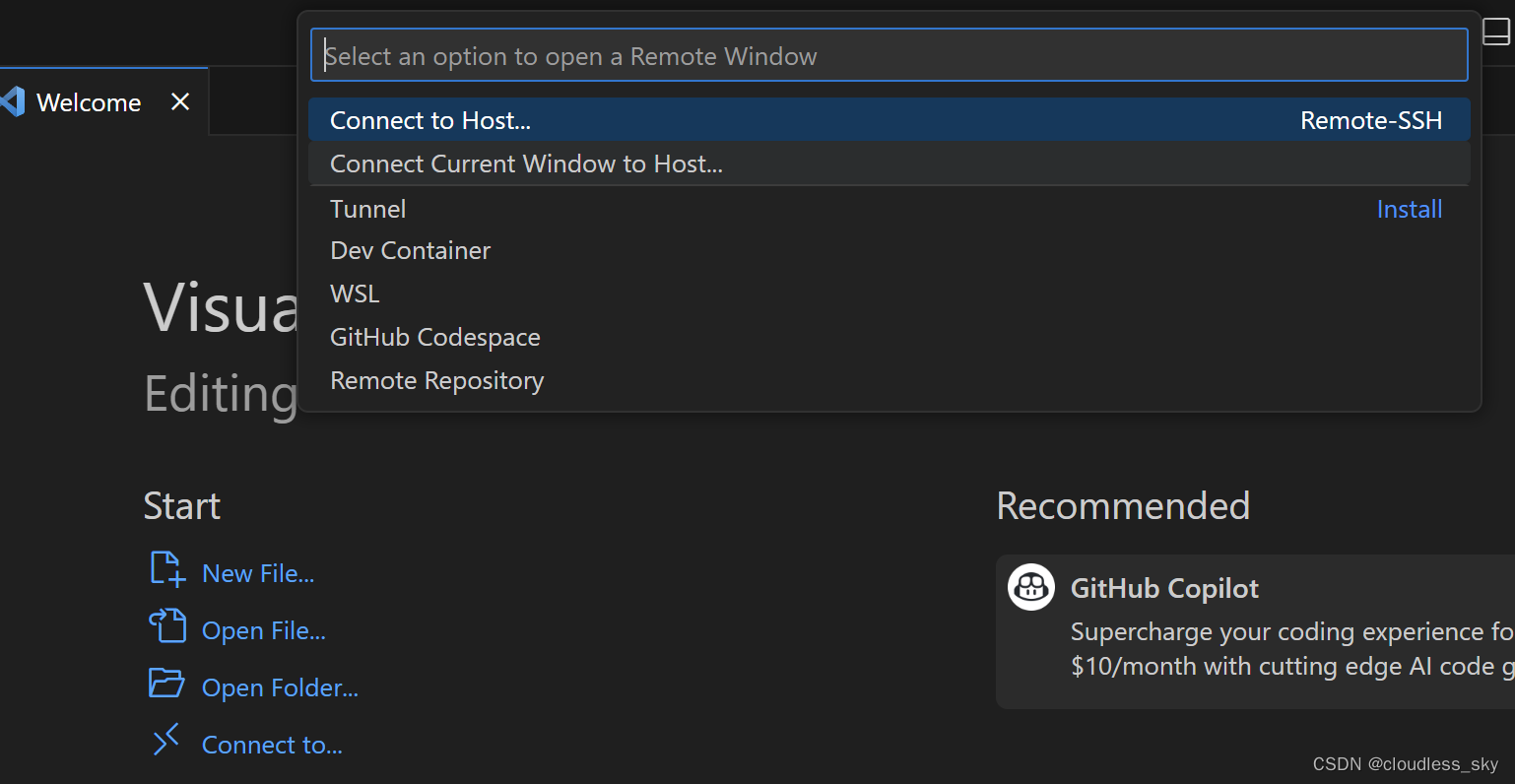
1.connect to…… 选择 connect current window to host
2.configure SSH Host
选择本地配置文件

打开配置文件,把主机名端口号写进去
再返回vscode远程登录页面,左侧栏就会出现这个主机名了。


 墨衍会员
·
AI 创作全网分发
墨衍智能分发
本文由作者通过墨衍一键同步至各平台
1分发平台
700+累计阅读
756平均单平台
已同步平台
优快云
微信公众号
微博
知乎
掘金
百家号
博客园
抖音
小红书
你的文章也可以这样分发
墨衍会员 ¥399起/年,写一次发全网
我也要
1.connect to…… 选择 connect current window to host
2.configure SSH Host
选择本地配置文件
打开配置文件,把主机名端口号写进去
再返回vscode远程登录页面,左侧栏就会出现这个主机名了。
【VSCode Remote-SSH使用密钥免密登录云服务器
为了做好运维面试路上的助攻手,特整理了上百道。
vscode连接AutoDL租用的服务器
同时开机后面有一个更多,这里有很多选项,其中有一个无卡开机,他的好处在于,在你上传很大的数据时,因为他很慢,很耗时长,无卡开机时的费用为:配置费用:¥0.10/时,最低消费¥0.01,可以帮助省点钱吧哈哈哈哈。打开你上传的项目,界面中的小方框中的两个“..”意思是返回上一级目录,找到你的项目,点击“OK”就可以啦。下面我就不多赘述了,都是图嘿嘿。接着,输入弹出来一个新的窗口,在这个窗口上,他会让你输入你在AutoDL中租用服务器的密码。点完“+”号后,输入你在AutoDL租用的服务器的登录指令。
【已解决】vscode 免密登录服务器 【图文+代码详细步骤】
使用vscode连接服务器的时候,每次连接登录都需要输入密码,就很烦,主要是密码一般也不简单,感觉耽误事。本文图文详解两种方式,解决烦恼。
VSCode连接的服务器配置环境
根据你提供的错误信息,`conda activate` 命令无法正常工作,因为你的 shell 没有正确配置。你需要运行 `conda init` 命令来初始化你的 shell。首先,你需要确认你正在使用的 shell 类型。如果你使用的是其他 shell(例如 `zsh`),请将 `bash` 替换为相应的 shell 名称。这样可以确保更改生效。- 如果你使用的是其他 shell,请根据需要调整 `conda init` 命令。如果输出是 `/bin/bash`,那么你使用的是 `bash`。
【linu】ARM安装vscode服务器,本地vscode远程服务器开发
arm-linux安装vscode,本地实现远程开发
vLLM 多机多卡推理测试与验证(Kubernetes)vLLM 多机多卡推理 Kubernetes 验证
本文记录在两台 L20 机器,每台机器 4 块 L20 显卡(46G)的环境下,使用 vLLM 部署 Qwen2.5-32B-Instruct-GPTQ-Int4 模型并提供多节点多卡推理服务的过程。服务(Serving)模型服务是指将模型部署到生产环境中,通过 API 或其他接口提供预测服务的过程。【分布式推理与服务】(Distributed Inference and Serving)是指在多个机器或设备之间部署和管理机器学习模型,以高效地处理推理请求并满足大规模服务需求。3、启动 vLLM 服务。
vscode连接服务器
使用VScode连接服务器的好处在于,vscode可以当成一个网页端的IDE,而使用Pycharm连接服务器则存在文件的同步问题,而且很慢(此处保险起见,加一个前提条件:to the best of our knowledge)。 步骤一:安装Vscode 没什么好说的,直接官网下载即可。 步骤二:安装SSH 首先需要确保电脑上有SSH,然后Vscode需要安装remote-ssh插件。具体内容见:使用VScode连接远程服务器的配置方法_junbaba_的博客-优快云博客_vscode连接服
MST-GAT: Enhancing Anomaly Detection in Multimodal Time Series with Intra- and Inter-Modal Attention
本文深入解析了MST-GAT模型,这是一种通过模态内与模态间注意力机制增强多模态时间序列异常检测的新方法。它通过构建图结构显式建模传感器间的复杂时空依赖,并结合时间卷积网络与联合优化策略,有效降低了传统方法中常见的误报与漏报问题,在工业监控等场景中展现出卓越性能。
VSCode使用SSH免密登录服务器
vscode用ssh连接远程服务器
【图论】系列(一)之图论的构成
图论是研究图的数学分支,本章介绍了图论的基本构成和概念
企业级大模型落地:私有化部署的安全合规全流程实战指南
摘要:本文针对企业在大模型私有化部署中面临的数据泄露、合规风险及系统稳定性难题,提出一套覆盖数据安全、模型合规、审计追踪与灾备方案的全流程解决方案。通过双加密管道(国密SM4传输加密+AES-GCM存储加密)、SGX可信执行环境等技术,实现数据全生命周期保护;结合等保2.0三级要求与《生成式AI服务管理暂行办法》,提供合规性实施细则;并给出本地GPU集群、混合云、边缘推理盒子三种企业级部署方案及成本模型。
【AutoDL】【GPU】【租显卡】AutoDL 快速入门
本文介绍了如何使用 AutoDL 进行实验环境的配置和管理。通过详细的步骤说明,读者可以从零开始配置 AutoDL 环境,并在远程服务器上运行代码。本文还回答了在使用过程中可能遇到的常见问题,并提供了相应的解决方案。希望这些内容能帮助到有需要的读者,更多详细信息请参考 [AutoDL 官方文档](https://www.autodl.com/docs/)。
LeRobot 入门教程(四)SO-101机械臂组装教程
《SO-101机器人组装与配置指南》详细介绍了旗舰机器人SO-101的完整搭建流程。从获取3D打印零件、安装LeRobot软件和FeetechSDK,到分步组装6个关节的机械臂结构(含夹爪/手柄选项),指南提供了清晰的螺丝规格和安装位置说明。重点包括:电机ID/波特率设置方法、USB端口识别技巧、领导者/跟随者臂的校准流程,以及故障排查建议。完成组装后,用户可通过配套Python脚本校准机器人,为后续的自主学习任务做好准备。文档附有视频演示和技术支持通道,确保用户顺利完成机器人部署。
【开发工具】VScode连接远程服务器+设置免密登录
VScode进行远程开发,加速你的脱发进度~~!!
Codex CLI 手机号验证失败?5 种接码平台实测对比与绕过地区限制的 3 步操作
揭示 Codex CLI 手机号验证失败的真实原因在于上下文污染而非网络问题,分析其通过 ASN、Accept-Language 和 TLS SNI 三重加权风控的机制,并实测对比 5 种接码平台在 DNS 解析路径、ASN 干净度和复用间隔上的差异,提出剥离浏览器指纹、固化 TLS SNI、隔离
行人检测模型在海思平台上的部署:从 PyTorch 到 NNIE 深度优化与实践
摘要 本文详细介绍行人检测模型从PyTorch到海思NNIE平台的部署流程。首先分析了行人检测面临的挑战(尺度变化、遮挡、姿态多样性等)及边缘部署的优势(实时性、隐私保护等)。重点阐述了模型转换过程:PyTorch→ONNX→Caffe→NNIE-WK,其中PyTorch转ONNX需注意评估模式设置、虚拟输入匹配、操作集版本选择等关键点。文章旨在帮助开发者在海思3516D芯片上实现高效的行人检测,克服部署过程中的常见问题,最终实现边缘设备的实时目标检测能力。
VSCode 使用 SSH插件远程登录Linux服务器
VSCode 通过 SSH 登录 Linux 服务器访问源码。
AI原生SaaS应用的自动化运维体系构建
随着ChatGPT掀起的AI原生应用浪潮,越来越多SaaS(软件即服务)产品开始以"AI优先"的方式设计——从用户交互到核心功能,都深度依赖机器学习模型(如推荐算法、智能客服)、实时数据流(如用户行为分析)和弹性算力(如大模型推理)。这类应用的运维需求与传统SaaS完全不同:传统运维像"修水管",哪里漏了补哪里;AI原生运维则像"照顾会成长的宠物",需要实时感知模型状态、数据变化和流量波动,主动调整资源。
【vscode remote-ssh 免密登录】多台电脑免密登录同一台服务器
要配置 VSCode Remote SSH 免密登录,以便从多台电脑免密登录到同一台服务器,你需要设置 SSH 密钥对,并在服务器上配置这些密钥。
汉书HE8,好用的汇编代码编写工具
汉书HE8,好用的汇编代码编写工具早期编写汇编代码所用功能强大
win10 跳过U8环境检测的IE WebControls.rar
win10 安装u8的时候 提示IE WebControls 不通过,这个工具可以欺骗u8的检查。 跳过U8环境检测的IE WebControls。提示导入失败后,重新检测通过。
【开发工具】VScode连接远程服务器+设置免密登录_vscode 远程连服务器如何只输一次密码
本文介绍如何使用VScode搭建自己的远程开发平台,以便于我们可以随时拿着自己心爱的PC,去开发让自己脱发的项目。
android 蓝牙通讯demo
android 下蓝牙通讯demo,实现了发现蓝牙,使能蓝牙,通过蓝牙发送消息。
VSCode通过SSH免密远程登录Windows服务器
VSCode通过SSH免密登录Windows服务器,免密的配置方法。
Outlook Express 6 (OE6) for Win7/Win8/Win10
英文版 Outlook Express6.0, 兼容Win7/Win10/WinXP,解压就可用。
离线安装vscode server以及免密登录
代码服务器通常是无网状态,并且普通用户的权限很低,无法在服务器中安装vscode软件,而我们又想要用vscode编辑器,此时应该怎么办?
VSCode通过SSH远程登录Windows服务器
VS Code通过SSH远程登陆Windows服务器。
【Win版】VSCode免密登录远程服务器
此时再用Vscode远程就可以不用输密码直接连接了(^-^)V。
Vscode远程登录Linux服务器+免密登录
Vscode远程登录Linux服务器+免密登录
【软件教程】如何让vscode连接ssh时免密登录
【软件教程】如何让vscode连接ssh时记住密码

 被折叠的 条评论
为什么被折叠?
 到【灌水乐园】发言


 1420


 扫一扫


