


本教程旨在为建筑与室内设计师提供Enscape软件的标准化安装流程。Enscape作为业界领先的实时渲染与VR解决方案,是提升设计可视化效率的关键工具。请遵循以下步骤完成安装。
第一部分:获取Enscape 4.6安装程序
请通过以下链接下载安装包:
https://pan.quark.cn/s/bbd6d5822e3c
第二部分:详细安装与配置流程
步骤 1:为确保安装顺利,请先暂时关闭所有杀毒软件及系统防火墙,然后将安装包下载至本地磁盘。
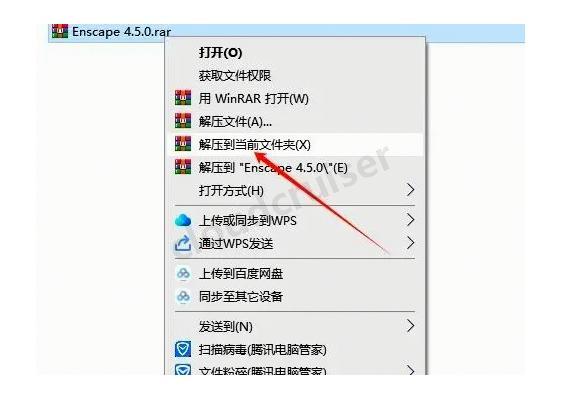
步骤 2:使用标准解压缩工具提取已下载的安装包文件。
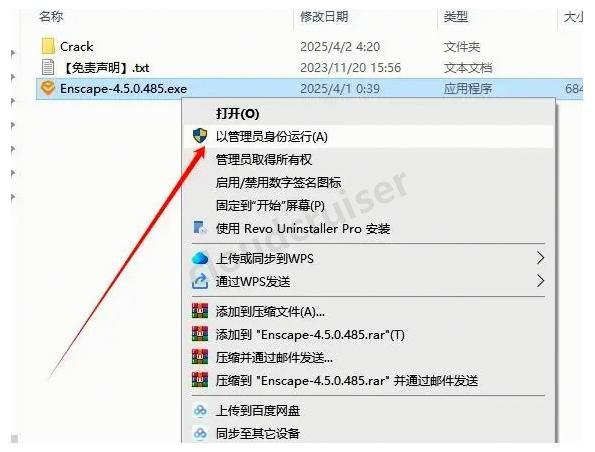
步骤 3:定位到解压后的文件夹,右键单击 “Enscape-4.5.0.485.exe” 文件,选择“以管理员身份运行”。
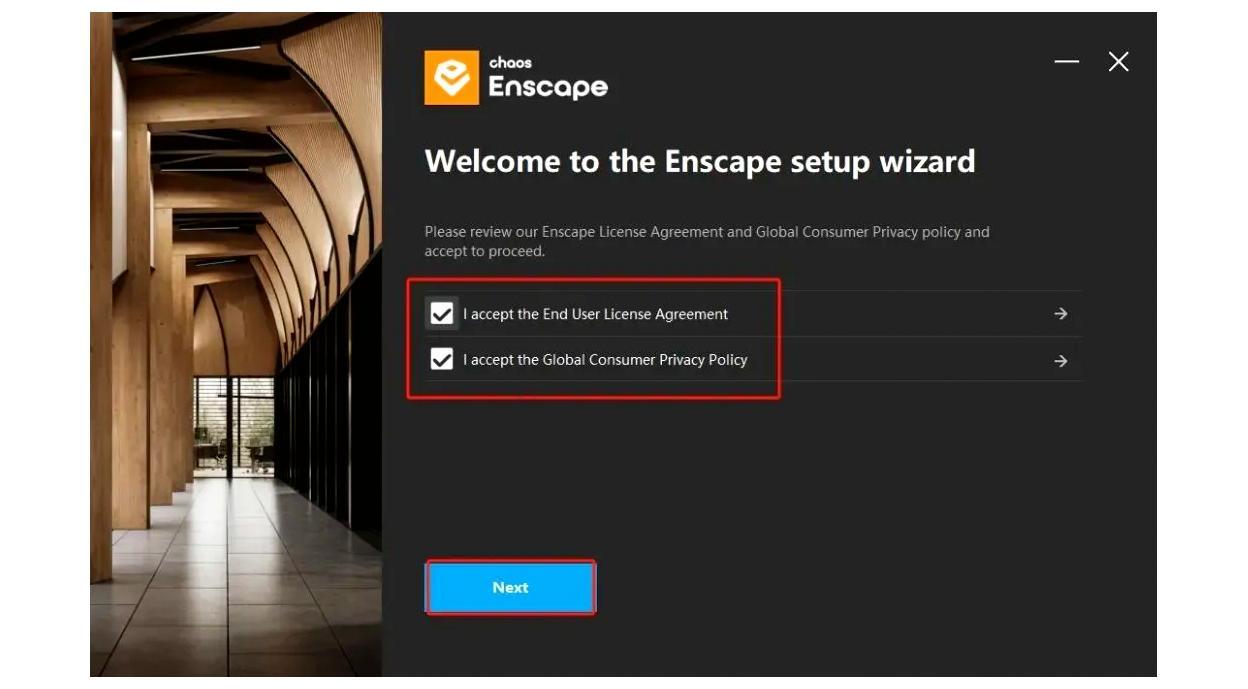
步骤 4:在许可协议界面,请勾选同意条款复选框,然后单击【Next】按钮。
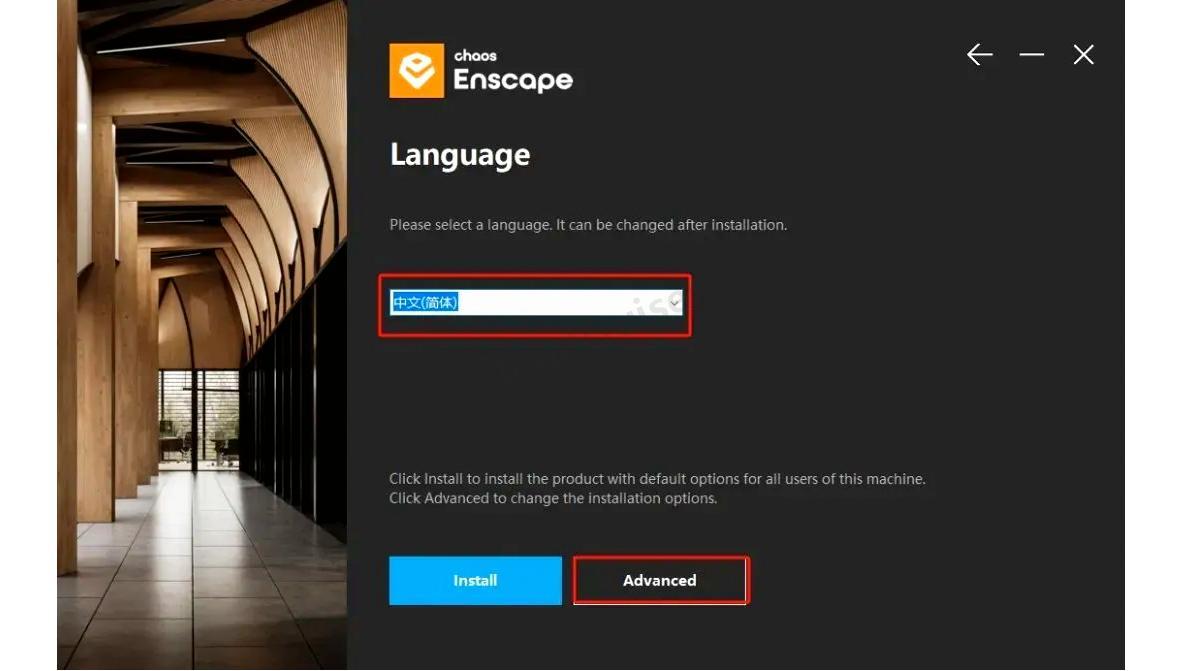
步骤 5:在语言选择界面,从下拉菜单中选择【中文(简体)】,然后单击【Advanced】进入高级设置。
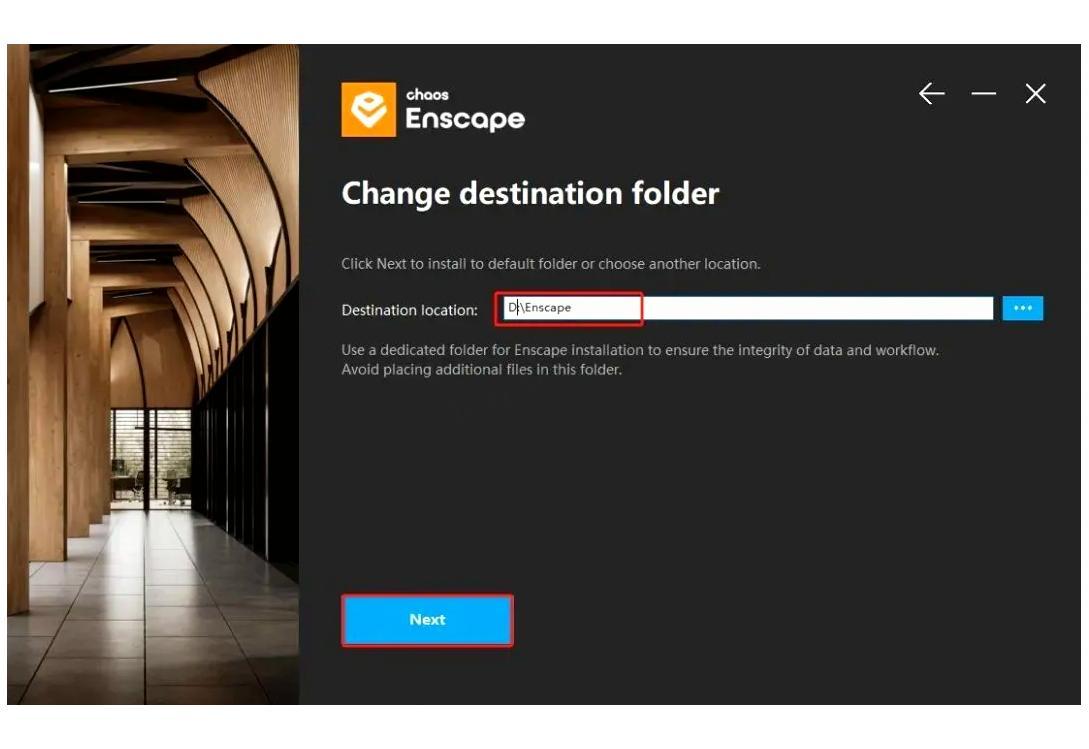
步骤 6:指定安装目录。建议选择不含中文或特殊字符的路径,然后继续。
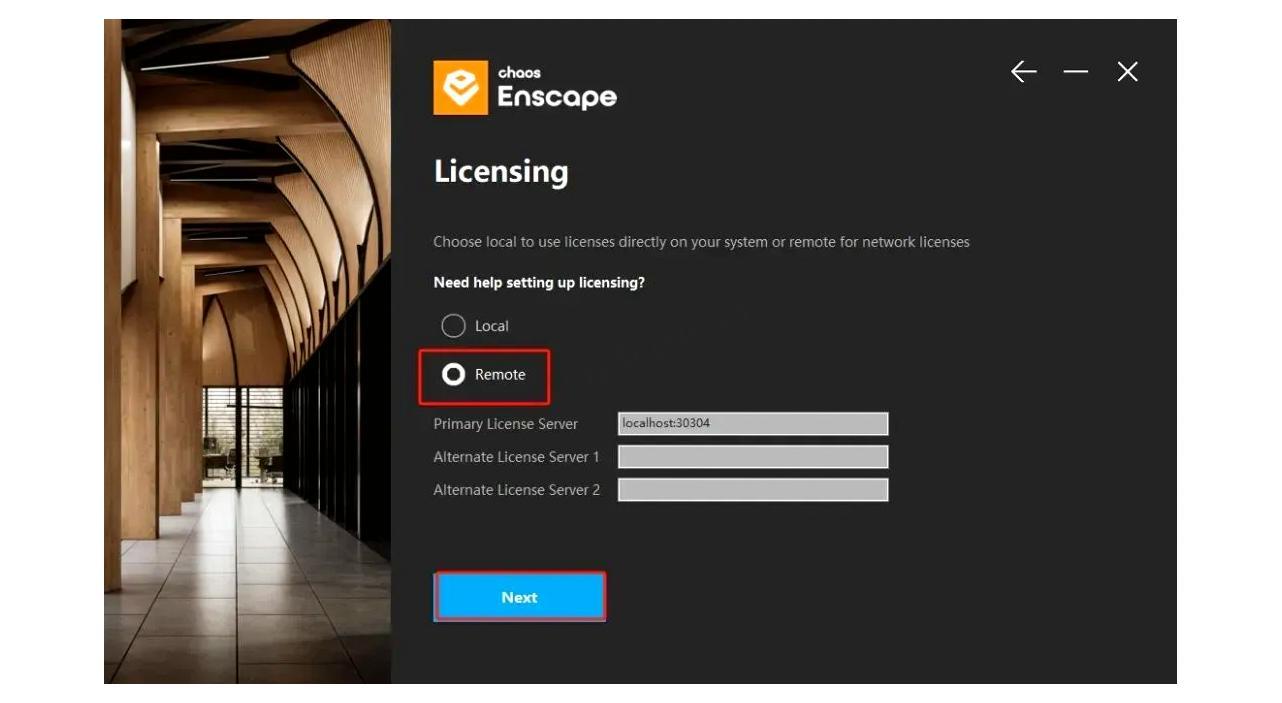
步骤 7:在许可类型选择界面,请选择【Remote】选项,然后单击【Next】。
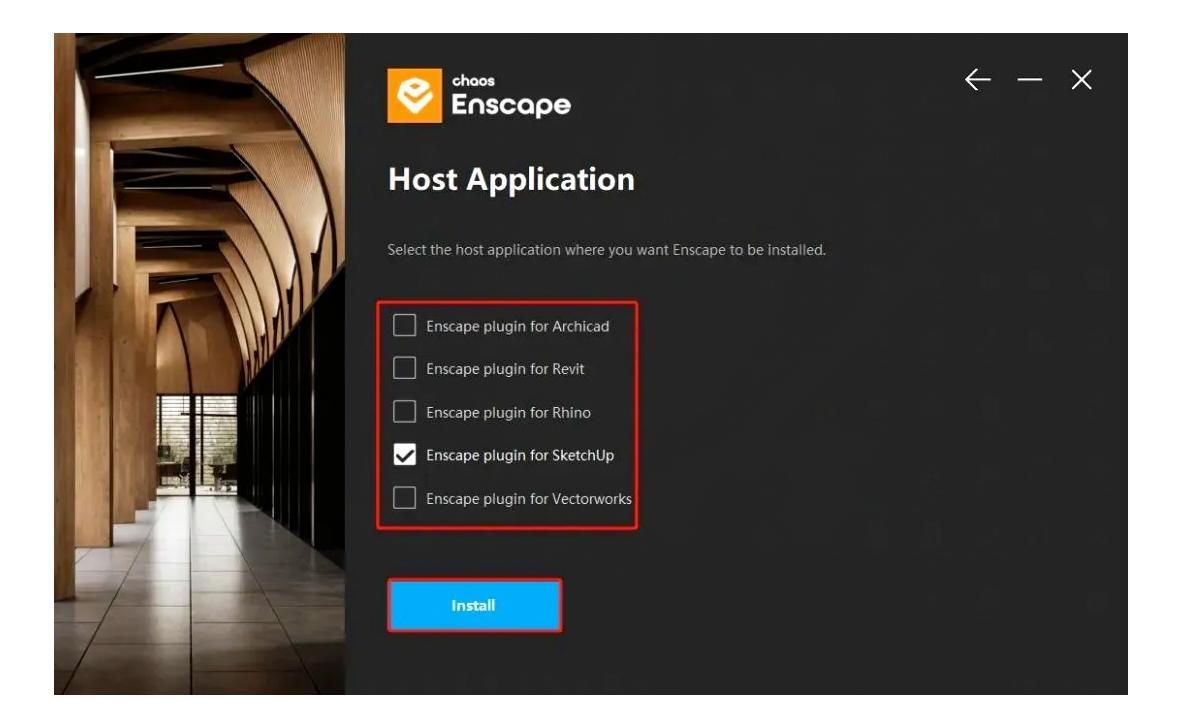
步骤 8:根据您的设计软件(如SketchUp, Revit等),勾选对应的主机应用程序,然后单击【Install】开始安装。
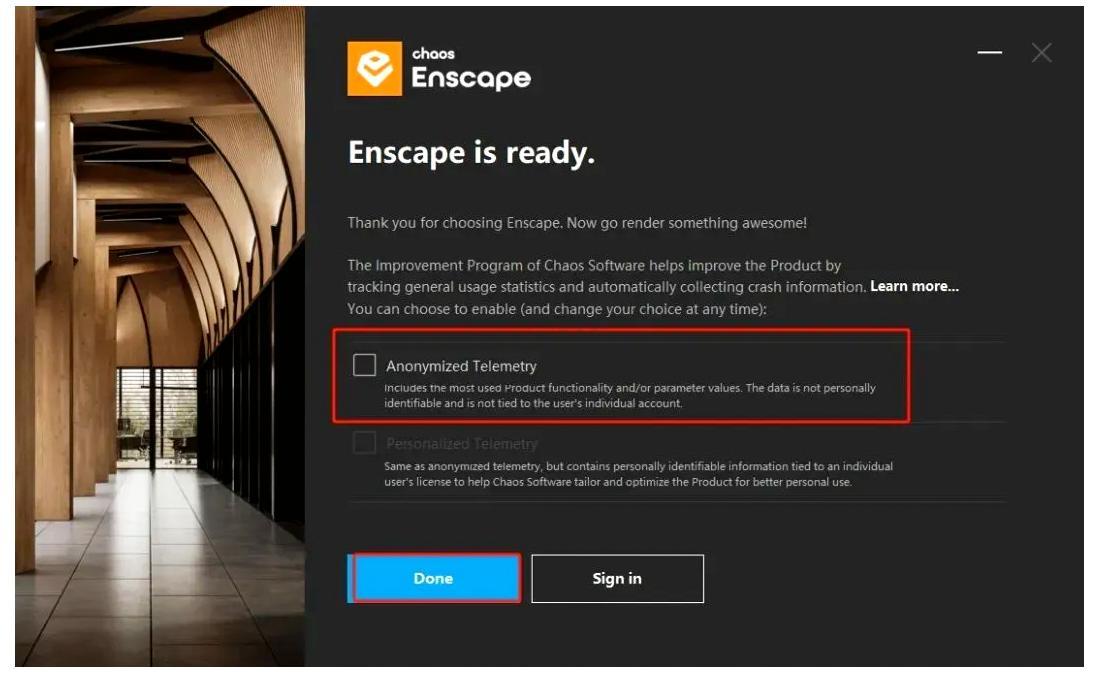
步骤 9:请等待安装过程自动完成。完成后,单击【Done】关闭安装向导。
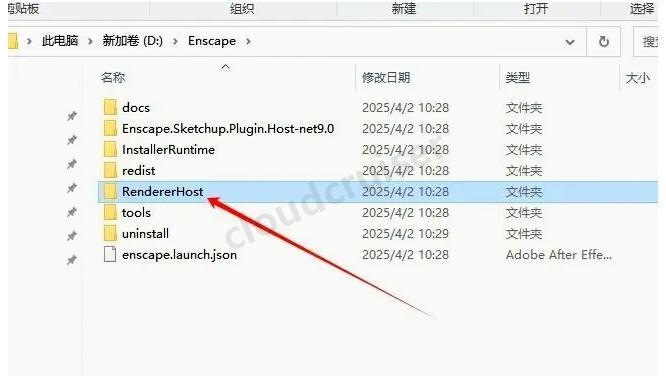
步骤 10:导航至Enscape安装目录,并进入其下的RendererHost子文件夹。
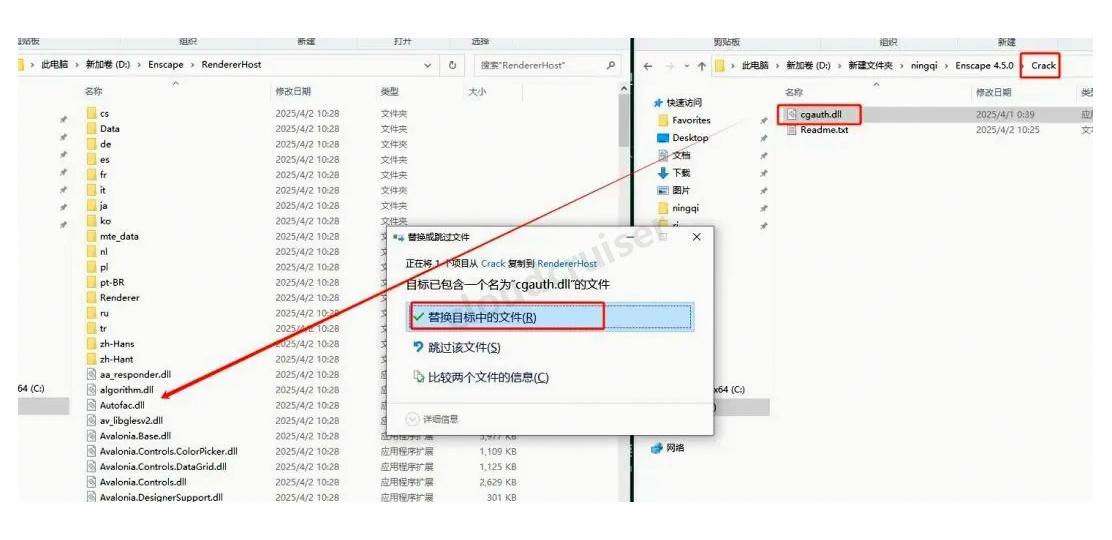
步骤 11:将解压包中Crack文件夹内的cgauth.dll文件,复制并粘贴到上一步打开的RendererHost文件夹中,替换原有文件。
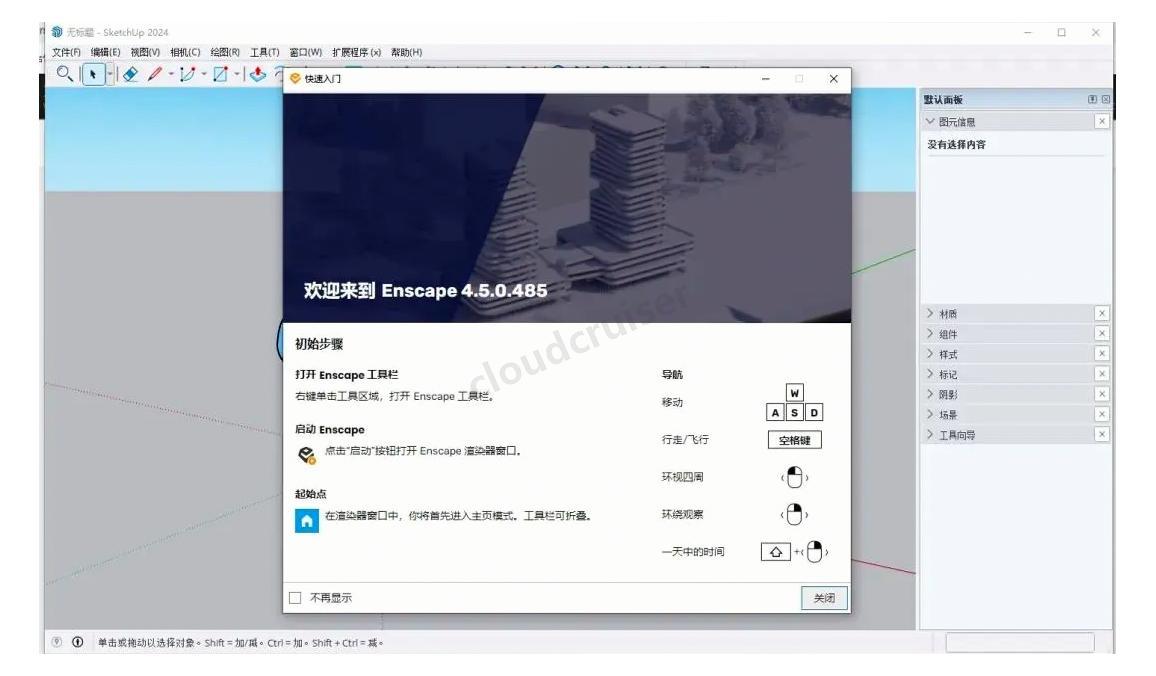
步骤 12:启动您的主机设计应用程序(例如SketchUp)。
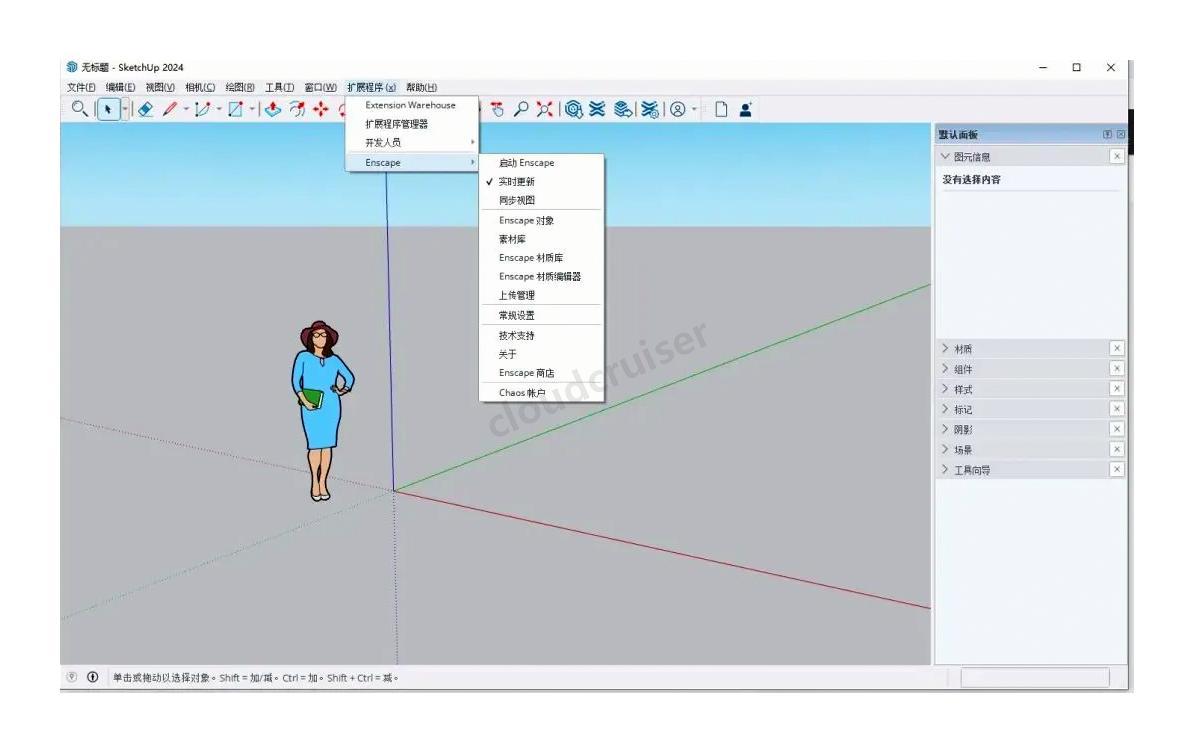
步骤 13:在主程序菜单栏中,通过【扩展程序】-【Enscape】路径,可以验证所有Enscape功能已加载成功。
步骤 14:若界面默认为英文,请在Enscape设置中选择简体中文,然后重启主设计程序使设置生效。
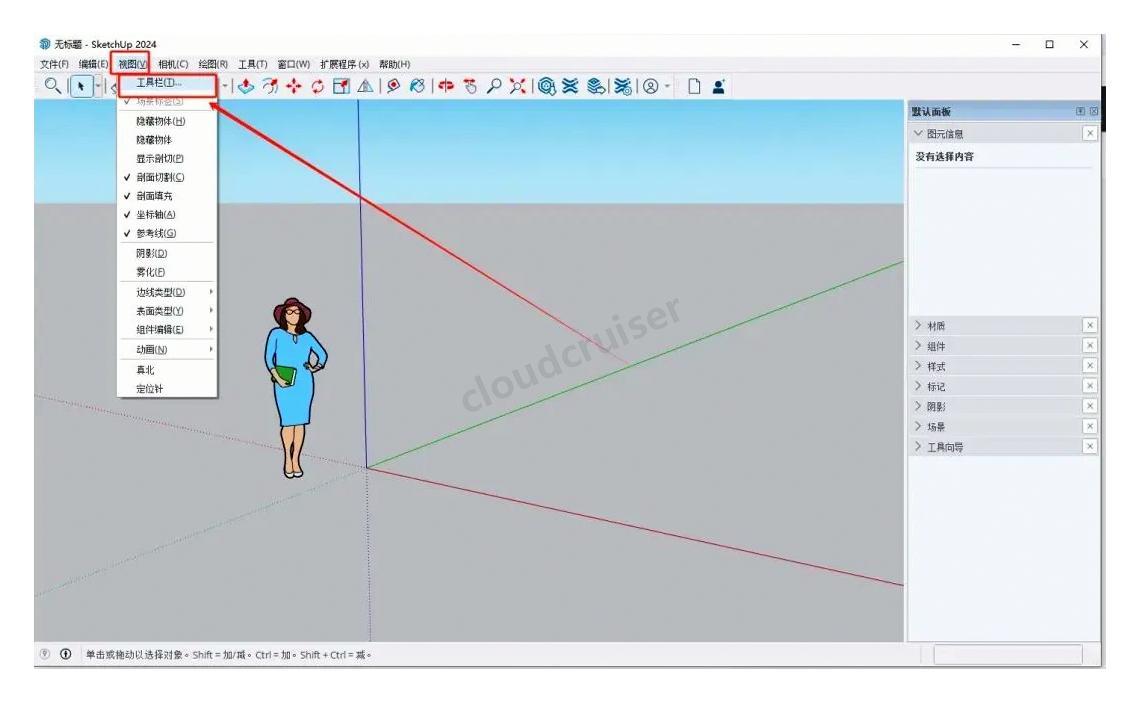
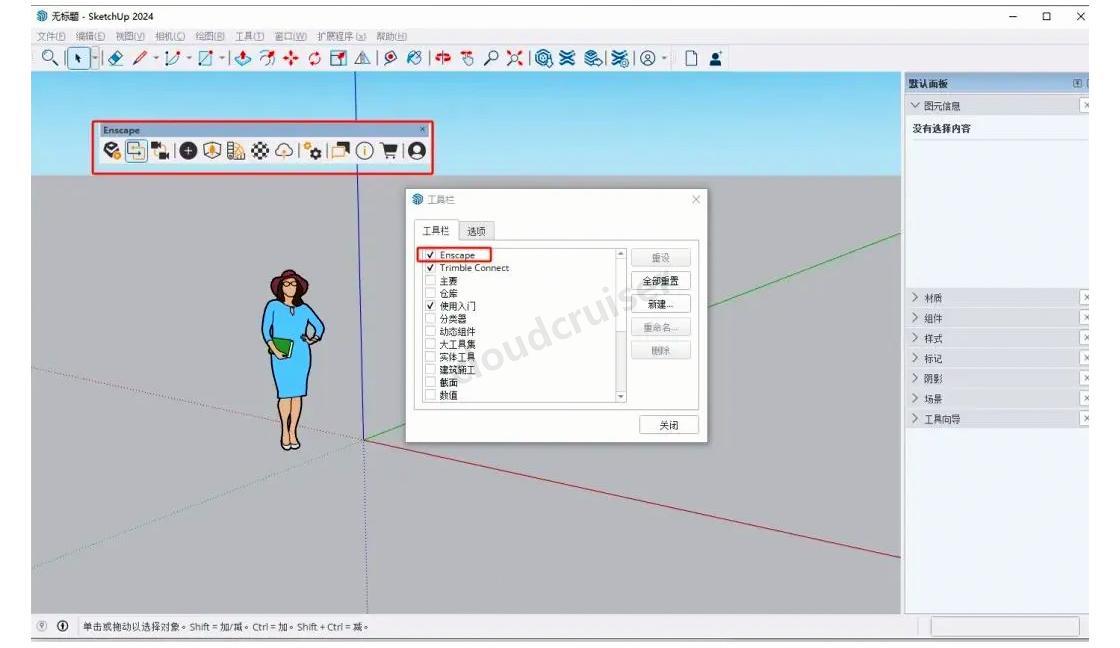
步骤 15:在主程序的工具栏管理中,确保Enscape工具栏的复选框已被勾选,以便其在主界面显示。
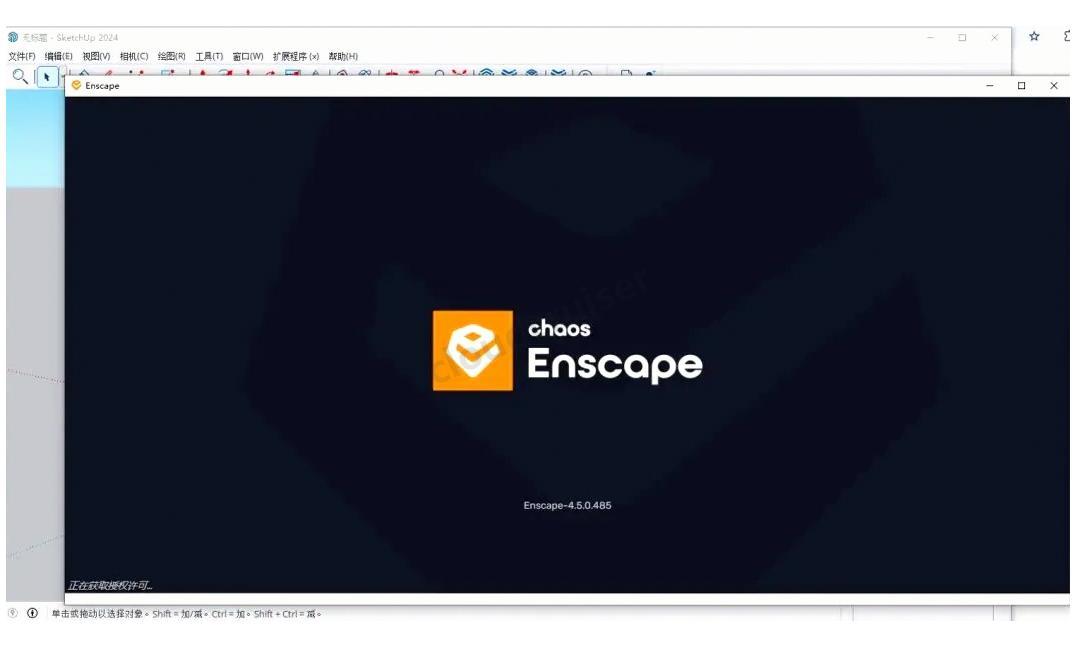
步骤 16:单击Enscape工具栏上的启动按钮。首次启动时,软件需要加载资源,可能耗时较长,请耐心等待。
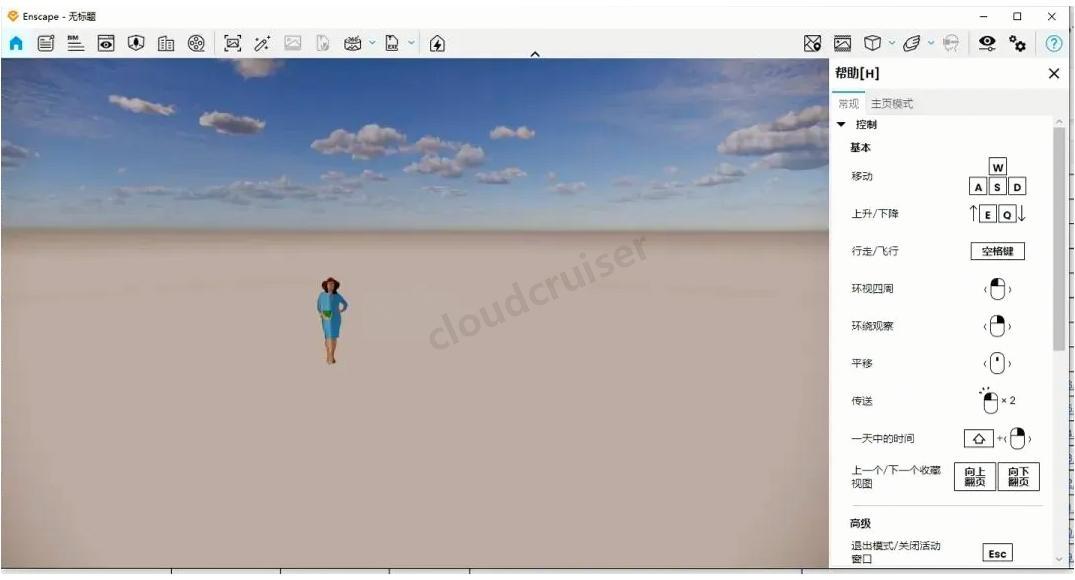
至此,您已成功进入Enscape渲染器主界面。安装过程完毕,可以开始您的设计工作。
Enscape新手入门技巧
刚开始使用Enscape?这里有几个实用技巧帮你快速上手:
-
材质库的使用:Enscape自带丰富的材质库,可以直接拖拽应用到模型上,大大节省制作时间。
-
光照调节:合理设置自然光和人工光源是渲染出色彩真实画面的关键,多尝试不同的光照组合。
-
快捷键学习:熟悉常用快捷键可以显著提高工作效率,比如按F键进入飞行模式,W/A/S/D控制移动。





 扫一扫
扫一扫


 1万+
1万+

 被折叠的 条评论
为什么被折叠?
被折叠的 条评论
为什么被折叠?
 到【灌水乐园】发言





