



 本文介绍了如何实现远程打印,通过将硬件云盒接入局域网内的打印机,设置IP专线和端口转发,实现本地和异地设备的无线云打印。以Windows11系统为例,详细阐述了在控制面板中添加打印机的步骤,包括选择TCP/IP设备,输入云盒的独立IP,安装驱动等,最终成功添加打印机,启用远程云打印功能。
以穿透内网为基础,整合打印设备资源,随时随地开启无线远程打印。将硬件云盒接入局域网内的打印机,本地设备正常打印,异地设备远程云打印,共享打印平台,本文将以Windows11系统设备进行演示。
一、云盒后台设置
购买IP专线后,登录迅线云盒后台,添加【端口转发】,点击【添加】

填写以下详细信息

*公网端口:9100
*内网端口:9100
*内网IP:填写打印机的IP地址
*类型:默认为TCP
*备注:可不填或填写打印机名称
填写完毕,点击确定即可
后台设置完成!
二、添加打印机
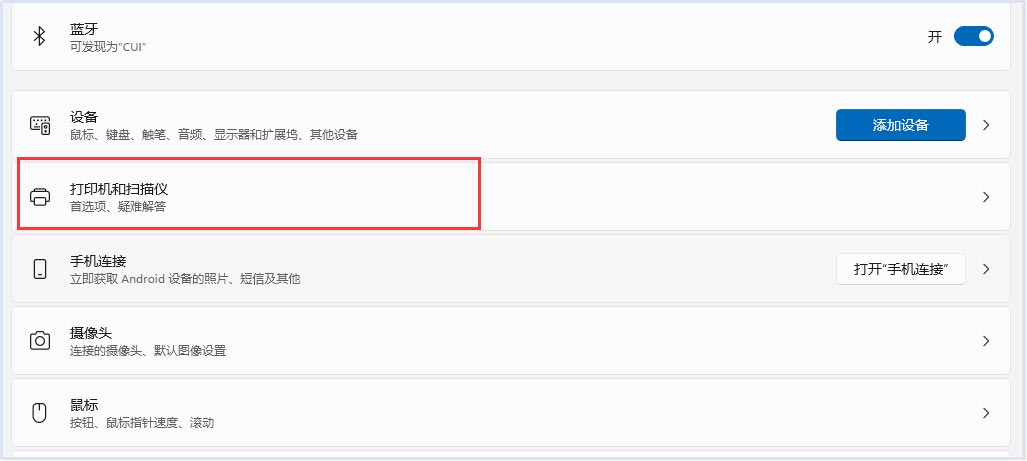
打开电脑控制面板,选择【打印机和扫描仪】(本文以Windows11系统作为示例)
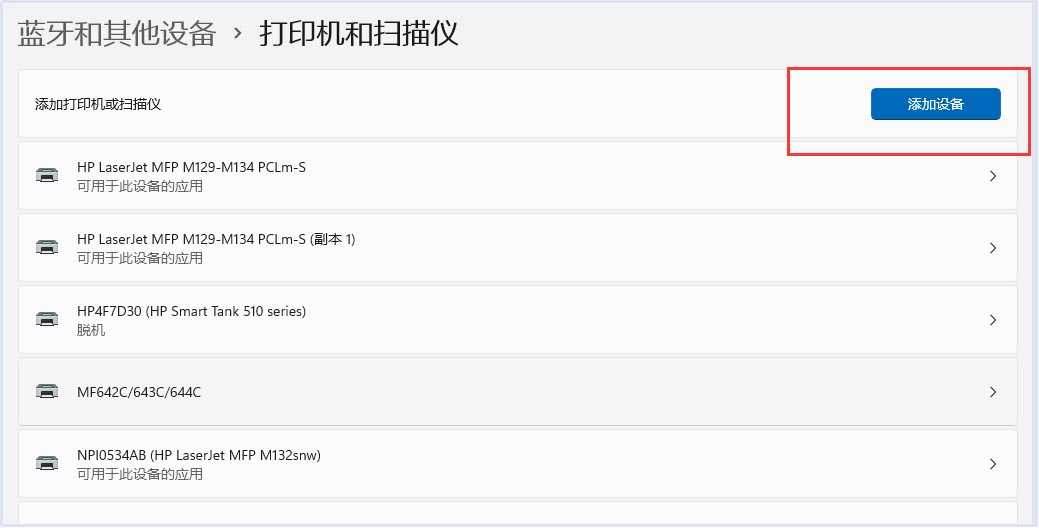
点击【添加设备】
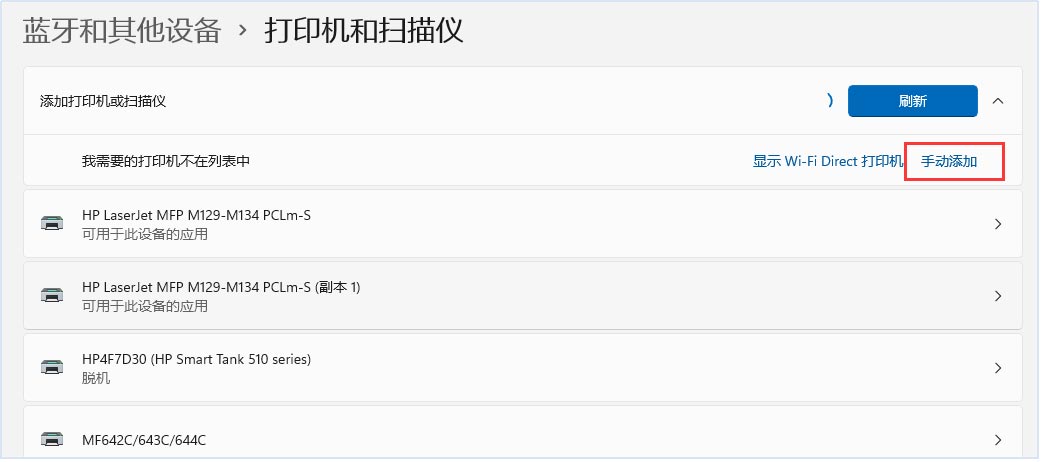
【我需要的打印机不在列表中】-点击【手动添加】
点击【使用IP地址或主机名添加打印机】
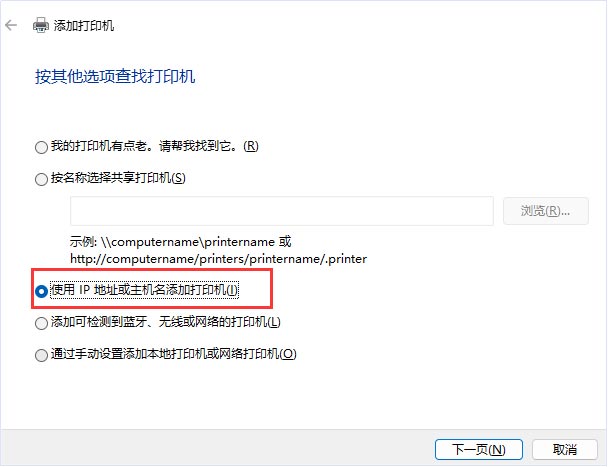
进入【添加打印机】界面
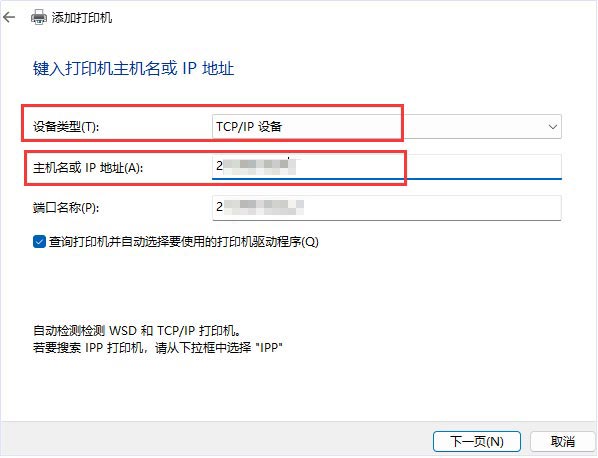
*设备类型:选择TCP/IP设备
*主机名称或IP地址(A):填写在云盒后台购买的独立IP
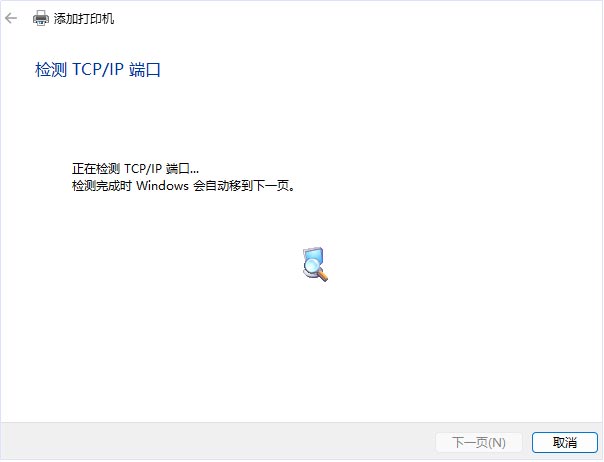
点击下一页后进入如下界面,需耐心等待数分钟
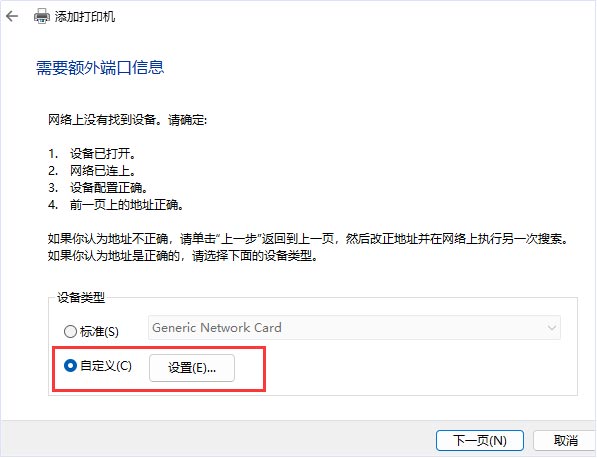
点击选择【自定义】
此处在选择打印机的驱动,请耐心等待数分钟,然后出现以下界面
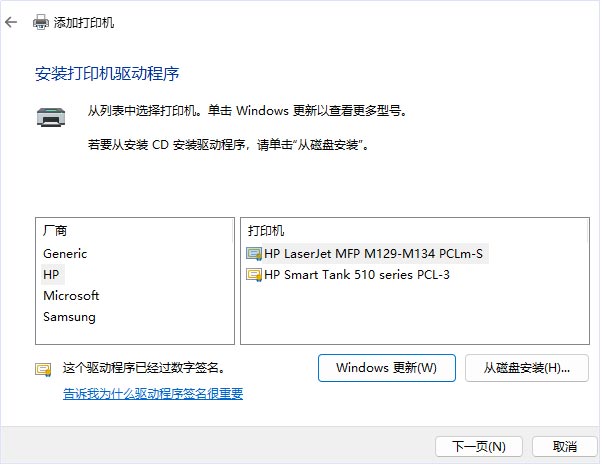
按照安装提示,一直选择【下一步】,直到完成即可
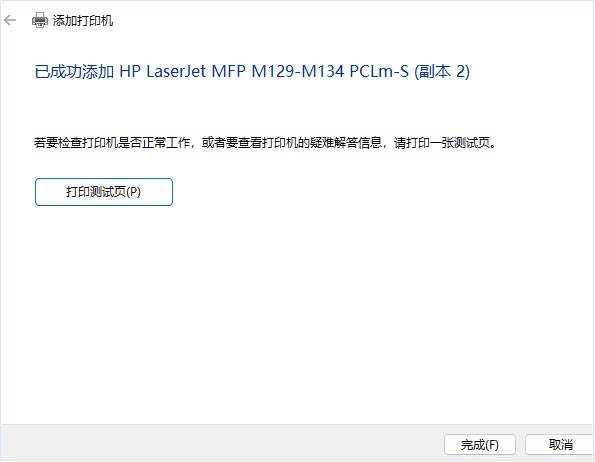
打印机已经添加完毕,随即便可开启远程云打印!






 扫一扫
扫一扫


 1277
1277

 被折叠的 条评论
为什么被折叠?
被折叠的 条评论
为什么被折叠?
 到【灌水乐园】发言





