centos7.3本地ISO镜像安装图形化界面及kvm

CentOS 7.3 安装指南 基于 Red Hat 企业版的源代码的最新版本的 CentOS 7 在今年的 12月发布了 CentOS Linux 7 (1611) ,包含了许多 bug 修复、新的包更新,比如 Samba、Squid、libreoffice、SELinux、systemd 及其它软件,并支持第七代 Intel 酷睿 i3、i5、i7 处理器。本指南会向你展示如何在 UEFI 的机器上使用 DVD ISO 镜像来安装 CentOS 7.3。 阅读详情

有些旧服务器无法安装centos7.5以上的操作系统,centos7.3安装很多软件也会出现需要更新包的情况,最好是用ISO镜像安装软件,最为方便

1 安装本地yum源

准备好centos7.3 ISO上传到安装centos7.3的服务器上

[root@gz-summer-kvm2 ~]# ls
anaconda-ks.cfg  CentOS-7.3-x86_64-DVD-1611.iso
[root@gz-summer-kvm2 ~]# cat /etc/redhat-release 
CentOS Linux release 7.3.1611 (Core) 

挂载ISO到/mnt

mount CentOS-7.3-x86_64-DVD-1611.iso /mnt

备份yum源文件:

[root@gz-summer-kvm2 ~]# mkdir /etc/yum.repos.d/tmp
[root@gz-summer-kvm2 ~]# cd /etc/yum.repos.d/
[root@gz-summer-kvm2 yum.repos.d]# mv ./* tmp

创建local.repo

vi /etc/yum.repos.d/local.repo

[local]

name=local

baseurl=file:///mnt

enabled=1

gpgcheck=0

添加普通用户

[root@gz-summer-kvm2 yum.repos.d]# useradd wangjx
[root@gz-summer-kvm2 yum.repos.d]# passwd wangjx
更改用户 wangjx 的密码 。
新的 密码:
重新输入新的 密码:
passwd:所有的身份验证令牌已经成功更新。

2 安装图形化界面

安装图形化界面

yum groupinstall "GNOME Desktop" "Graphical Administration Tools"
# 或者
yum groupinstall "GNOME Desktop" "Graphical Administration Tools" --skip-broken

设置启动后进入图形界面

ln -sf /lib/systemd/system/graphical.target /etc/systemd/system/default.target

重启

reboot

3 安装vnc server

安装vnc server

yum -y install vnc *vnc-server*

设置密码

[root@gz-summer-kvm2 ~]# vncserver

You will require a password to access your desktops.

Password:
Verify:
xauth:  file /root/.Xauthority does not exist

New 'gz-summer-kvm2:1 (root)' desktop is gz-summer-kvm2:1

Creating default startup script /root/.vnc/xstartup
Starting applications specified in /root/.vnc/xstartup
Log file is /root/.vnc/gz-summer-kvm2:1.log

启动服务

[root@gz-summer-kvm2 ~]# vncserver :1
A VNC server is already running as :1

New 'gz-summer-kvm2:2 (root)' desktop is gz-summer-kvm2:2

Starting applications specified in /root/.vnc/xstartup
Log file is /root/.vnc/gz-summer-kvm2:2.log

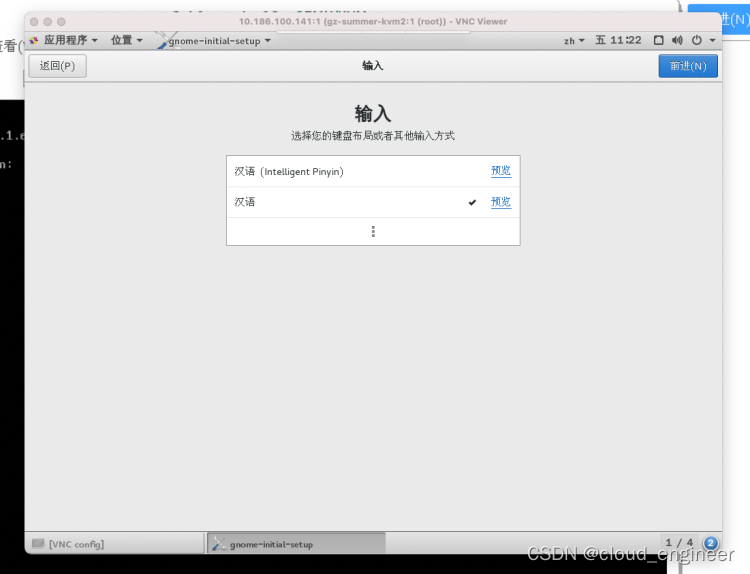
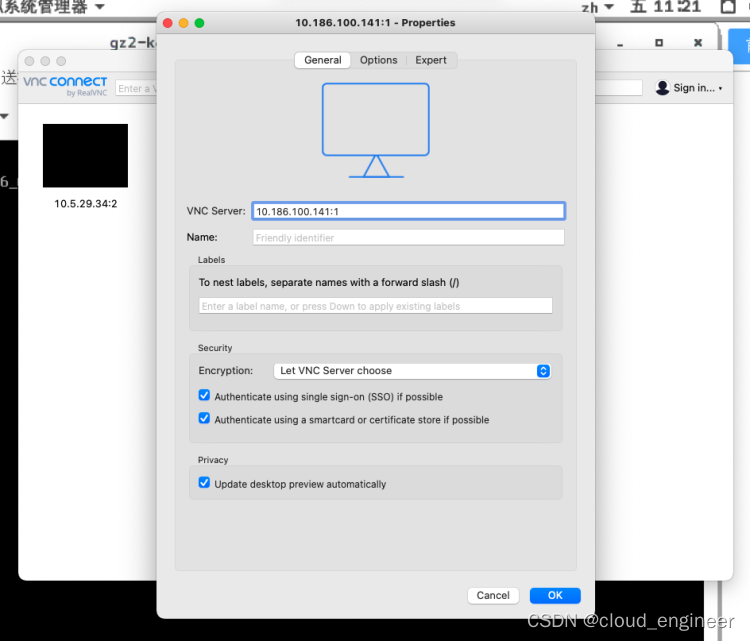
vnc客户端登录:
在这里插入图片描述

输入之前配置的vnc server密码后登录
在这里插入图片描述

4 安装kvm

安装kvm

yum -y install qemu-kvm qemu-key-tools python-virtinst libvirt libvirt-python virt-manager libguestfs-tools bridge-utils virt-install

启动kvm服务:

systemctl start libvirtd
systemctl enable libvirtd

检测kvm启动情况:

[root@gz-summer-kvm2 ~]# lsmod |grep kvm
kvm_intel             170181  0 
kvm                   554609  1 kvm_intel
irqbypass              13503  1 kvm

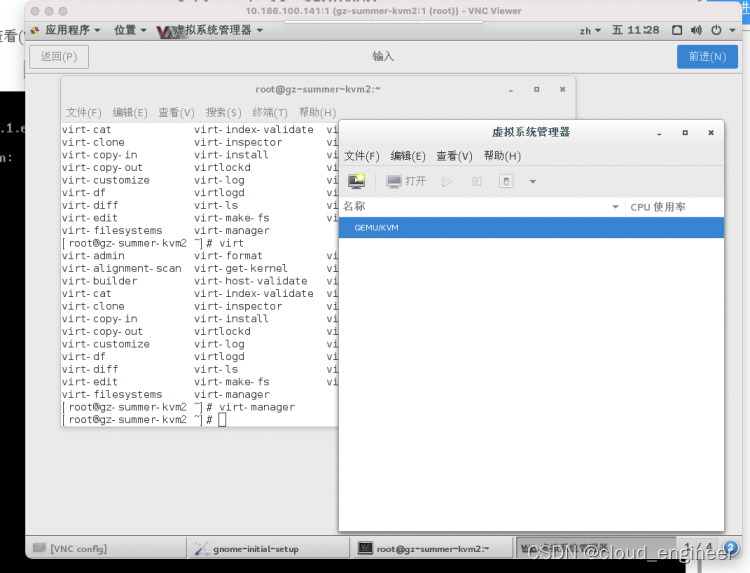
实用vnc 客户端工具打开kvm图形化工具:
在这里插入图片描述

Centos7安装KVM全流程 Centos7安装KVM 1. 查看系统版本 [root@data-server ~]# cat /etc/centos-release CentOS Linux release 7.8.2003 (Core) 2. 查看CPU是否支持虚拟化 [root@data-server ~]# cat /proc/cpuinfo | egrep 'vmx|svm' 3. 查看是否加载KVM [root@data-server ~]# lsmod | grep kvm kvm_intel 阅读详情

相关推荐

非常详尽操作,图形界面KVM安装CentOS7.6

近日服务器安装了CentOS7.6系统,装了KVM,想装Linux虚拟服务器使用。本文图解说明KVM安装CentOS7.6操作系统的过程(介绍图形界面安装方式。命令行安装方式有空再写文介绍)。 一、采用虚拟化图形管理工具进行配置 打开虚拟化图形管理工具virt-manager,点击"Create a new virtual machine"。可以看到显示界面, 选择"Local ...

智识帮的博客 4497

CentOS 7系统安装配置图解教程

操作系统:CentOS 7.3 备注: CentOS 7.x系列只有64位系统,没有32位。生产服务器建议安装CentOS-7-x86_64-Minimal-1611.iso版本 一、安装CentOS 7.3         成功引导系统后,会出现下面的界面         界面说明:         Install CentOS 7 #安装CentOS 7        ...

yaohong 1万+

运维之道 | CentOS7.6 安装部署KVM虚拟机(GUI图形化安装)

一、虚拟机CPU开启虚拟化 1.查看系统版本 [root@localhost ~]# cat /etc/redhat-release CentOS Linux release 7.6.1810 (Core) 2. 查看CPU是否支持虚拟化,输入有vmx或svm就支持,支持虚拟化则就支持KVM [root@localhost ~]# cat /proc/cpuinfo | egrep 'vm...

VillianTsang 、运维之道 3693

CentOS ISO镜像下载

CentOS ISO镜像下载

ideal-lingyun 8203

CentOS7中使用KVM安装虚拟机-图形化操作

存储卷这个概念和windows有点不一样,在windows系统上面安装虚拟机,选择虚拟机存放位置的时候只要是个文件夹就行,但在Linux系统里面我们还需要给这个文件定义一个特定空间,然后再把虚拟机存在里面。NAT桥接。

gnwu1111的专栏 2224

centos简单KVM安装+桥接模式

一、KVM介绍 Kernel-basedVirtualMachine 的简称,是一个开源的系统虚拟化模块,自 Linux2.6.20 之后集成在 Linux 的各个主要发行版本中。它使用 Linux 自身的调度器进行管理,所以相对于 Xen,其核心源码 很少。KVM 目前已成为学术界的主流 VMM 之一。 KVM 的虚拟化需要硬件支持(如 IntelVT 技术或者 AMDV 技术)。是基于硬件的完...

a13568hki的博客 5790

CentOS7中安装、配置与使用KVM(图形化操作方式)

CentOS7中安装、配置与使用KVM(图形化操作方式) 参考文章:Centos7安装KVM全流程_辛勤汗水@的博客-优快云博客_centos kvm 本次实验使用的是Vmware虚拟机安装CentOS 7。 实验环境: 操作系统:CentOS 7 x64 处理器核心:4 运行内存:8G 存储空间:50G 虚拟机软件:Vmware author:think Vmware中创建一个高配置的CentOS7的虚拟机 CentOS 7软件安装列表如下: 安装完成之后关机,并且开启虚拟化设置,一定需要开启

MZS2254399401的博客 1万+

CentOS 7搭建KVM虚拟化环境

virsh attach-disk <虚拟机名称> --source <磁盘路径> --target <目标设备名称> --persistent。--disk /opt/centos2.raw,format=raw,size=10 raw:10G 不支持做快照,性能好,qcow2:支持快照。--cdrom=/opt/CentOS-7.7-x86_64-DVD-1908.iso 虚拟机镜像。virsh undefine <虚拟机名称> --remove-all-storage。:删除一个虚拟机的定义和配置。

duxingkezyj的博客 2654

【Linux】之Centos7安装KVM虚拟化及相关命令

KVM 是基于 x86 虚拟化扩展(Intel VT 或者 AMD-V) 技术的虚拟机软件,所以查看 CPU 是否支持 VT 技术,就可以判断是否支持KVM。如果要给大一点的话可以查看自己的磁盘空间,哪个目录大,就把iso放到哪个目录,这样就可以选择更大的空间了;前面已经让上传了一个iso映像了,我们就用前面上传的吧,如果没上传创建虚拟机会找不到iso映像的。如果发现虚拟机没有反应,那就是安装的时候选择的最小安装,没有安装桌面环境;这样就可以在虚拟机中创建一个虚拟机了,也就是KVM了。......

liu_chen_yang的博客 6119

定制Openstack的CentOS7的镜像_openstack安装kvm模块的相关组件和工具,制作一个最小化的centos7-1804镜像

raw镜像虽说性能很好,但是不具备伸缩和快照功能,虚机的创建和迁移都要花费大量时间,不适用于线上实际云环境的使用。启动后再次通过VNC工具连接上去,进行IP配置,系统优化,安装常用软件,配置yum源,做云镜像的初始化功能等工作。安装完成后点击reboot,系统会关机,并不会重启,这时候在宿主机上可以通过命令查看刚才已经建立的虚拟机。Minimal是官方最小的centos镜像文件,也可以使用其他镜像正常大小的iso文件。根据镜像大小决定,如果后续有转换raw格式的需求,可能会导致镜像占用空间为虚拟硬盘大小。

2301_76225520的博客 842

使用Centos7.3定制自定义ISO

(以3508raid卡驱动为例,将驱动打入ios中) 1环境准备 1、一台安装了CentOS7.3的服务器,安装带图形化界面(Server with GUI),并且带有3508raid卡 2、配置yum源,安装所需工具如下 yum -y install createrepo 3、下载驱动 以3508raid卡驱动为例,下载获取kmod-megaraid_sas-...

陈亚强_开源技术分享 6313

Centos图形化界面封装OpenStack Centos镜像

今天早上在Centos官网下载的CentOS-7-aarch64-GenericCloud-2003.qcow2没法用于在博主yoga版本的OpenStack,就想着自己做一个得了一般的镜像文件在上传OpenStack之后也无法正常进行安装,有官方提供云镜像的下载会限定OpenStack版本,可能出现无法兼容的情况,也可以通过自己根据需要虚拟化安装之后打包,这里介绍的是centos9-stream环境下通过kvm对Centos7.8版本镜像进行打包的操作。

qq_72569959的博客 1673

CentOS 7.3 Linux系统安装过程介绍

本文详细介绍CentOS 7.3 Linux系统的完整安装过程。

dvlinker的技术专栏 3173

在centos中安装KVM,并导入.qcow2镜像

在centos中安装KVM,并导入.qcow2镜像 2、导入镜像,安装系统 (1)镜像下载地址:http://isoredirect.centos.org/centos/7/isos/x86_64/CentOS-7-x86_64-DVD-1810...

u011975363的专栏 1万+

CentOS镜像:CentOS-7.3-x86-64-Minimal-1611.ISO 包,可用于本地虚拟机测试用

CentOS镜像:CentOS-7.3-x86_64-Minimal-1611.ISO 包,可用于本地虚拟机测试用。

S7-1200 G2移植旧版本S7-1200程序的具体方法示例

S7-1200 G2移植旧版本S7-1200程序的具体方法示例

Robot_PLC_HMI_Automation 1515

【KVM虚拟化】· 图形化KVM安装linux

本章主要以图形化安装kvm服务,安装linux系统,后面的文章都以最小化安装,了解图形化的安装方式后,能加深对命令行安装操作的理解。

大虾好吃吗 2819

《S32系列芯片——Boot & HSE详解》持续更新中...

专栏总目录,将详细介绍S32系列芯片的Boot功能,最终给出HSE基于IVT的Secure Boot方案!!!

车载系统攻城狮 4387

centos7安装 KVM

KVM简介: KVM,是Keyboard Video Mouse的缩写,KVM 通过直接连接键盘、视频和鼠标 (KVM) 端口,能够访问和控制计算机。KVM 技术无需目标服务器修改软件。这就意味着可以在BIOS环境下,随时访问目标计算机。KVM 提供真正的主板级别访问,并支持多平台服务器和串行设备。KVM 技术已经从最初的基础SOHO办公型,发展成为企业 IT 基础机房设施管理系统。可以从kvm 客户端管理软件轻松的直接访问位于多个远程位置的服务器和设备。KVM over IP 解决方案具备完善的多地点故.

qq_54947566的博客 1007

第一讲:halcon模板匹配捆绑测量矩形检测芯片针脚

使用halcon模板匹配捆绑测量矩形,检测位置发生变换的芯片针脚缺陷。

uiopmn1的博客 2995

30. 如何使用 SEGW 的 redefine 功能对 SAP 标准 OData 服务进行扩展

SAP 发布了很多标准的 Fiori 应用,可以通过笔者的文章里提到的进行浏览。比如 My Opportunities 就是 SAP CRM 领域的一个 Fiori 应用:下图是 Opportunity 明细页面的 Info 标签页:假设我们想在这些标准字段的末尾增添一个新字段 Created By,用来维护当前 Opportunity 的创建者。

2007 年 ~ 2025 年,深耕 SAP 技术 18 年 1176
上一篇: 思科路由器NAT配置案例(static tcp)
下一篇: 网络设备之DHCP配置(思科、华为、华三)
cloud_engineer
博客等级 码龄1天 9390粉丝 65原创
评论
成就一亿技术人!
拼手气红包6.0元
还能输入1000个字符
 
 条评论被折叠 查看
添加红包

请填写红包祝福语或标题

个

红包个数最小为10个

元

红包金额最低5元

当前余额3.43元 前往充值 >
需支付:10.00元
成就一亿技术人!
领取后你会自动成为博主和红包主的粉丝 规则
hope_wisdom
发出的红包
实付元
使用余额支付
点击重新获取
扫码支付
钱包余额 0

抵扣说明:

1.余额是钱包充值的虚拟货币,按照1:1的比例进行支付金额的抵扣。
2.余额无法直接购买下载,可以购买VIP、付费专栏及课程。

余额充值