使用 PowerDesigner + MySQL 设计教师端签到应用程序数据库

一、实验目的

使用 PowerDesigner+MySQL 设计数据库

二、实验内容

① 使用 PowerDesigner 设计教师端签到应用程序数据库逻辑模型,

② 将数据库逻辑模型转成物理模型:

③ 在 PowerDesigner 中通过 ODBC 数据库桥连接 MySQL 数据库;

④ 将数据库模型导入 MySQL 数据库中生成数据库表

三、实验步骤

实验解决方案:使用 PowerDesigner + MySQL 设计教师端签到应用程序数据库

​​步骤 1:需求分析与概念设计(前期准备)​​

涉及的功能模块:

  • 教师信息管理(教师账号、姓名、所属院系等)
  • 课程信息管理(课程名称、课程编号、上课时间、地点等)
  • 签到记录(学生签到、签到时间、签到状态等)
  • 学生信息(学号、姓名、班级等,可选,根据需求)
  • 签到活动/课堂签到会话(某次课的签到会话)

​​步骤 2:创建逻辑模型(Logical Data Model, LDM)​​

1. 打开 PowerDesigner,新建一个 ​​Logical Data Model​​

  • 打开 PowerDesigner。
  • 点击菜单:​File → New Model...
  • 在弹出的窗口中:
    • Model type:​ 选择 ​Logical Data Model (LDM)
    • DBMS:​ 暂时不选(因为是逻辑模型,不绑定具体数据库)
    • 或者选择通用的,比如 ​Generic​ 或 ​Non-specific
    • 点击 ​OK

2. 创建实体(Entities)与关系(Relationships)

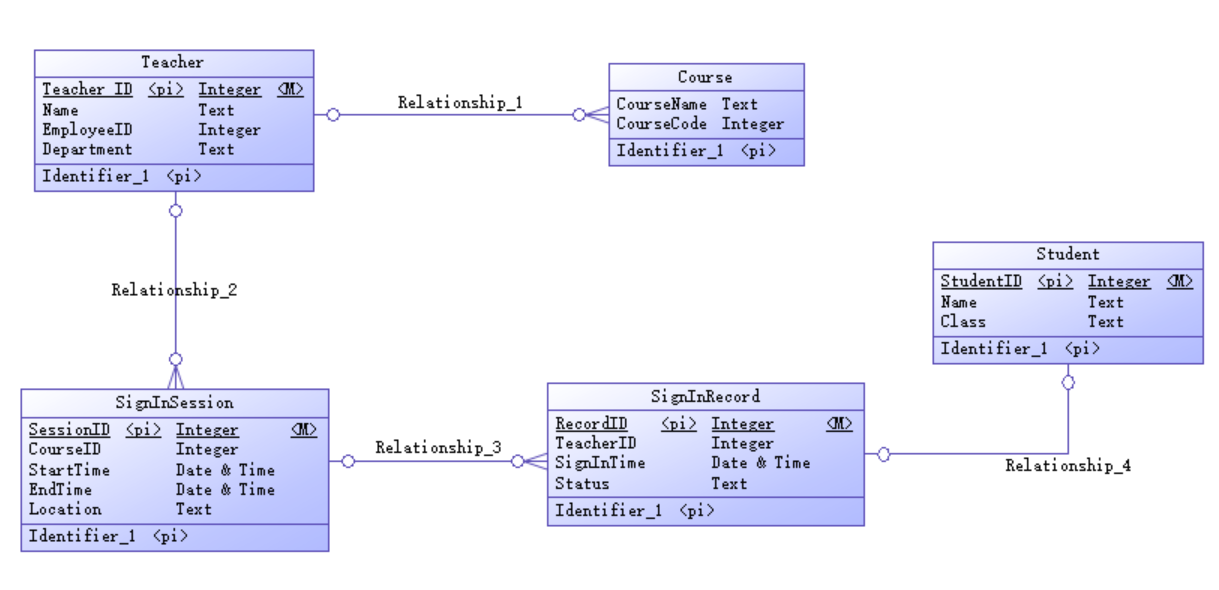
根据需求,创建如下实体:

实体名

主要属性举例

教师 (Teacher)

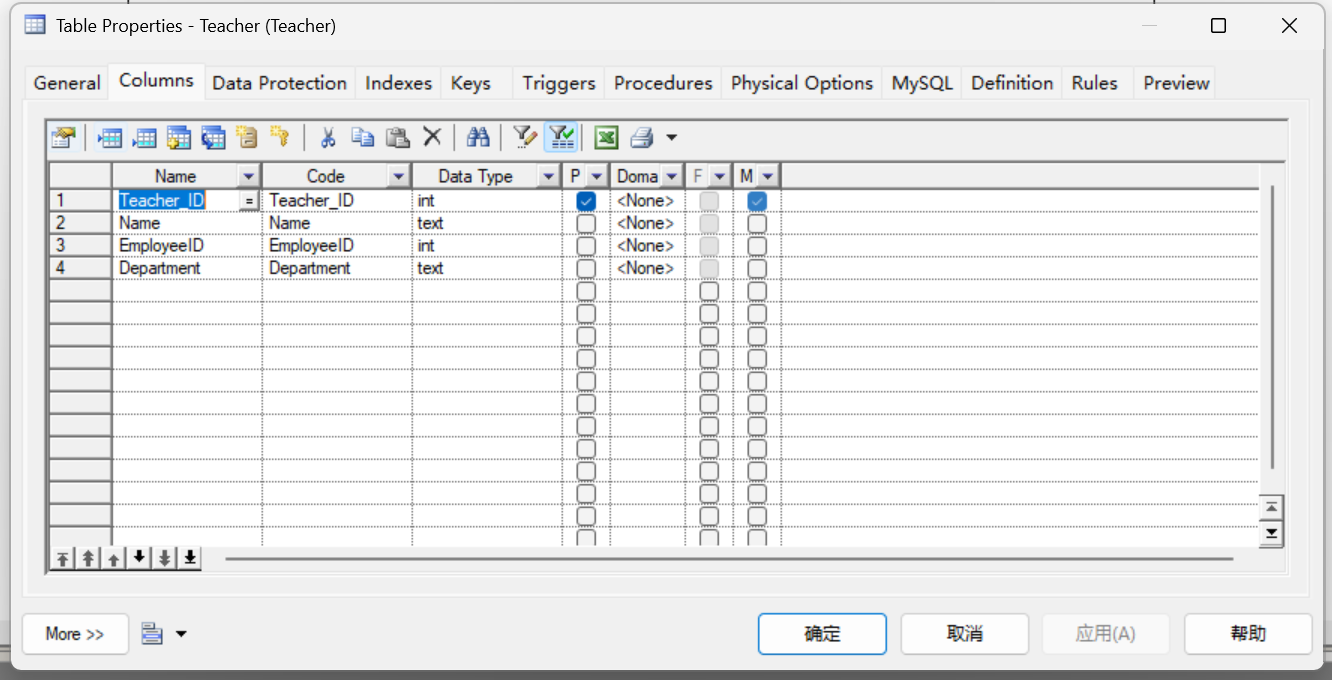
教师ID (TeacherID, PK)、姓名 (Name)、工号 (EmployeeID)、院系 (Department)

课程 (Course)

课程ID (CourseID, PK)、课程名称 (CourseName)、课程代码 (CourseCode)

签到活动 (SignInSession)

签到ID (SessionID, PK)、课程ID (FK)、教师ID (FK)、签到时间 (StartTime)、结束时间 (EndTime)、签到地点 (Location)

签到记录 (SignInRecord)

记录ID (RecordID, PK)、签到ID (FK)、学生ID (StudentID)、签到时间 (SignInTime)、状态 (Status)

学生 (Student)

学号 (StudentID, PK)、姓名 (Name)、班级 (Class) (可选)

⚠️ 注意:

  • 每个实体应设置一个主键(Primary Key)。
  • 实体间可以建立关系,如:
    • 一个教师可以上多门课 → 教师 1:N 课程
    • 一门课在一次课中有一个签到活动 → 课程 1:1 或 1:N 签到活动
    • 一次签到活动中有多个学生的签到记录 → 签到活动 1:N 签到记录

3. 设置主键、外键(在逻辑模型中通常只做逻辑关联,外键在物理模型中明确)

  • 为每个实体设置主键字段,例如 TeacherID、CourseID 等。
  • 通过 ​Relationship​ 工具连接相关实体,表示一对多、多对多等关系。
  • PowerDesigner 会在逻辑模型中显示关联线,但不生成真正的外键约束(这是物理模型的事)。


4. 保存逻辑模型

  • 保存为:教师签到系统_逻辑模型.pdm(或.ldm,根据 PowerDesigner 版本)

​​步骤 3:从逻辑模型生成物理模型(Physical Data Model, PDM)​​

1. 基于逻辑模型创建物理模型

  • 方法:​由逻辑模型生成物理模型
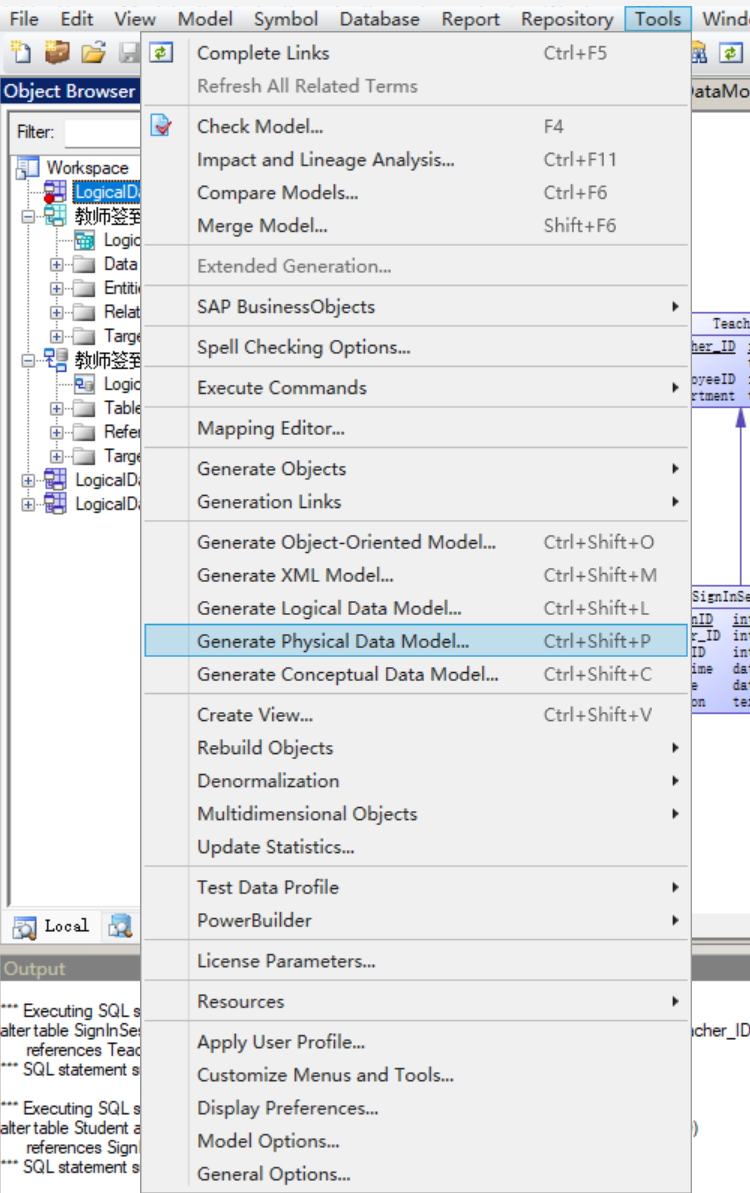
    • 在 PowerDesigner 中,打开你的逻辑模型(LDM)。
    • 点击菜单:​Tools → Generate Physical Data Model...
    • 在弹出窗口中:
      • Target DBMS​ 选择 ​MySQL 5.7​ 或 ​MySQL 8.0​(根据你本地安装的版本)


​​步骤 4:通过 ODBC 连接 MySQL 数据库​​

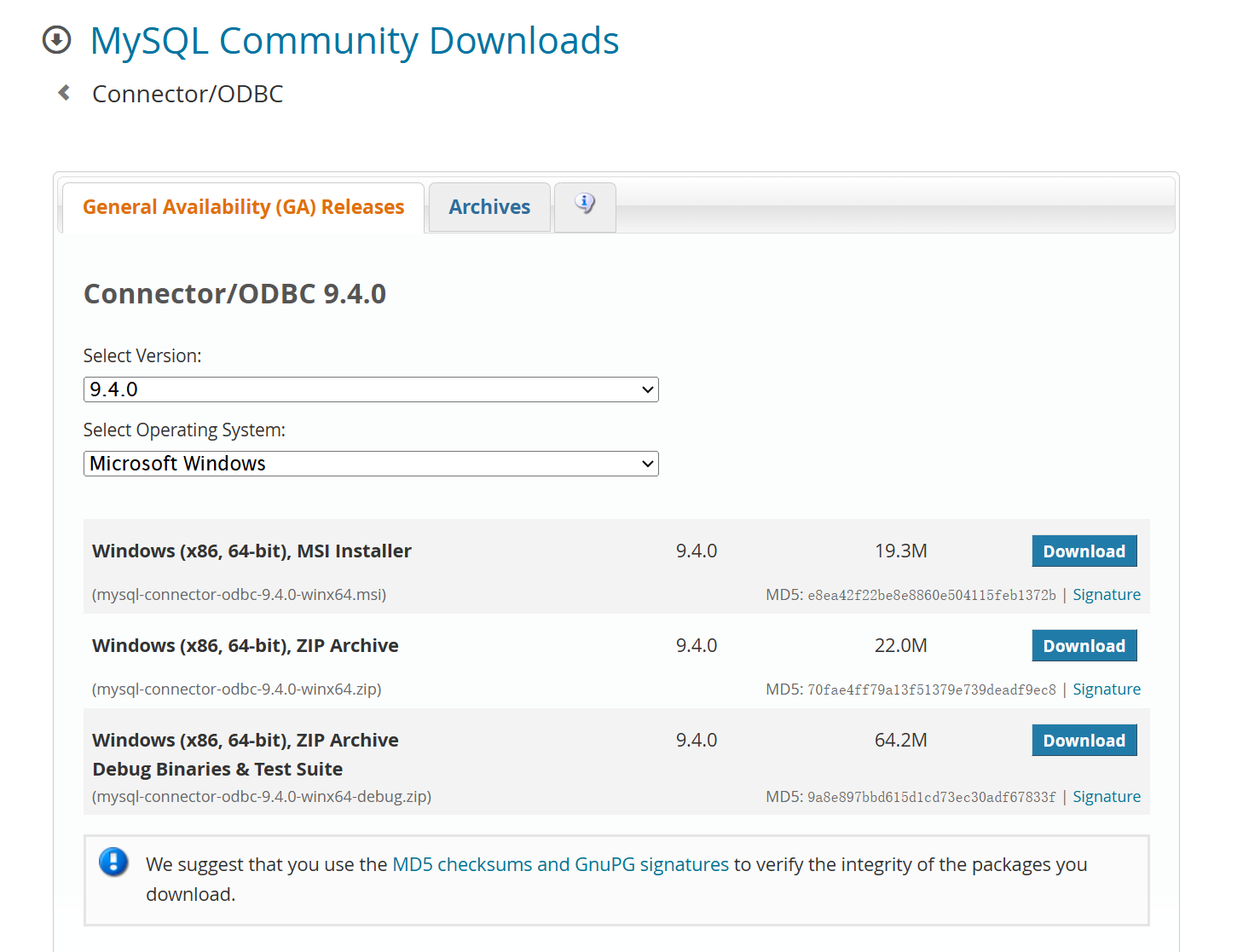
为了将物理模型中的表结构导入到真实的 MySQL 数据库中,需要先建立 ​PowerDesigner 与 MySQL 的 ODBC 数据源连接​。

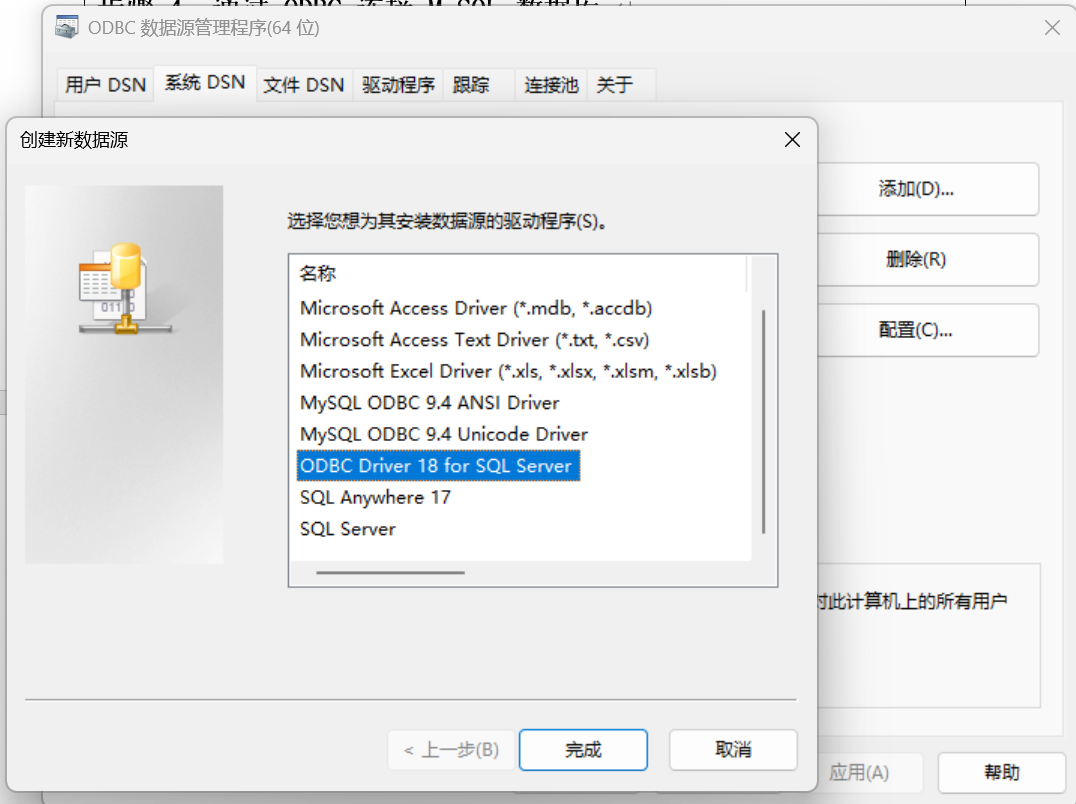
1. 在 Windows 中配置 MySQL ODBC 数据源

  • 打开 Windows 的 ​ODBC 数据源管理器​:
    • 搜索并打开:​ODBC 数据源管理器(64位或32位,要和 PowerDesigner 一致)
      • 可通过:控制面板 → 管理工具 → ODBC 数据源 (ODBC Data Sources)
  • 切换到 ​"系统 DSN"​ 或 ​"用户 DSN"​ 标签页
  • 点击 ​“添加”


  • 填写连接信息:
    • Data Source Name(数据源名称):​ 自定义,如 MySQL_TeacherSignin
    • TCP/IP Server​ 通常是 localhost或 127.0.0.1
    • Port​ 3306(默认)
    • User​ 你的 MySQL 用户名,如 root
    • Password​ 你的 MySQL 密码
    • Database​ 可先不选,或选择一个已有的数据库(也可以后面自动创建)
  • 点击 ​Test​ 测试连接,成功后点击 ​OK​ 保存。

​​步骤 5:将物理模型正向工程到 MySQL 数据库

1. 在 PowerDesigner 中打开物理模型(PDM)

  • 打开前面创建并调整好的 ​物理模型 .pdm 文件

2. 执行“生成数据库”(Forward Engineering / Generate Database)

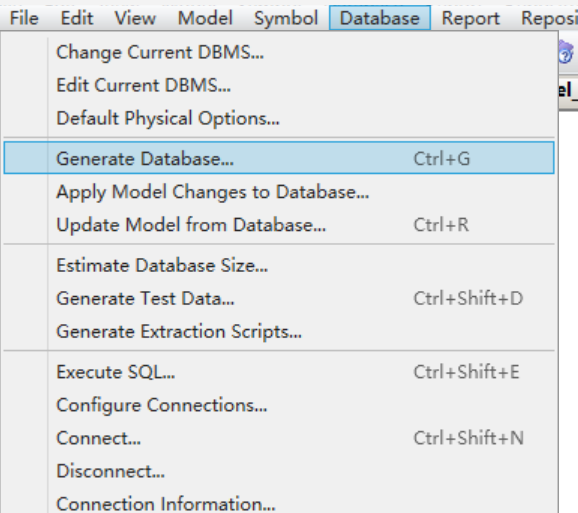
  • 菜单栏:​Database → Generate Database...

  • 弹出 ​Database Generation​ 窗口

配置选项:

  • Script generation
    • 勾选 ​"Generate script"​,生成 SQL 脚本文件(可选,可保存为 .sql文件)
    • 设置脚本文件名,如:教师签到系统_建表脚本.sql
  • Direct generation(直接连接数据库生成表):
    • 勾选 ​"Direct generation"​(直接连接数据库并执行,生成真实表)
    • 点击 ​"Connection"​ 按钮,选择你之前配置的 ​ODBC 数据源​(如 MySQL_TeacherSignin)
    • 或者新建一个连接,选择 ​ODBC​,然后选择你配置好的 DSN
  • Database options
    • 可设置是否生成 ​DROP TABLE 语句​(谨慎勾选,会先删除已有表)
    • 是否生成 ​注释(Comments)​、​主键、外键约束​ 等
  • 点击 ​确定​,PowerDesigner 会:
    • 连接到你的 MySQL 数据库
    • 自动创建数据库(如果指定了新库名)
    • 生成所有表以及字段、主键、外键等结构
    • 或者生成并运行 SQL 脚本

​​步骤 6:验证 MySQL 数据库中的表​​

  • 使用 ​MySQL 客户端工具​(如 MySQL Workbench、Navicat、DBeaver 或命令行)连接到你的 MySQL 数据库。
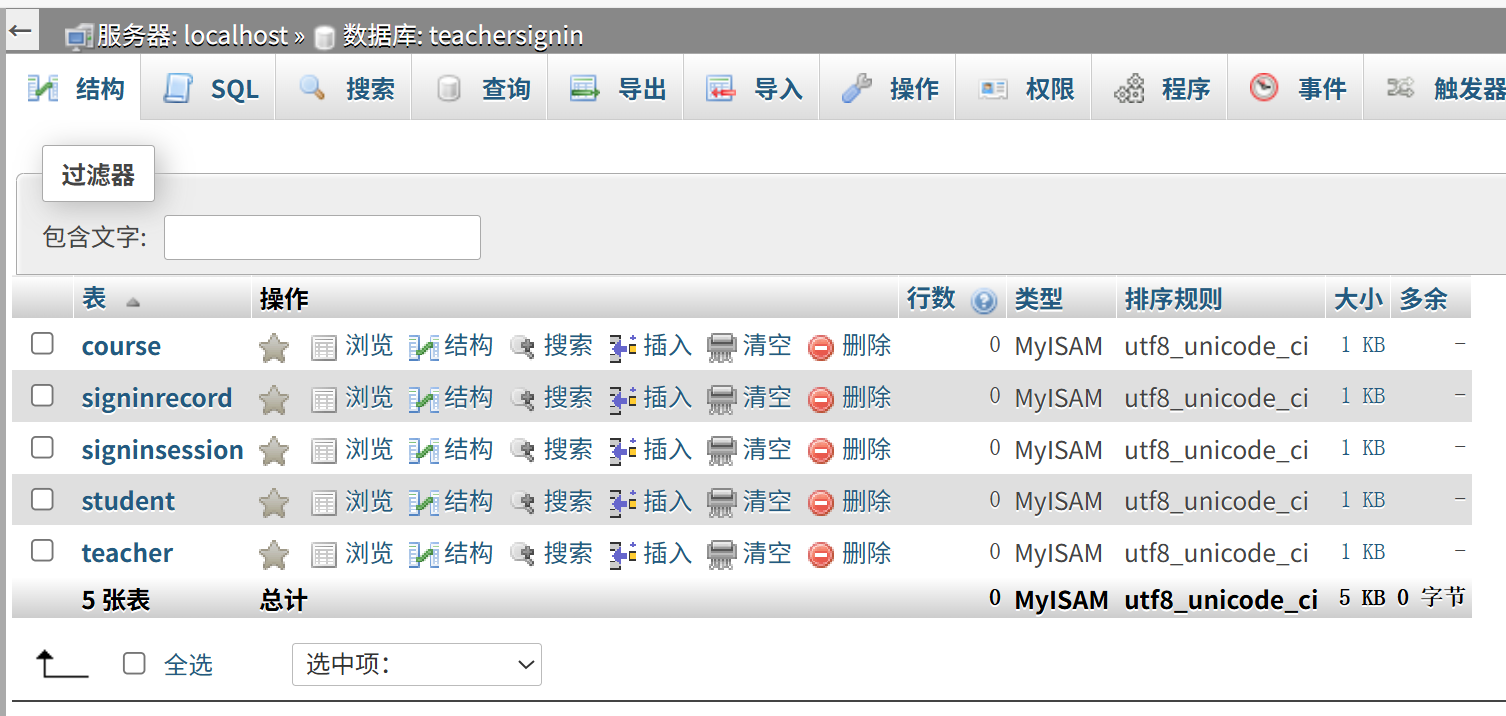
  • 查看是否已经生成了预期的表,如:
    • Teacher
    • Course
    • SignInSession
    • SignInRecord
    • Student(如有)
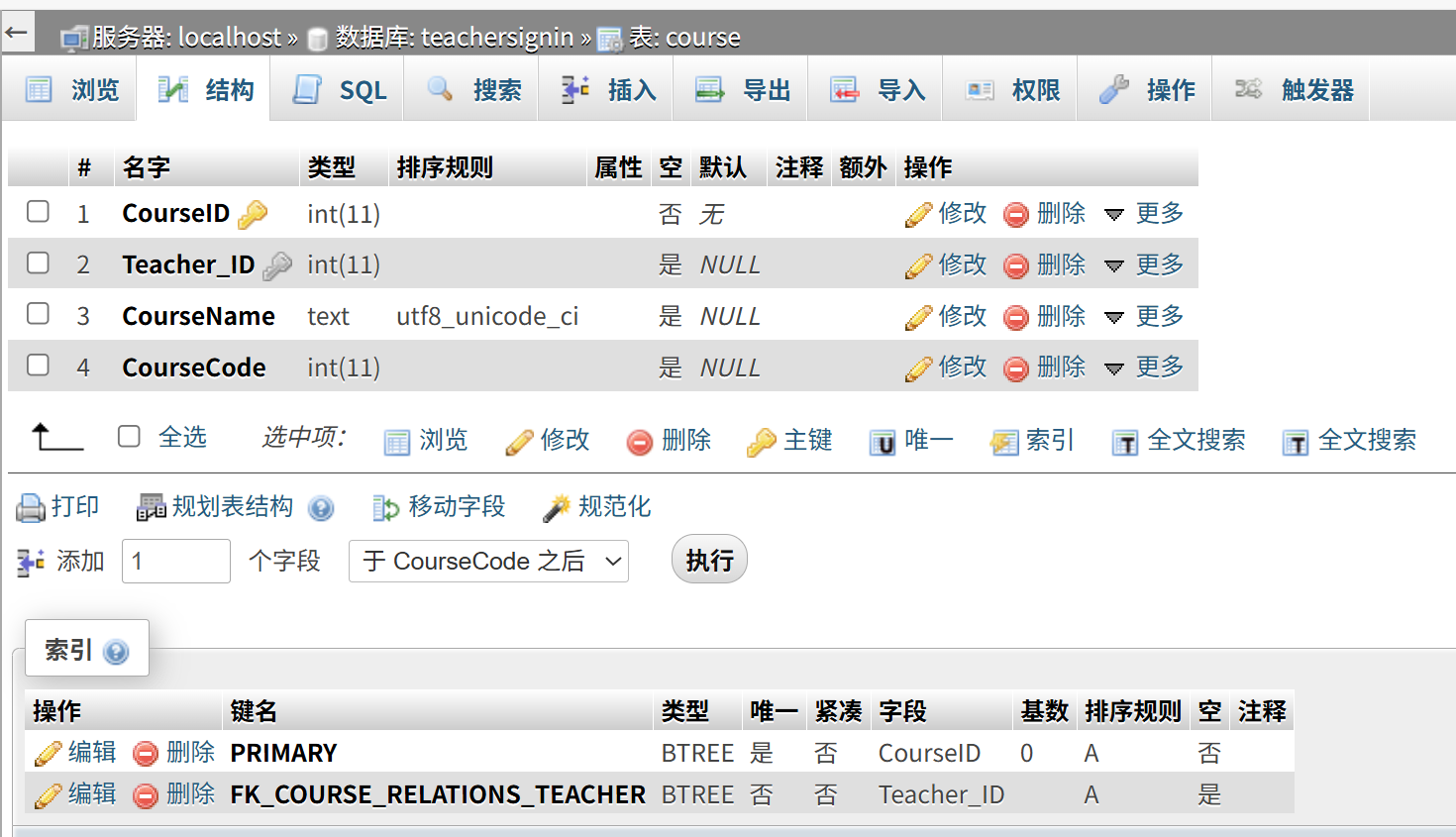
  • 检查每张表的字段、主键、外键是否与物理模型一致。


五、心得体会

在本次实验中,我围绕“教师端签到应用程序”的数据库设计需求,系统实践了从需求分析到逻辑模型构建、物理模型转换,再到通过 PowerDesigner 与 MySQL 数据库的联动实现表结构落地的完整流程。通过这次实践,我不仅掌握了数据库设计的核心工具与方法,更深刻理解了理论与实际开发之间的衔接逻辑。

评论
成就一亿技术人!
拼手气红包6.0元
还能输入1000个字符
 
红包 添加红包
表情包 插入表情
 条评论被折叠 查看
添加红包

请填写红包祝福语或标题

红包个数最小为10个

红包金额最低5元

当前余额3.43前往充值 >
需支付:10.00
成就一亿技术人!
领取后你会自动成为博主和红包主的粉丝 规则
hope_wisdom
发出的红包
实付
使用余额支付
点击重新获取
扫码支付
钱包余额 0

抵扣说明:

1.余额是钱包充值的虚拟货币,按照1:1的比例进行支付金额的抵扣。
2.余额无法直接购买下载,可以购买VIP、付费专栏及课程。

余额充值