



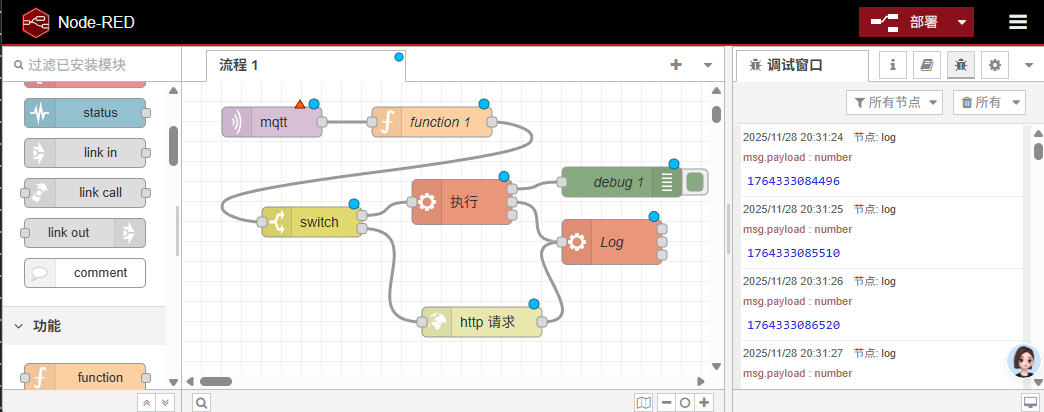
目标
- 在 Windows 11 上安装并运行 Node-RED(本地)
- 通过 Docker 和 Compose 快速部署并持久化数据
- 掌握常用启动参数、升级与常见问题处理
- 了解其他平台的安装方法
前提
- 安装 Node.js LTS(建议使用官方 MSI 安装包)
- 确保具备 PowerShell(推荐)或 cmd 终端使用能力
安装 Node.js 与校验
- 从官方主页下载并安装 Node.js LTS:https://nodejs.org/en/
- 安装完成后在 PowerShell 验证版本:
node --version; npm --version
输出示例:
v18.15.0
9.5.0
使用 npm 安装 Node-RED(本地全局)
npm install -g --unsafe-perm node-red
说明:
- Windows 下无需
sudo - 全局安装将提供
node-red命令
启动与首次验证
node-red
典型启动输出(节选):
Welcome to Node-RED
===================

27 Nov 12:01:47 - [info] Node-RED version: v4.1.1
27 Nov 12:01:47 - [info] Node.js  version: v22.14.0
27 Nov 12:01:47 - [info] Windows_NT 10.0.26200 x64 LE
27 Nov 12:01:48 - [info] Loading palette nodes
27 Nov 12:01:49 - [info] Settings file  : C:\Users\Administrator\.node-red\settings.js
27 Nov 12:01:49 - [info] Context store  : 'default' [module=memory]
27 Nov 12:01:49 - [info] User directory : \Users\Administrator\.node-red
27 Nov 12:01:49 - [warn] Projects disabled : editorTheme.projects.enabled=false
27 Nov 12:01:49 - [info] Flows file     : \Users\Administrator\.node-red\flows.json
27 Nov 12:01:49 - [warn]

---------------------------------------------------------------------
Your flow credentials file is encrypted using a system-generated key.

If the system-generated key is lost for any reason, your credentials
file will not be recoverable, you will have to delete it and re-enter
your credentials.

You should set your own key using the 'credentialSecret' option in
your settings file. Node-RED will then re-encrypt your credentials
file using your chosen key the next time you deploy a change.
---------------------------------------------------------------------

27 Nov 12:01:49 - [warn] Encrypted credentials not found
27 Nov 12:01:49 - [info] Server now running at http://127.0.0.1:1880/
27 Nov 12:01:49 - [info] Starting flows
27 Nov 12:01:49 - [info] Started flows
- 打开浏览器访问:
http://localhost:1880 - 首次运行会在
%HOMEPATH%下创建用户目录:%HOMEPATH%\.node-red
常用启动参数
- 变更端口与开启详细日志:
node-red -p 1881 -v
- 安全模式启动(不运行现有 flows,便于排错):
node-red --safe
- 指定用户目录(自定义配置与数据目录):
node-red --userDir "C:\NodeRED\userdir"
升级 Node-RED
npm install -g --unsafe-perm node-red
进阶:为多用户共享全局 npm 目录(可选)
mkdir $env:ALLUSERSPROFILE\npmglobal
npm config set prefix $env:ALLUSERSPROFILE\npmglobal

mkdir $env:ALLUSERSPROFILE\npmglobal-cache
npm config set cache $env:ALLUSERSPROFILE\npmglobal-cache --global
随后在“系统环境变量”中将新前缀路径加入 PATH。
设置 Node-RED 自启动的几种方法
-
Windows 11(任务计划程序)
- 打开“任务计划程序”,创建基本任务,触发器选择“登录时”,操作为“启动程序”。
- 程序填写
node-red(或node并在参数中指定C:\Users\<user>\AppData\Roaming\npm\node-red.cmd),起始目录设为%HOMEPATH%\.node-red。 - 创建后在“属性”中设为“以最高权限运行”,确认后重新登录即可自启动。
-
Windows 11(PM2 管理)
npm install -g pm2
pm2 start node-red -- -p 1880
pm2 save
pm2 startup
使用 Docker 快速运行
- 简单运行(使用命名卷持久化
/data):
docker run -it -p 1880:1880 -v node_red_data:/data --name mynodered nodered/node-red:latest
- Docker Compose(推荐)
docker-compose.yml:
version: '3.8'
services:
  nodered:
    image: nodered/node-red:latest
    container_name: mynodered
    ports:
      - "1880:1880"
    volumes:
      - node_red_data:/data
    restart: unless-stopped
volumes:
  node_red_data:
启动:
docker compose up -d
验证:访问 http://localhost:1880
常见问题与排查
- 端口占用:调整
-p参数,如node-red -p 1881 - 无法访问:检查防火墙与杀软拦截规则
- 模块编译失败:安装
windows-build-tools(仅当节点需要二进制编译)
npm install --global --production windows-build-tools
在 Linux 上安装与运行
- 前提:已安装 Node.js LTS;建议使用发行版包管理器或按官方指引安装。验证版本:
node --version; npm --version
- 安装 Node-RED(全局):
sudo npm install -g --unsafe-perm node-red
- 启动与验证:
node-red
访问:http://localhost:1880。首次运行会在 ~/.node-red 创建用户目录。
- 可选:以 systemd 管理为服务,创建
/etc/systemd/system/nodered.service:
[Unit]
Description=Node-RED
After=network.target

[Service]
Type=simple
User=<your-user>
ExecStart=/usr/bin/env node-red
Restart=on-failure

[Install]
WantedBy=multi-user.target
启用与启动:
sudo systemctl daemon-reload
sudo systemctl enable nodered
sudo systemctl start nodered
sudo systemctl status nodered
在树莓派(Raspberry Pi OS)上安装
- 使用官方脚本(自动安装 Node.js LTS 与 Node-RED 并配置服务):
bash <(curl -sL https://raw.githubusercontent.com/node-red/linux-installers/master/deb/update-nodejs-and-nodered)
- 启动与管理:
node-red-start
node-red-stop
node-red-restart
node-red-log
或使用 systemd:
sudo systemctl enable nodered.service
sudo systemctl start nodered.service
-
访问:
http://<pi-ip>:1880,首次运行用户目录位于/home/pi/.node-red。 -
升级:重新运行上述脚本。
在 Android(Termux)上安装
你可以将你的手机变成NodeRed 服务器,步骤与在Linux上安装有些类似,因为Android的内核就是Linux,以下是安装步骤
- 安装 Termux(推荐从 F-Droid 获取新版),并执行:
pkg update && pkg upgrade
# 安装 Node.js LTS 22.21.1版本
pkg install nodejs-lts
# 安装 Node-RED
npm install -g --unsafe-perm node-red
termux-setup-storage
- 启动:
node-red
默认监听 127.0.0.1:1880。如需同一局域网访问,编辑 ~/.node-red/settings.js,将 uiHost 设置为 "0.0.0.0" 后重启。
- 数据目录:
~/.node-red(位于 Termux 主目录)。
参考
- 本地运行文档:https://nodered.org/docs/getting-started/local
- Windows 安装指南:https://nodered.org/docs/getting-started/windows
- Docker 指南:https://nodered.org/docs/getting-started/docker
- Linux 安装指南:https://nodered.org/docs/getting-started/linux
- Raspberry Pi 指南:https://nodered.org/docs/getting-started/raspberrypi
- Android 指南:https://nodered.org/docs/getting-started/android





 扫一扫
扫一扫


 47
47

 被折叠的 条评论
为什么被折叠?
被折叠的 条评论
为什么被折叠?
 到【灌水乐园】发言





