


管道符
管道符 | 代表左边输出结果给右边
比如 :
cat demo.txt | grep 'name'
这就代表,左边查看demo.txt的内容输出 给右边
右边再进行grep 查找带name的行
ls | grep demo
代表ls 先把输出文件名给右边 grep 过滤
输入文件名带demo的文件
ls -l /usr/bin/ | wc -l
这个代表 ls -l 列出 /user/bin 这个目录的文件 输入到右边
右边再进行 wc -l 统计行数(其实就是有几个文件)
管道符计算优先级
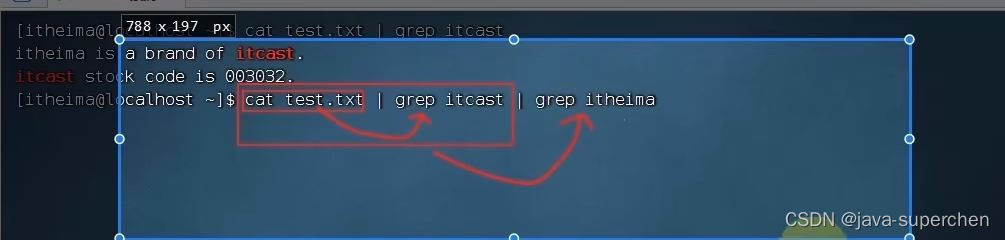
当出现两个管道符
先把第一个管道夫最左边的结果给右边,在把 第二个管道符的左边的输出结果 给右边筛选
Find命令
find / -name 'test'
查找 / 目录及其子目录文件名包含test的文件路径
* 通配符
find / -name 'test*'
查找 / 目录及其子目录文件名以test开通的文件名
系统状态
top命令
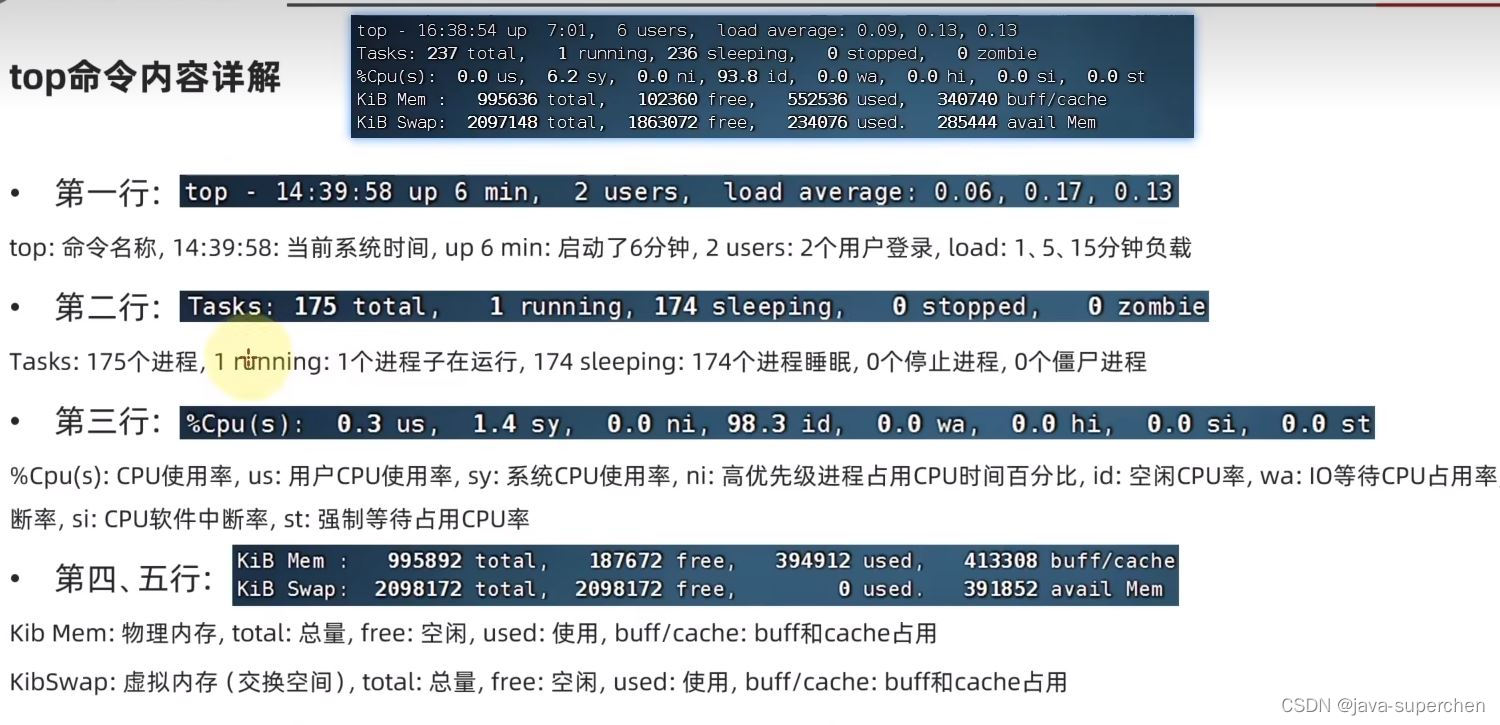
重点:在CPU占用率中us代表用户的cpu占用,sy代表是系统的cpu占用
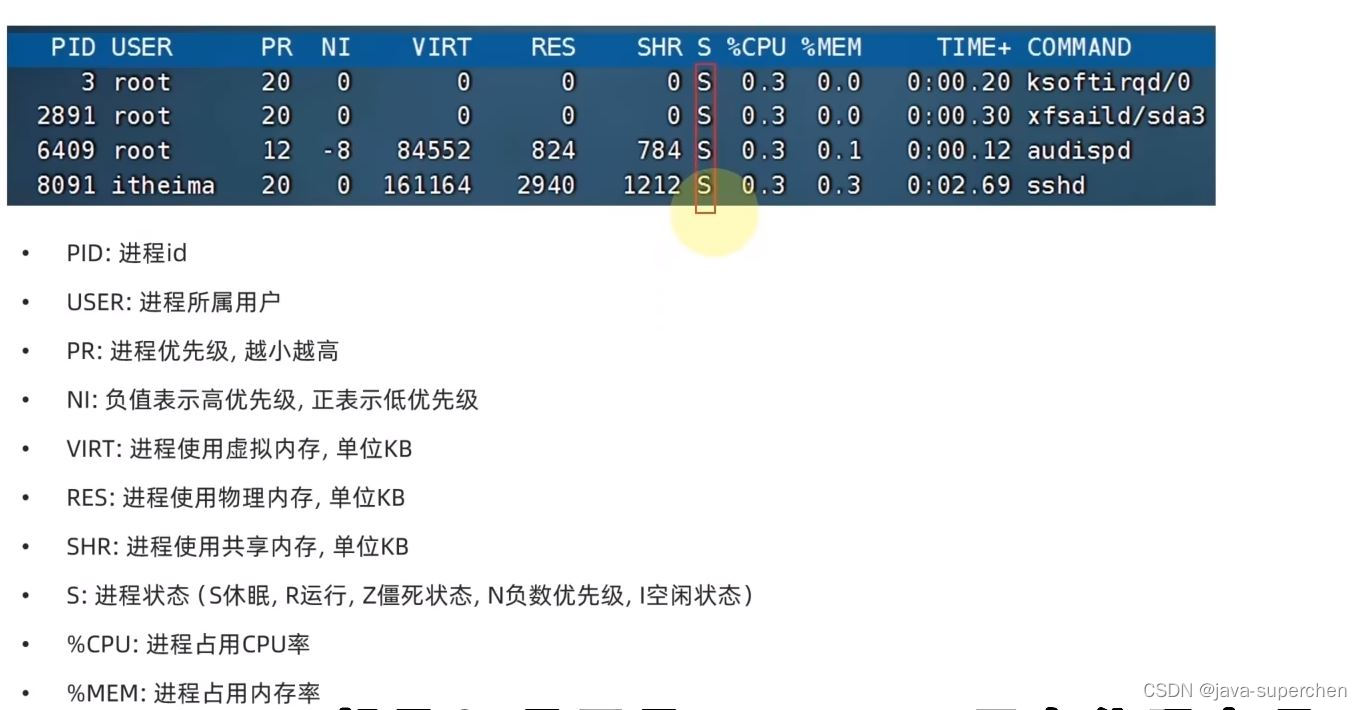
top 命令小技巧
输入大写 P,则结果按 CPU 占用降序排序。
输入大写 M,结果按内存占用降序排序。
按数字 1 则可以显示所有 CPU 核心的负载情况。
top -d 5 每隔 5 秒刷新一次,默认 1 秒
top -p 4360,4358 监控指定进程
top -c 显示详细信息
top -i 显示当前正在运行的进程信息
top -b 以非交互式显示
小技巧:
top -b -n 3 > top.log
通过-b -n + 重定向的方法
-n 代表显示三个批次的数据
如果不加 -n 数据会源源不断的输出
将top的内容重定向到文件中,以便查看
ps 命令
ps -ef
查看所有进程
PID :代表进程id
PPID:代表父进程的id
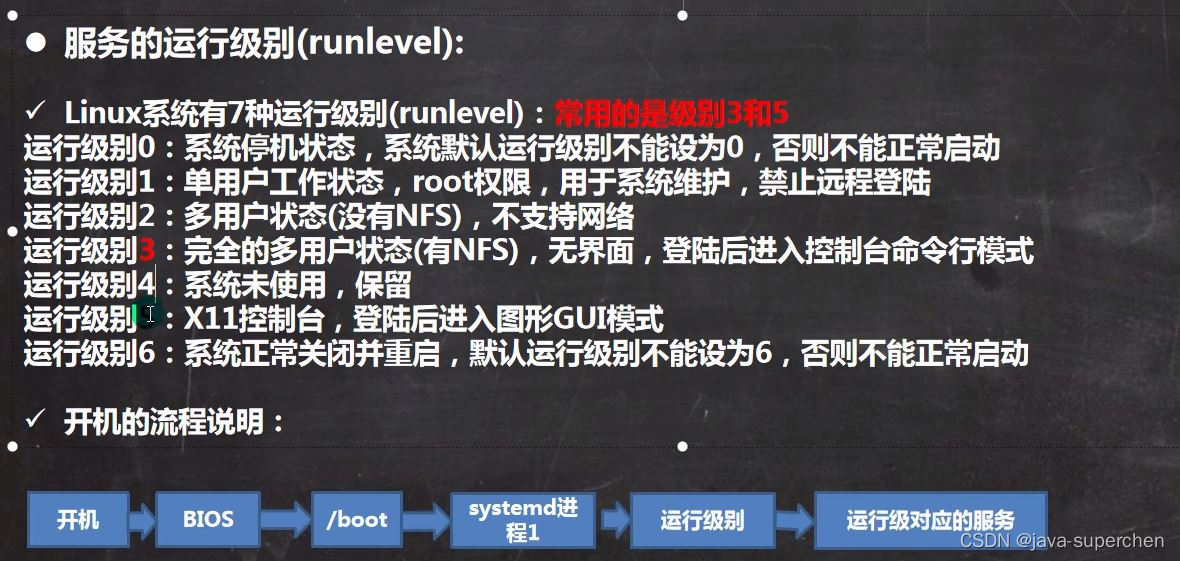
服务管理
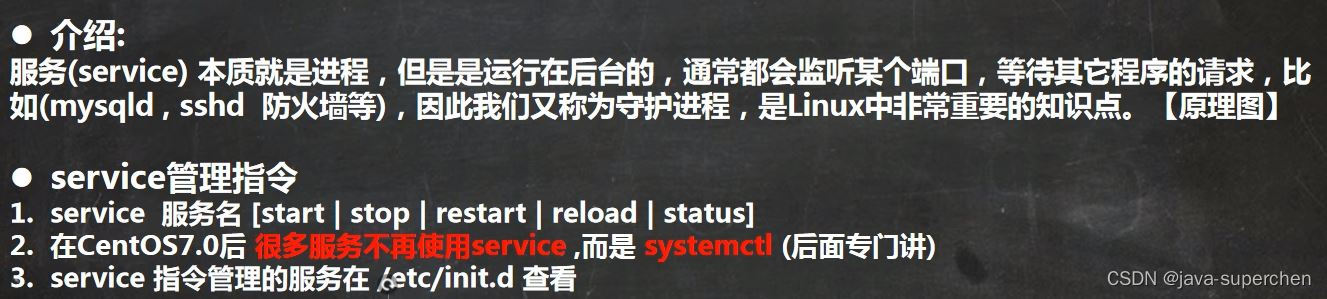
service 指令管理的服务在 /etc/init.d 查看
如:
/etc/init.d/bt stop
free 命令获取系统可用内存
free -m 显示的单位是M
[root@ser828565752490 ~]# free -m
              total        used        free      shared  buff/cache   available
Mem:           1837        1031         130         113         675         536
为了比较好观看使用 free -h
[root@ser828565752490 ~]# free -h
              total        used        free      shared  buff/cache   available
Mem:           1.8G        1.0G        130M        113M        675M        536M
- total 表示机器的总内存
- used 表示机器使用了的内容
- free 还有多少物理内存可用
- buff/cache 缓冲区
- available 当前可使用的内存
实用
玩转nginx访问日志
1.查看ip
cat access.log | awk -F " " '{print $1}' | sort |uniq -c|sort -nr | head -2
'{print $1}' 代表取第一列的
sort 代表排序
sort -nr 代表从大到小排序
uniq -c 代表统计重复次数
head -2 代表只输出 前二的





 扫一扫
扫一扫


 632
632

 被折叠的 条评论
为什么被折叠?
被折叠的 条评论
为什么被折叠?
 到【灌水乐园】发言





