



 本文分享了在阿里云、腾讯云、华为云等平台购买云服务器的优惠信息,特别指出学生认证后的额外优惠。推荐选择Linux操作系统,并介绍了在遇到Ping不通时的解决方法,包括安全组设置和防火墙调整。还提供了两种操作云服务器的方法,一是通过云官网远程登录,二是利用Win10系统自带的远程功能。
购买云服务器前温馨提示
在选择在哪家(阿里云、腾讯云、华为云)购买云服务器前,可以权衡一下哪家的活动更加优惠,要是学生的话,会更加优惠哦(记得进行学生实名认证哦~)。
我是在华为云上买的云服务器,在购买时,建议操作系统选择Linux,目前各个公司基本都选择Linux,因为Linux要比Windows运行速度更快,安全性更高,然而当时我买的Windows…截图如下
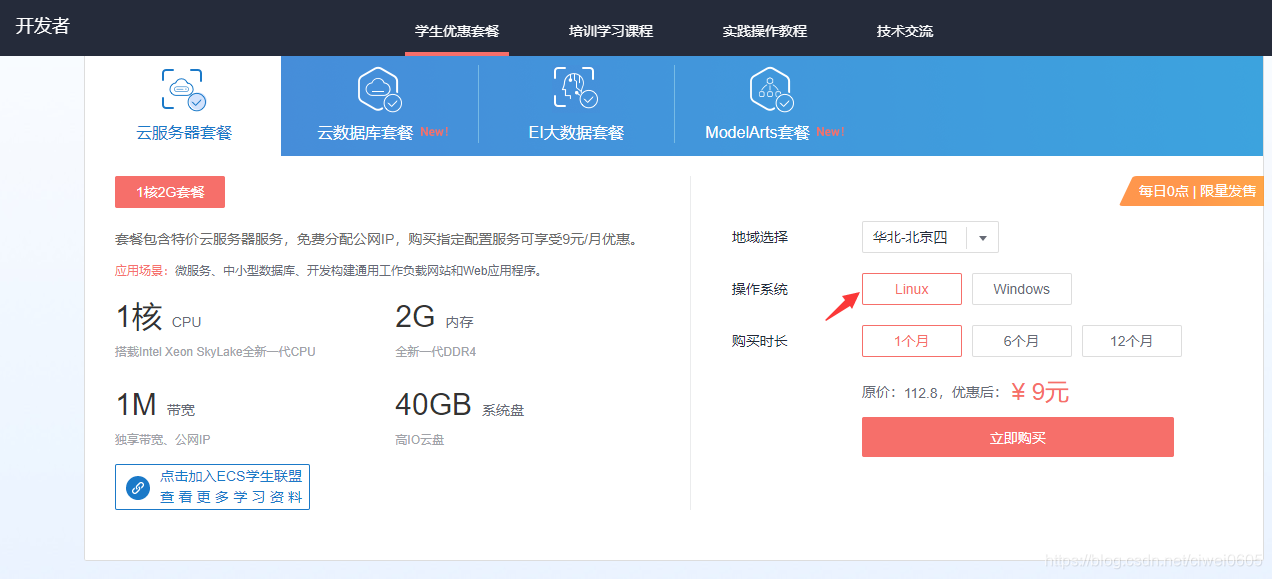
后面购买的过程我就不详细说了,自行选择。
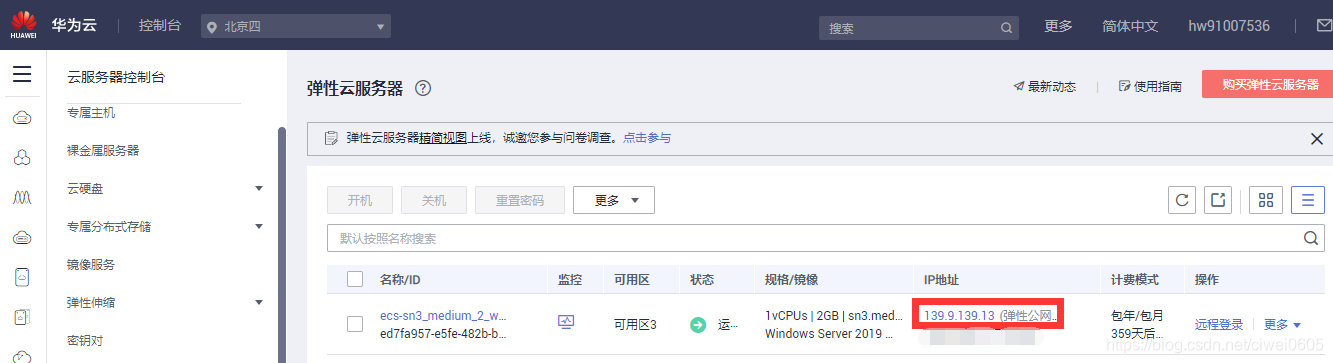
购买完成后可以测试一下~。首先,找到你的云服务器的公网IP地址,如图
然后打开DOS命令,快捷键Win+R,然后cmd,输入ping 公网IP
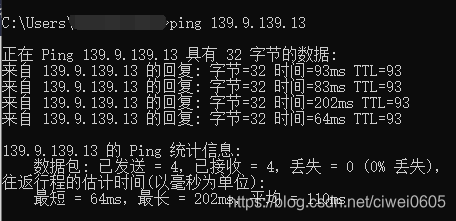
有的人有可能会出现以下情况
请求超时
解决办法:
(1) 在安全组中设置ICMP出入方向的规则才能ping得通,阿里云是默认开放ICMP,华为云需要手动添加一下,打开华为云官网,打开控制台,找到安全组,如图
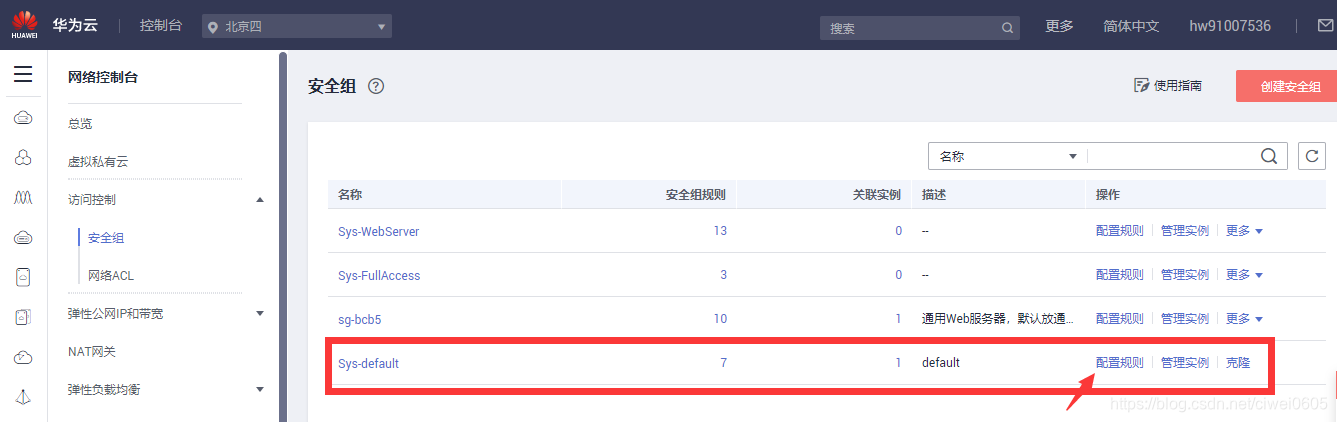
然后点击入方向规则,再点击添加规则,选择ICMP

点击确定~
(2) 先测试 ping 192.168.1.1,看ping其他电脑是否ping通,如果ping不通,再尝试ping 127.0.0.1,看ping自己电脑是否ping通,如果自己电脑ping通,请关闭防火墙,具体操作详见https://jingyan.baidu.com/article/e8cdb32b2dd8c037052bad98.html
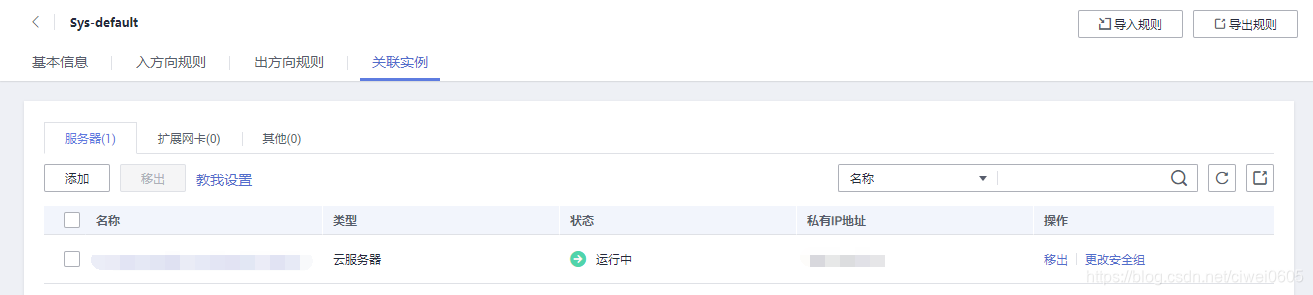
以上的操作做完后,最后别忘啦,__在安全组中的配置规则中的关联实例,添加你买的云服务器哦~__,如图
如何操作自己的云服务器
方法一
在云官网上找到自己的云服务器,点击远程登录
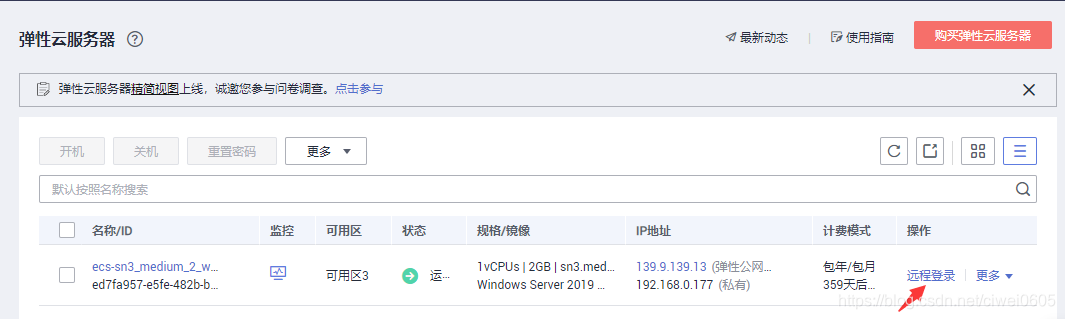
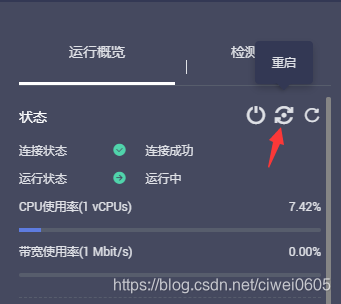
进去别忘了设置登录密码哦~设置完密码记住一定要重启云服务器,密码才能够生效哦
方法二
由于在浏览器上操作自己的云服务器过于卡顿,我来教大家第二种方法。
Win10系统的电脑自带远程操作电脑的功能,在这上操作自己的云服务器简直不要太爽!
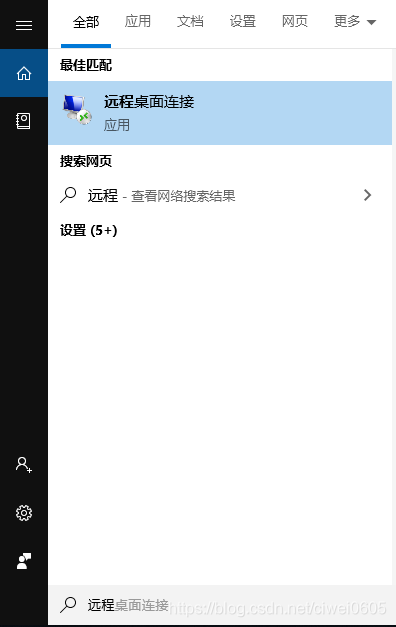
计算机就是你的云服务器公网IP,这里要注意一下,用户名输入的是你云服务器上的用户名,不是你本机的用户名!
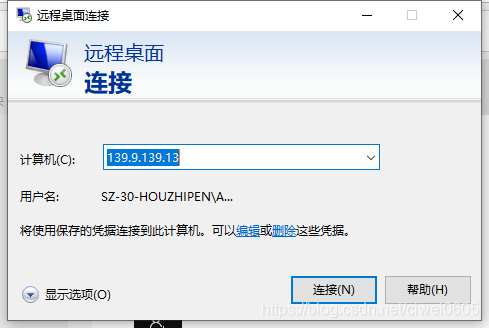
远程登录就这么进来啦~
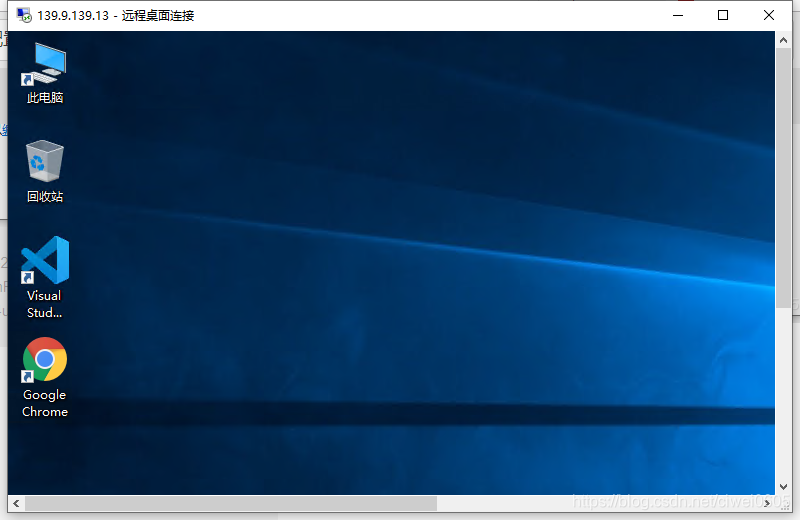
建议大家就把自己的代码文件放到云服务器中就可以了,不要下载太多软件,额(lll¬ω¬)请无视我的界面。。。
后面的一篇文章,我会讲一下如何将自己在本机写好的代码整到云服务器上~





 扫一扫
扫一扫


 1135
1135

 被折叠的 条评论
为什么被折叠?
被折叠的 条评论
为什么被折叠?
 到【灌水乐园】发言





