


 本文详细介绍了如何从Windows平台的Oracle 11.2.0.1数据库迁移到RedHat 6.10下的Oracle 11.2.0.4数据库。包括创建全备、编辑Pfile、恢复控制文件、注册备份、恢复数据库、调整临时表空间及编译等关键步骤。
环境:
源库为win平台下的11.2.0.1
目标库为redhat6.10下的11.2.0.4
步骤:
先在目标服务器创建好系统,安装好数据库软件,然后在源库这边做个全备,创建个pfile文件,传送到目标服务器上
先编辑Pfile,因为我目标环境和源环境的硬件设置差不多,就没改pfile的,生产环境根据实际情况做调整
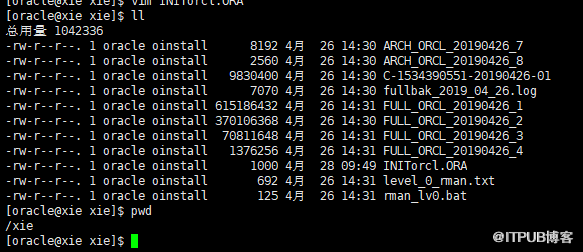
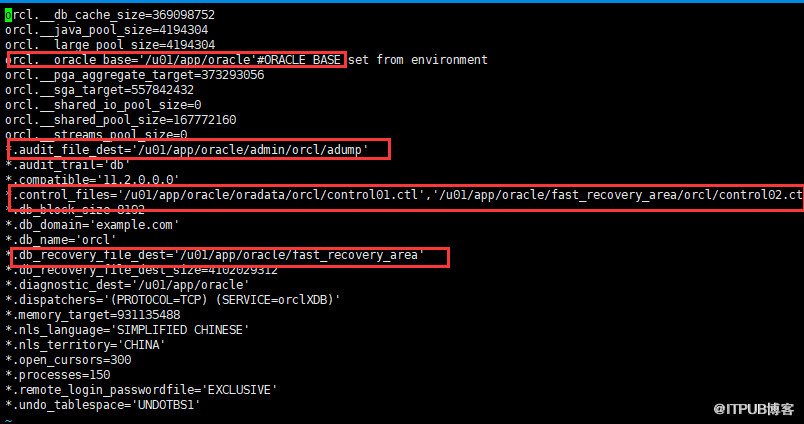
然后进去sql下,根据修改后的pfile启动到nomout
--alter session set nls_language=american;
SYS@orcl>startup nomount pfile='/xie/INITorcl.ORA';
启动好后再去rman里恢复控制文件
RMAN>restore controlfile from '/xie/C-1534390551-20190426-01';
恢复完成后启动到Mount
RMAN>sql 'alter database mount';
因为源库环境有记录着备份,目标环境没有,就做个检查
RMAN>crosscheck backup;
RMAN>delete expired backup;
然后把拷贝来的备份注册到rman里
RMAN>catalog start with '/xie/';
然后恢复:
RMAN>run{
RMAN>set newname for database to '/u01/app/oracle/oradata/orcl/dbf_%U';
RMAN>restore database;
RMAN>}
switch来将新的路径写到控制文件
RMAN>switch database to copy;
然后recover
RMAN>recover database;
开启数据库,使用resetlogs upgrade参数来重建redo文件
SQL> alter database open resetlogs upgrade;
顺便生成一下spfile
SQL> create spfile from pfile='/xie/INITorcl.ORA';
temp数据文件因为不被RMAN所保护,需要检查tempfile:
SQL> col name for a50;
SQL> select a.ts# "TAB_NUM" ,t.name "TAB_NAME" ,a.name "TAB_DIR" from gv_$tempfile a,v$tablespace t where t.ts#=a.ts#
SQL> create temporary tablespace temp1 tempfile '/u01/app/oracle/oradata/orcl/temp001.dbf' size 1024M;
SQL> alter database default temporary tablespace temp1;
SQL> drop tablespace 查出来的无效的 including contents;
SQL> select * from dba_temp_files;
重新编译下:
SQL> @?/rdbms/admin/utlrp.sql;
更新下数据字典
SQL> @?/rdbms/admin/catupgrd.sql
然后启动
完成
来自 “ ITPUB博客 ” ,链接:http://blog.itpub.net/31098809/viewspace-2642769/,如需转载,请注明出处,否则将追究法律责任。
转载于:http://blog.itpub.net/31098809/viewspace-2642769/





 扫一扫
扫一扫


 1344
1344

 被折叠的 条评论
为什么被折叠?
被折叠的 条评论
为什么被折叠?
 到【灌水乐园】发言





