DevExpress中时间控件(DateEdit)将时间格式改为显示年月日时分秒格式

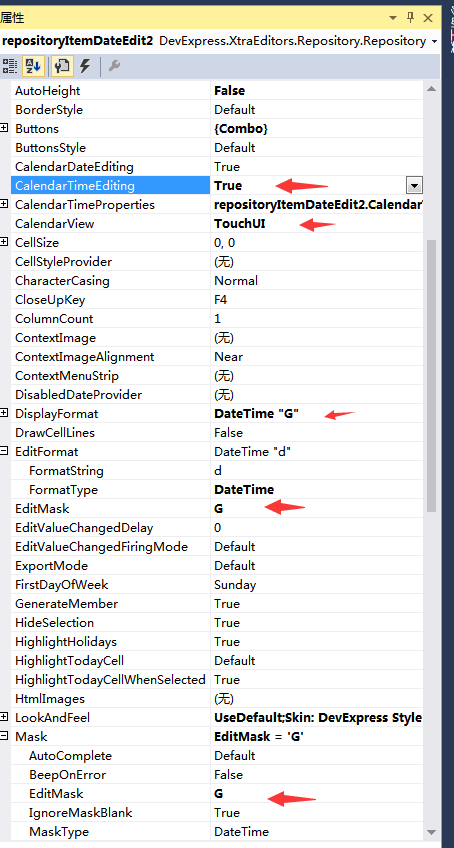
修改属性:

e51649b53ad0301666c07ecb658473f1f3b.jpg

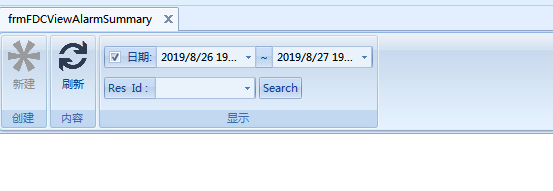
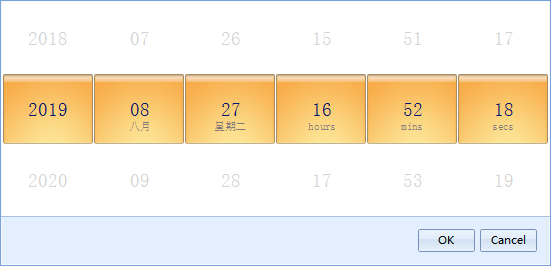
显示结果:

6ca5e4e08a15bc6d899c1b7c8ecfbb4d1df.jpg


设置页面一加载就在控件上显示前一天时间(from)和当前时间(to):

38c2c5e424f2aadb280a189e7e0a73def4a.jpg

 public frmFDCViewAlarmSummary()
        {
            InitializeComponent();
            this.dtFrom.EditValue = DateTime.Now.AddDays(-1);
            this.dtTo.EditValue = DateTime.Now;
        }

另:为避免冲突,svn提交代码前,先将本次新增的代码复制到记事本,再将项目代码Revert Changes到svn服务器当前版本,update后再加入自己的代码,最后Commit。

转载于:https://my.oschina.net/8824/blog/3098356

在 WinForms 中,**标准控件 `DateTimePicker` 默认支持选择年月日时分秒**,但需通过设置属性来启用完整的时间选择功能。以下是具体实现方法: ### 方法 1:使用 `DateTimePicker` 的完整时间模式 ```csharp dateTimePicker1.Format = DateTimePickerFormat.Custom; // 设置为自定义格式 dateTimePicker1.CustomFormat = "yyyy-MM-dd HH:mm:ss"; // 显示年月日时分秒 dateTimePicker1.ShowUpDown = false; // 保持日历弹窗模式(若为 true 则变为上下按钮调整) ``` **效果**:用户点击控件会弹出日历,同时右侧显示时间输入框,可手动输入或通过上下箭头调整时分秒。 ### 方法 2:强制显示时间部分(即使 `ShowUpDown=true`) 若希望使用上下按钮调整时间(类似微调器),需同时设置: ```csharp dateTimePicker1.Format = DateTimePickerFormat.Custom; dateTimePicker1.CustomFormat = "yyyy-MM-dd HH:mm:ss"; dateTimePicker1.ShowUpDown = true; // 显示上下按钮(但可能隐藏日历) ``` **注意**:`ShowUpDown=true` 时,部分系统可能默认隐藏日历,仅通过按钮调整时间。 ### 方法 3:第三方控件(高级需求) 若需更灵活的交互(如直接滚动选择时分秒),可考虑: - **DevExpress** 或 **Telerik** 的 `TimeEdit` 控件。 - **开源库** 如 `Krypton Toolkit` 中的时间选择器。 ### 完整代码示例 ```csharp // 初始化 DateTimePicker 支持年月日时分秒 DateTimePicker dtp = new DateTimePicker(); dtp.Format = DateTimePickerFormat.Custom; dtp.CustomFormat = "yyyy-MM-dd HH:mm:ss"; dtp.ShowUpDown = false; // 推荐 false 以保留日历弹窗 this.Controls.Add(dtp); // 添加到窗体 ```
评论
添加红包

请填写红包祝福语或标题

红包个数最小为10个

红包金额最低5元

当前余额3.43前往充值 >
需支付:10.00
成就一亿技术人!
领取后你会自动成为博主和红包主的粉丝 规则
hope_wisdom
发出的红包
实付
使用余额支付
点击重新获取
扫码支付
钱包余额 0

抵扣说明:

1.余额是钱包充值的虚拟货币,按照1:1的比例进行支付金额的抵扣。
2.余额无法直接购买下载,可以购买VIP、付费专栏及课程。

余额充值