


 本文详细介绍如何在本地计算机上配置Git工具,包括git.exe和TortoiseGit的下载与安装,以及如何生成并添加SSH密钥到Git@OSChina。此外,还介绍了如何在Eclipse中安装和使用git插件进行项目同步。
首先,如果你想使用git@oschina ,你的电脑上必须先有git工具:你可以从这里获取谷歌提供的git.exe http://git-scm.com/ 当然,如果你能熟练通过命令行操作git,那么这一个工具完全够你使用了。当然,如果那样,大神也不用再看这篇博客。所以,我推荐再下载一个tortoisegit http://code.google.com/p/tortoisegit/ (需要先安装git,在安装tortoisegit)。
接下来我们就开始搭建本地与Git@OSC的桥梁了。
首先,在开始菜单找到
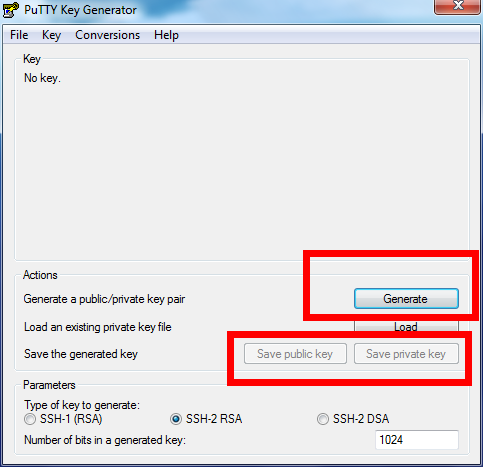
运行后点击generate,创建密钥(会等一段时间)得到后保存公钥和私钥。
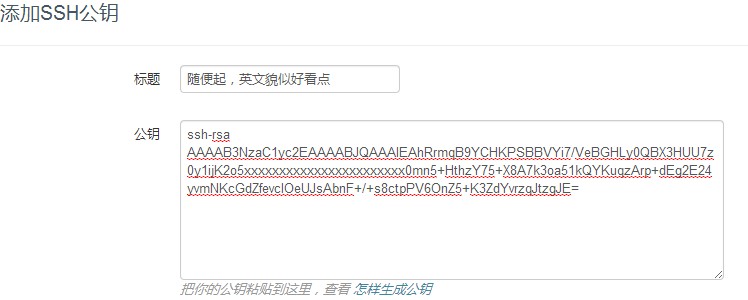
这时候就可以进入http://git.oschina.net/keys/new,添加自己的公钥,
此时就可以在git@oschina创建一个项目了,复制项目地址,在电脑本地选择一个同步项目的目录,最好是空的,然后右键:在这里创建版本库,不要勾选,确定。
然后右键,tortoisegit-->setting
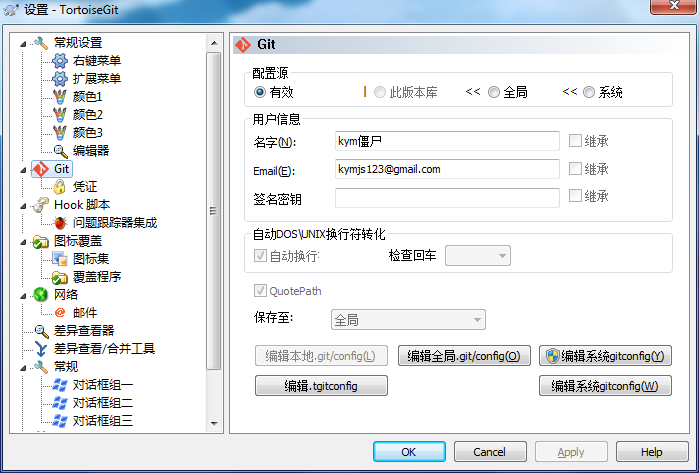
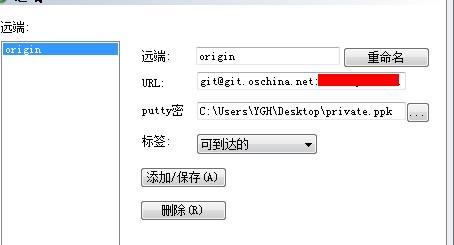
远端是自动生成的,URL就是复制的git@oschina putty密钥是本地的私钥
设置完成后,回到同步项目的目录,右键,pull,就可以把远端代码拉去到本地了
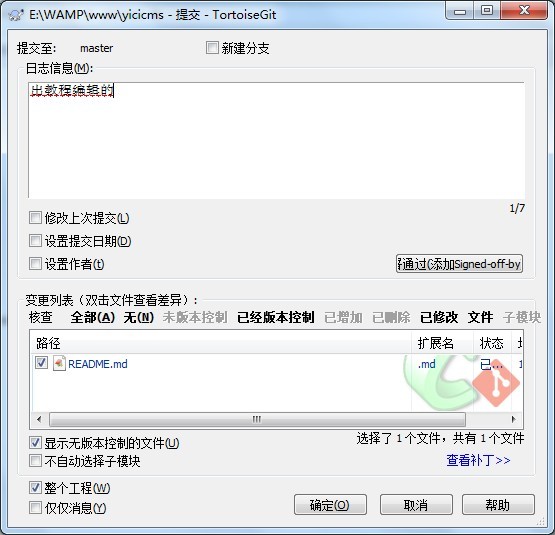
然后右键菜单:Git提交->master,写注释,点确定
最后右键菜单:TortoiseGit->推送,直接点确定
/////////////////////////////////////////////////////////////////////////////////////////////////////
以上就完成了在文件夹中的操作,下面介绍eclipse插件的用法
如果你想在eclipse中使用git,需要安装git插件 http://www.eclipse.org/egit/ (eclipse插件安装方式请自行搜索)
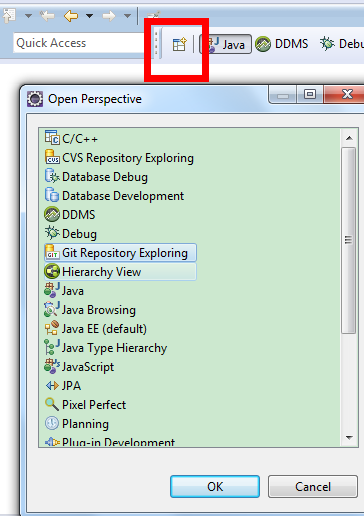
插件安装好后切换到git仓库视图
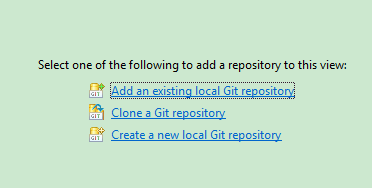
选择中间的克隆一个git仓库
URI就是git@oschina复制的地址,host与路径自动生成,protocol选择相应的类型(https或者ssh),用户名或密码就是这里的https://git.oschina.net/ 登录名和密码(如果不行就试试将邮箱设置为用户名)
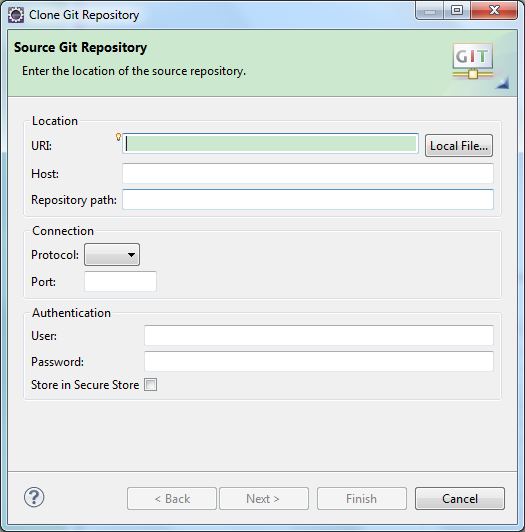
最后一路next就完成从远端pull的过程了
上传代码的时候,右键工程名,先team->commit 然后再team->push才能完成上传





 扫一扫
扫一扫


 2379
2379

 被折叠的 条评论
为什么被折叠?
被折叠的 条评论
为什么被折叠?
 到【灌水乐园】发言





