


 本文详细介绍了LNMP架构的搭建过程,包括Nginx、MySQL和PHP的安装配置,以及LNMP架构相较于LAMP架构的优势,如高并发、快速响应静态资源等。
0513 LNMP架构(一)
一、LNMP架构介绍
在LAMP架构中,PHP是作为一个模块存在于Apache中,但是在LNMP中,PHP是一个服务,当用户请求的时候nginx会把它交给php 然后对mysql进行交互!像这种静态的,例如图片或者html,nginx会直接处理,从而加快访问速度! 谈到速度,其实如果一个普通的站点你是看不到什么效果的,但是如果要是访问一个纯静态站点,nginx就能体现出它的优势!nginx的另外一个优势得益于它的高并发支持!

二、MySQL安装
LNMP的MySQL安装步骤与LAMP一样的,下载源码包至/usr/local/src/,根据Linux系统是32位还是64位选择下载对应的MySQL安装包,使用wget + 安装包镜像地址即可下载。
1、解压缩下载的安装包
tar zxvf mysql-5.6.43-linux-glibc2.12-x86_64.tar.gz
2、移动解压好的MySQL至/usr/local/mysql 并改名
mv mysql-5.6.43-linux-glibc2.12-x86_64 /usr/local/mysql
3、创建mysql用户
useradd mysql
4、初始化mysql:指定用户为mysql,再指定数据库目录/data/mysql/
./scripts/mysql_install_db --user=mysql –datadir=/data/mysql

5、拷贝配置文件及启动脚本
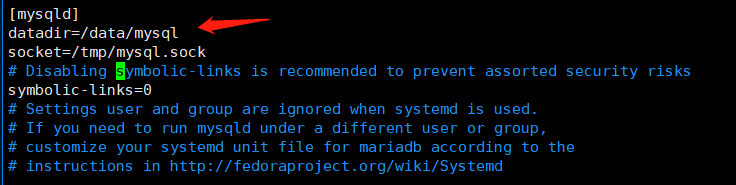
在support-files/my-default.cnf目录文件中,有一个模板配置文件,将其拷贝到/etc/my.cnf中,若已存在配置文件则不需要拷贝,直接vim编辑/etc/my.cnf内的设置即可。
(1)socket放在tmp目录下
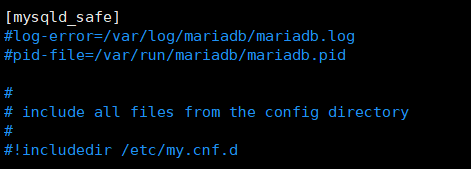
(2)注释掉mysqld_safe和includedir
拷贝启动脚本至/etc/init.d/mysqld目录下:
cp support-files/mysql.server /etc/init.d/mysqld
(1)vim /etc/init.d/mysqld 编辑启动脚本
指定mysql程序目录basedir=/usr/local/mysql
指定detadir=/data/mysql

(2)做权限变更(默认755)
(3)设置为开机启动项,将其加入至系统启动服务列表
chkconfig --add mysql
chkconfig --list查看是否加入成功
或者使用命令service mysqld start启动,显示如下则启动成功

三、PHP安装
PHP安装和LAMP安装PHP方法有差别,需要开启php-fpm服务
1、下载PHP5至/usr/local/src/
切换目录:cd /usr/local/src
wget http://cn2.php.net/distributions/php-5.6.39.tar.bz2
2、解压缩
tar -jxvf php-5.6.39.tar.bz2
3、安装PHP5并编译
cd php-5.6.39
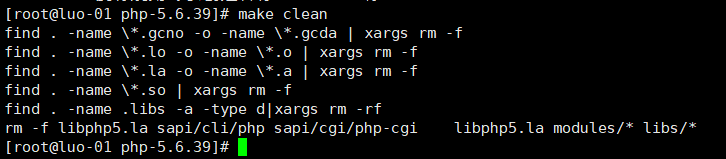
make clean:把之前编译过的php配置删除;删除后就相当于php包刚解压的时候
配置编译参数:
./configure --prefix=/usr/local/php-fpm --with-config-file-path=/usr/local/php-fpm/etc --enable-fpm --with-fpm-user=php-fpm --with-fpm-group=php-fpm --with-mysql=/usr/local/mysql --with-mysqli=/usr/local/mysql/bin/mysql_config --with-pdo-mysql=/usr/local/mysql --with-mysql-sock=/tmp/mysql.sock --with-libxml-dir --with-gd --with-jpeg-dir --with-png-dir --with-freetype-dir --with-iconv-dir --with-zlib-dir --with-mcrypt --enable-soap --enable-gd-native-ttf --enable-ftp --enable-mbstring --enable-exif --with-pear --with-curl --with-openssl
配置参数说明:
- --prefix=指定安装位置
- --with-config-file-path=指定配置文件目录
- --enable-fpm=启动fpm服务
- --with-fpm-user=指定用户
- --with-fpm-group=指定用户组
- --with-mysql=指定mysql的路径

出现报错,需安装对应level包yum install libcurl-devel,安装完重新加载配置文件
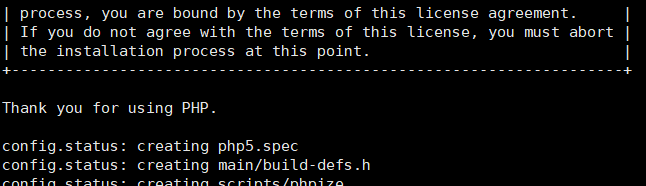
安装完成,无报错,make编译,make install开始安装
4、php相关信息
在/usr/local目录下,生成了php-fpm新目录
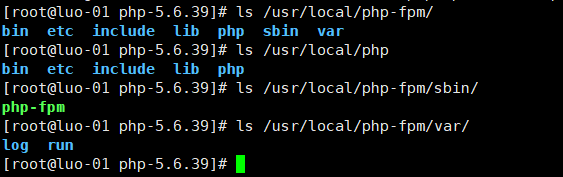
安装完成之后我们发现其实比之前安装PHP要多了两个目录 sbin 和 var
- sbin:实际上就是启动php-fpm服务的目录
- var:实际上就是存放PHP日志的,当然这个我们可以指定的
- log: php日志目录;
- run:进程PID目录
php-fpm可使用的参数:-i、-m、-t
/usr/local/php-fpm/sbin/php-fpm -i //查看PHP信息
/usr/local/php-fpm/sbin/php-fpm -m //查看PHP模块
/usr/local/php-fpm/sbin/php-fpm -t //测试PHP配置语法
5、php配置
(1)将php解压目录中的php.ini-production文件复制到php-fpm/etc/目录中,并且重命名为php.ini
ls /usr/local/php-fpm/etc/
pear.conf php-fpm.conf.default
cp php.ini-production /usr/local/php-fpm/etc/php.ini
cd /usr/local/php-fpm/etc/
ls
pear.conf php-fpm.conf.default php.ini
(2)在php-fpm/etc/下有默认的php-fpm.conf.default配置文件,现在我们需要重新复制一份,方便试验操作;
创建php-fpm.conf :vim php-fpm.conf,并插入以下配置内容
[global]
pid = /usr/local/php-fpm/var/run/php-fpm.pid
error_log = /usr/local/php-fpm/var/log/php-fpm.log
[www]
listen = /tmp/php-fcgi.sock
#listen =127.0.0.1:9000
listen.mode = 666
user = php-fpm
group = php-fpm
pm = dynamic
pm.max_children = 50
pm.start_servers = 20
pm.min_spare_servers = 5
pm.max_spare_servers = 35
pm.max_requests = 500
rlimit_files = 1024
相关名词说明:
- [global]=定义全局参数
- [www]=自定义模块
- listen = 监听的地址
- 或者可以使用这样的方式↓
- listen = 127.0.0.1:9000 (port默认为9000,也可以更改)
- listen.mode = 666 用来定义listen = /tmp/php-fcgi.sock的权限,只有这个sock打开的情况下才生效!
(3)把解压目录下的启动脚本sapi/fpm/init.d.php-fpm 复制到/etc/init.d下
cd /usr/local/src/php-5.6.32/
cp sapi/fpm/init.d.php-fpm /etc/init.d/php-fpm
(4)添加到服务列表中,修改权限,让其开机启动
chmod 755 /etc/init.d/php-fpm //给予755权限
chkconfig --add php-fpm //增加服务
chkconfig php-fpm on
service php-fpm start //开启php-fpm服务

(报错提示未添加用户:useradd php-fpm)

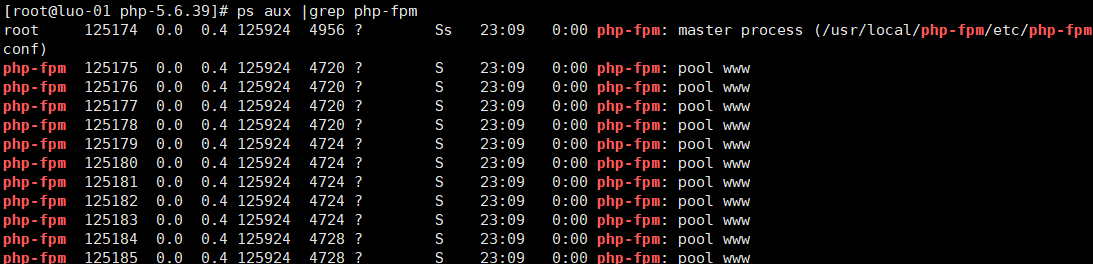
(5)查看php-fpm启动信息:ps aux |grep php-fpm
四、Nginx介绍
nginx处理静态文件的能力要比apache强很多,然而很多企业在建站的时候一般都是用java写的,然后会选择tomcat,但是tomcat处理静态文件的能力不是太好就会叠加选择nginx。
nginx特点:
- 体积小
- 处理能力强
- 并发高
- 可扩展性好
Nginx应用场景:web服务、反向代理、负载均衡
Nginx著名分支,淘宝基于Nginx开发的Tengine,使用上和Nginx一致,服务名,配置文件名都一样,和Nginx的最大区别在于Tenging增加了一些定制化模块,在安全限速方面表现突出,另外它支持对js,css合并。Nginx核心+lua(开发语言)相关的组件和模块组成了一个支持lua的高性能web容器openresty,参考http://jinnianshilongnian.iteye.com/blog/2280928
五、Nginx安装及配置
1、下载Apache至/usr/local/src/
cd /usr/local/src/
wget http://nginx.org/download/nginx-1.14.2.tar.gz
2、解压软件包
tar zxf nginx-1.14.2.tar.gz
3、配置参数并编译
cd nginx-1.14.2/
./configure --prefix=/usr/local/nginx
make
make install
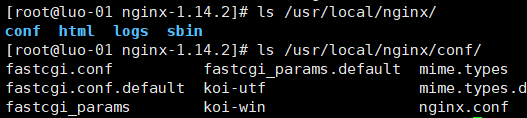
4、查看nginx相关目录
Conf nginx配置文件
Html 主页样例文件
Logs 站点日志
Sbin 核心进程文件
5、nginx配置
(1)创建编辑启动脚本
vim /etc/init.d/nginx
内容:
#!/bin/bash
# chkconfig: - 30 21
# description: http service.
# Source Function Library
. /etc/init.d/functions
# Nginx Settings
NGINX_SBIN="/usr/local/nginx/sbin/nginx"
NGINX_CONF="/usr/local/nginx/conf/nginx.conf"
NGINX_PID="/usr/local/nginx/logs/nginx.pid"
RETVAL=0
prog="Nginx"
start()
{
echo -n $"Starting $prog: "
mkdir -p /dev/shm/nginx_temp
daemon $NGINX_SBIN -c $NGINX_CONF
RETVAL=$?
echo
return $RETVAL
}
stop()
{
echo -n $"Stopping $prog: "
killproc -p $NGINX_PID $NGINX_SBIN -TERM
rm -rf /dev/shm/nginx_temp
RETVAL=$?
echo
return $RETVAL
}
reload()
{
echo -n $"Reloading $prog: "
killproc -p $NGINX_PID $NGINX_SBIN -HUP
RETVAL=$?
echo
return $RETVAL
}
restart()
{
stop
start
}
configtest()
{
$NGINX_SBIN -c $NGINX_CONF -t
return 0
}
case "$1" in
start)
start
;;
stop)
stop
;;
reload)
reload
;;
restart)
restart
;;
configtest)
configtest
;;
*)
echo $"Usage: $0 {start|stop|reload|restart|configtest}"
RETVAL=1
esac
exit $RETVAL
(2)更改权限
chmod 755 /etc/init.d/nginx
chkconfig --add nginx
chkconfig nginx on
(3)编辑配置文件
进入nginx/conf/目录下,把默认的配置文件拷贝作为备份;
cd /usr/local/nginx/conf/
mv nginx.conf nginx.conf.1
新建vim nginx.conf 配置文件
添加内容:
user nobody nobody;
worker_processes 2;
error_log /usr/local/nginx/logs/nginx_error.log crit;
pid /usr/local/nginx/logs/nginx.pid;
worker_rlimit_nofile 51200;
events
{
use epoll;
worker_connections 6000;
}
http
{
include mime.types;
default_type application/octet-stream;
server_names_hash_bucket_size 3526;
server_names_hash_max_size 4096;
log_format combined_realip '$remote_addr $http_x_forwarded_for [$time_local]'
' $host "$request_uri" $status'
' "$http_referer" "$http_user_agent"';
sendfile on;
tcp_nopush on;
keepalive_timeout 30;
client_header_timeout 3m;
client_body_timeout 3m;
send_timeout 3m;
connection_pool_size 256;
client_header_buffer_size 1k;
large_client_header_buffers 8 4k;
request_pool_size 4k;
output_buffers 4 32k;
postpone_output 1460;
client_max_body_size 10m;
client_body_buffer_size 256k;
client_body_temp_path /usr/local/nginx/client_body_temp;
proxy_temp_path /usr/local/nginx/proxy_temp;
fastcgi_temp_path /usr/local/nginx/fastcgi_temp;
fastcgi_intercept_errors on;
tcp_nodelay on;
gzip on;
gzip_min_length 1k;
gzip_buffers 4 8k;
gzip_comp_level 5;
gzip_http_version 1.1;
gzip_types text/plain application/x-javascript text/css text/htm
application/xml;
server
{
listen 80;
server_name localhost;
index index.html index.htm index.php;
root /usr/local/nginx/html;
location ~ \.php$
{
include fastcgi_params;
fastcgi_pass unix:/tmp/php-fcgi.sock;
fastcgi_index index.php;
fastcgi_param SCRIPT_FILENAME /usr/local/nginx/html$fastcgi_script_name;
}
}
}
相关名词定义说明:
- user nobody nobody; 运行服务的用户是谁
- worker_processes 2;定义子进程的数量
- worker_rlimit_nofile
- 51200;最多可以打开多少个文件
- worker_connections 6000;允许最大的连接数
- server; 下面对应的就是虚拟主机配置
- server_name localhost;定义网站的域名
- root /usr/local/nginx/html;定义网站的根目录
- location ~ .php$;配置解析PHP
- fastcgi_pass unix:/tmp/php-fcgi.sock;监听端口或者监听socket,通过此命令去执行
- fastcgi_pass 127.0.0.1:9000;(或者携程这种方式,服务器IP地址+端口)
可参考文章:http://www.okay686.cn/510.html
(4)启动nginx服务
/usr/local/nginx/sbin/nginx -t
/etc/init.d/nginx start //开启服务
ps aux |grep nginx //查看相关服务

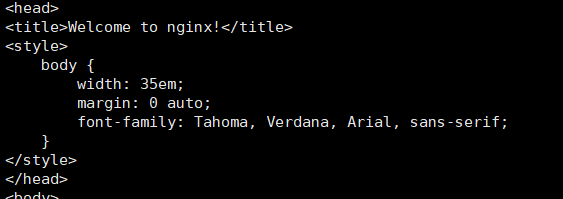
(5)配置完nginx,进行测试
curl localhost
(6)解析php
vim /usr/local/nginx/html/1.php //新建1.php页面,写入以下内容
<?php
echo "this is nginx text page";
解析:curl localhost/1.php 解析成功






 扫一扫
扫一扫


 1430
1430

 被折叠的 条评论
为什么被折叠?
被折叠的 条评论
为什么被折叠?
 到【灌水乐园】发言





