Intellij IDEA使用GitLab

本文详细记录了在CentOS 7.4环境下自建GitLab的过程,包括增加YUM仓库、安装GitLab CE、配置外部URL及登录使用教程。特别介绍了如何在已有IDEA工程中初始化Git仓库,实现代码同步。

今天单位的svn又挂了,所以今天在云上自建了一个GitLab,记录一下操作步骤

  1. 云端服务器的操作系统为centos7.4
  2. 增加yum仓库 vim /etc/yum.repos.d/gitlab-ce.repo 在新增的文件中填写以下内容:
    [gitlab-ce]
    name=Gitlab CE Repository
    baseurl=https://mirrors.tuna.tsinghua.edu.cn/gitlab-ce/yum/el$releasever/
    gpgcheck=0
    enabled=1

(以上为文件内容)
运行命令yum makecache

  1. 执行安装操作 yum install gitlab-ce 安装完成后会提示external_url未配置,需要修改一个配置文件,如下:

    vim /etc/gitlab/gitlab.rb

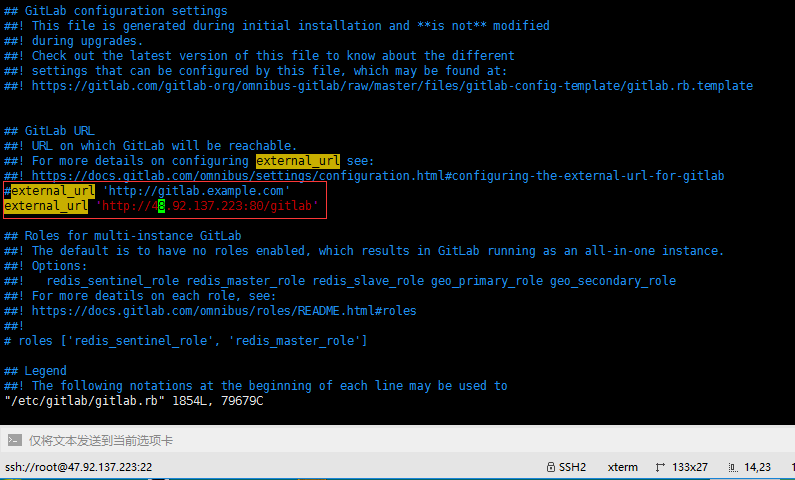
    在此文件中找到external_url,修改它,以我的配置为例:

    把原配置文件的external_url 'http://gitlab.example.com'注释掉后换成了服务器IP以及再加上后缀,以后访问只需要在浏览器上输入http://48.92.137.223:80/gitlab就好

    然后运行在完成安装时提示信息显示的一个重新配置的命令 gitlab-ctl reconfigure 稍等片刻,待配置完成之后,即可在web端登录gitlab

    默认的登录用户为服务器系统用户

  2. 登录web端创建project不再赘述

  3. windows本地生成公钥,在GitCL中 ssh-keygen -t rsa -C 'xxx@xxx.com' 邮箱注意修改

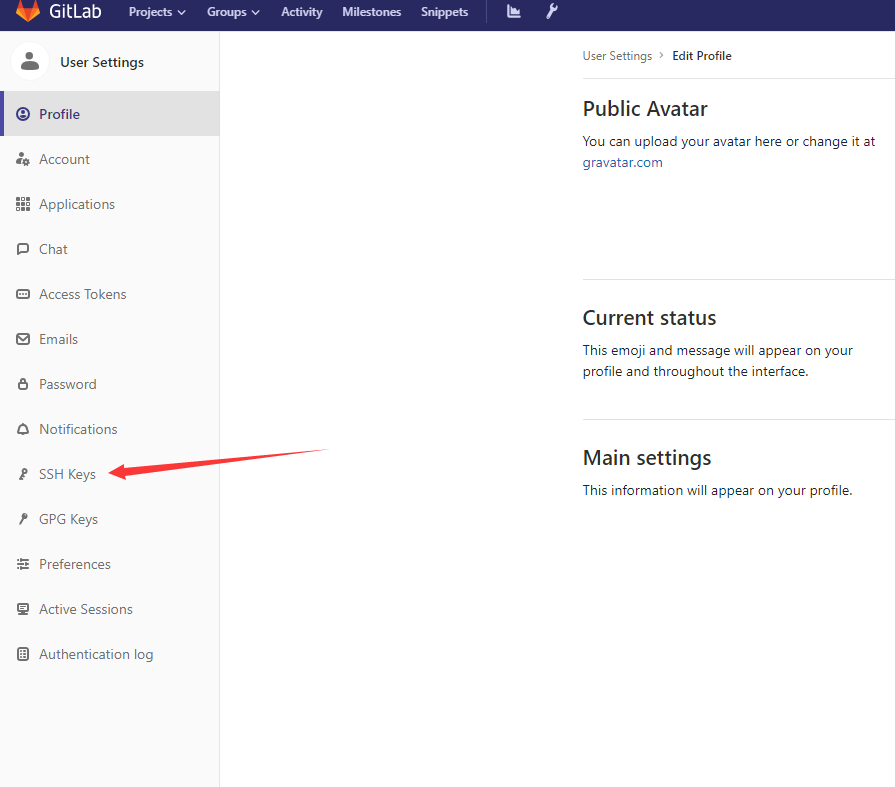
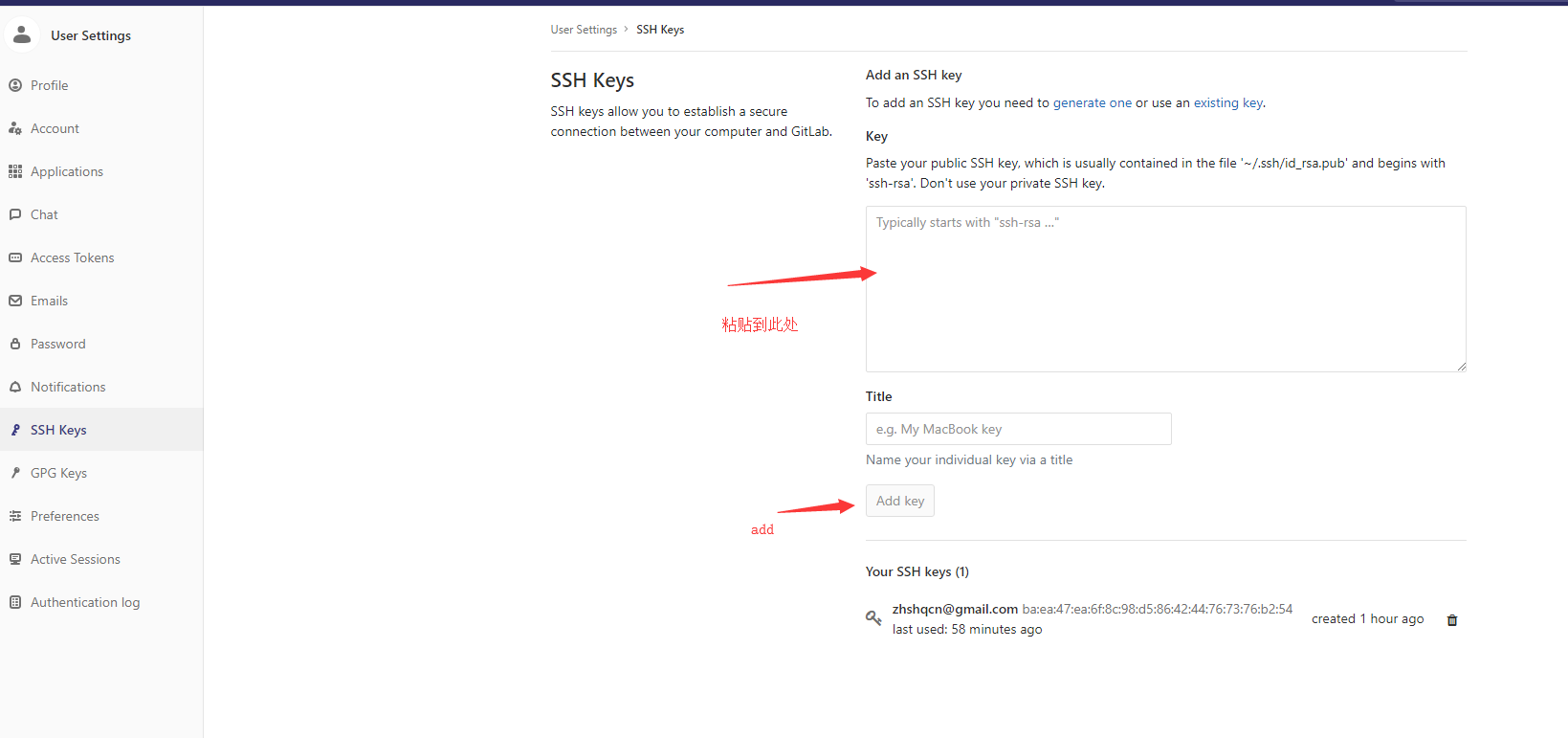
秘钥文件保存目录在生成过程中会显示,设置显示隐藏目录后去相应目录寻找,用文本编辑器打开id_rsa.pub并全选复制内容,到Gitlab web端进行粘贴操作,如下

  1. 重点记录本地Git初始化,我是在创建Git之前建好的ieda工程,已经有了代码,所以要将现有的工程加入到Git仓库中,在项目目录中打开Git CL 分别执行以下命令

    git init 初始化一个本地仓库

    git add . 把工程所有文件都添加到该仓库中(千万别忘记后面的.号!!!)

    git commit -m "Initial commit" 把文件提交到本地仓库

    git remote add origin url url替换为项目实际的远程URL,在web端可找到,例如我的

    git push -u origin master 把文件提交到远程仓库

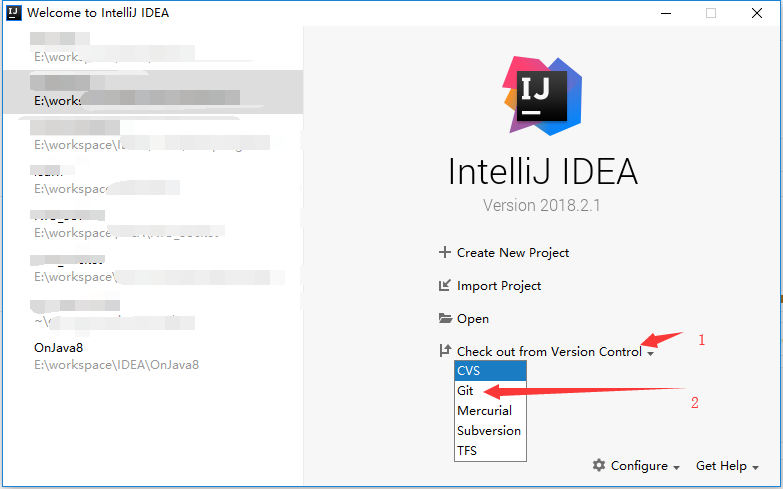
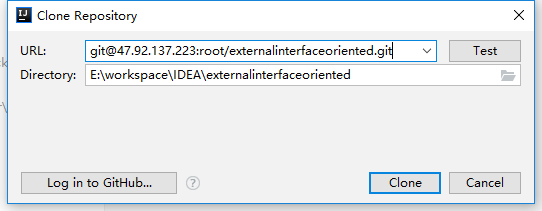
  2. idea中操作

    之后就是正常的项目导入步骤,不再赘述

转载于:https://my.oschina.net/shuangquan/blog/2209761

### 如何在 IntelliJ IDEA 中配置和使用 GitLab 多分支工作流程 要在 IntelliJ IDEA 中实现基于 GitLab 的多分支工作流,可以通过以下几个方面进行操作: #### 1. 初始化或克隆 Git 仓库 如果尚未初始化本地 Git 仓库或者需要从远程获取现有项目,则需先完成此步骤。 - 如果是从头开始的新项目,在 IntelliJ IDEA 中右键单击项目文件夹并选择 `Git -> Initialize Repository` 来初始化一个新的 Git 仓库[^1]。 - 若已有远程仓库,可通过菜单栏中的 `File -> New -> Project from Version Control...` 输入远程仓库 URL 并指定本地路径来克隆该项目[^3]。 #### 2. 配置远程仓库地址 (Remote URL) 为了能够与 GitLab 进行交互,必须设置正确的远程仓库地址。打开终端(Terminal),执行以下命令以添加或修改远程仓库链接: ```bash git remote add origin https://gitlab.com/yourusername/yourproject.git ``` 这里将 `[GitLab 仓库的 URL]` 替换为实际的目标仓库地址[^2]。也可以通过 IntelliJ IDEA 图形界面完成这一过程:进入 `VCS -> Git -> Remotes...`, 添加新的远程源。 #### 3. 创建多个分支及切换 对于不同的功能模块或是修复不同类型的 bug, 可以为每一个任务单独创建一个分支以便于管理和协作。 - 使用图形化方式创建新分支:依次点击 `VCS -> Git -> Branches...` ,然后选择 “New Branch”,命名该分支名称如 feature-x 或 fix-y 等。 - 切换到目标分支同样在此对话框里找到对应选项即可完成切换动作[^1]。 #### 4. 提交更改至相应分支 当完成了某项具体改动之后,记得及时将其提交给当前所在的分支而不是 master/main 分支。 - 在 IntelliJ IDEA 底部状态栏处可以看到当前所在分支名; - 对应地选中待提交文件列表里的条目,填写 commit message 后按下 Commit and Push 按钮即会自动推送到对应的远程分支上去[^1]。 #### 5. 查看更新后的分支结构 最后可以在 GitLab Web UI 页面上确认刚刚所做的所有变更是否成功应用到了预期位置,并且观察整个项目的分支拓扑图是否有清晰合理的布局形式[^1]。 此外值得注意的是,在团队合作场景下还需要遵循一定的 CI/CD 流程规范,确保每一次合并请求都能顺利通过必要的质量检测环节后再正式合入主干代码线之中[^4]。 ```python # 示例 Python 脚本用于演示简单的分支逻辑模拟 def create_branch(branch_name): print(f"Creating branch {branch_name}") create_branch('feature/new-ui') ```
评论
添加红包

请填写红包祝福语或标题

红包个数最小为10个

红包金额最低5元

当前余额3.43前往充值 >
需支付:10.00
成就一亿技术人!
领取后你会自动成为博主和红包主的粉丝 规则
hope_wisdom
发出的红包
实付
使用余额支付
点击重新获取
扫码支付
钱包余额 0

抵扣说明:

1.余额是钱包充值的虚拟货币,按照1:1的比例进行支付金额的抵扣。
2.余额无法直接购买下载,可以购买VIP、付费专栏及课程。

余额充值