「一劳永逸」一张脑图带你掌握Git命令

微信开发者工具Git配置指南:解决“Git not found”错误 版本控制系统是现代软件开发的核心基础设施,它通过记录代码变更历史、支持团队协作来保障项目质量。Git作为分布式版本控制系统的代表,其工作原理基于快照记录和分支管理,为代码版本管理提供了高效灵活的解决方案。在工程实践中,集成开发环境(IDE)常通过调用外部命令行工具来扩展功能,微信开发者工具便是典型例子。当IDE无法定位Git可执行文件时,便会出现“Git not found”错误,这通常源于环境变量配置或路径设置问题。针对这一常见开发环境配置问题,本文提供了从系统PATH配置到IDE内部设置的完整解决方案, 阅读详情

前言

最近在网易工作之余,遇到Git上面一些问题,趁这次的机会,补一补Git基础知识。

公众号前端UpUp,回复Git,即可获取脑图。

联系👉TianTianUp,有惊喜噢❤️

脑图👇
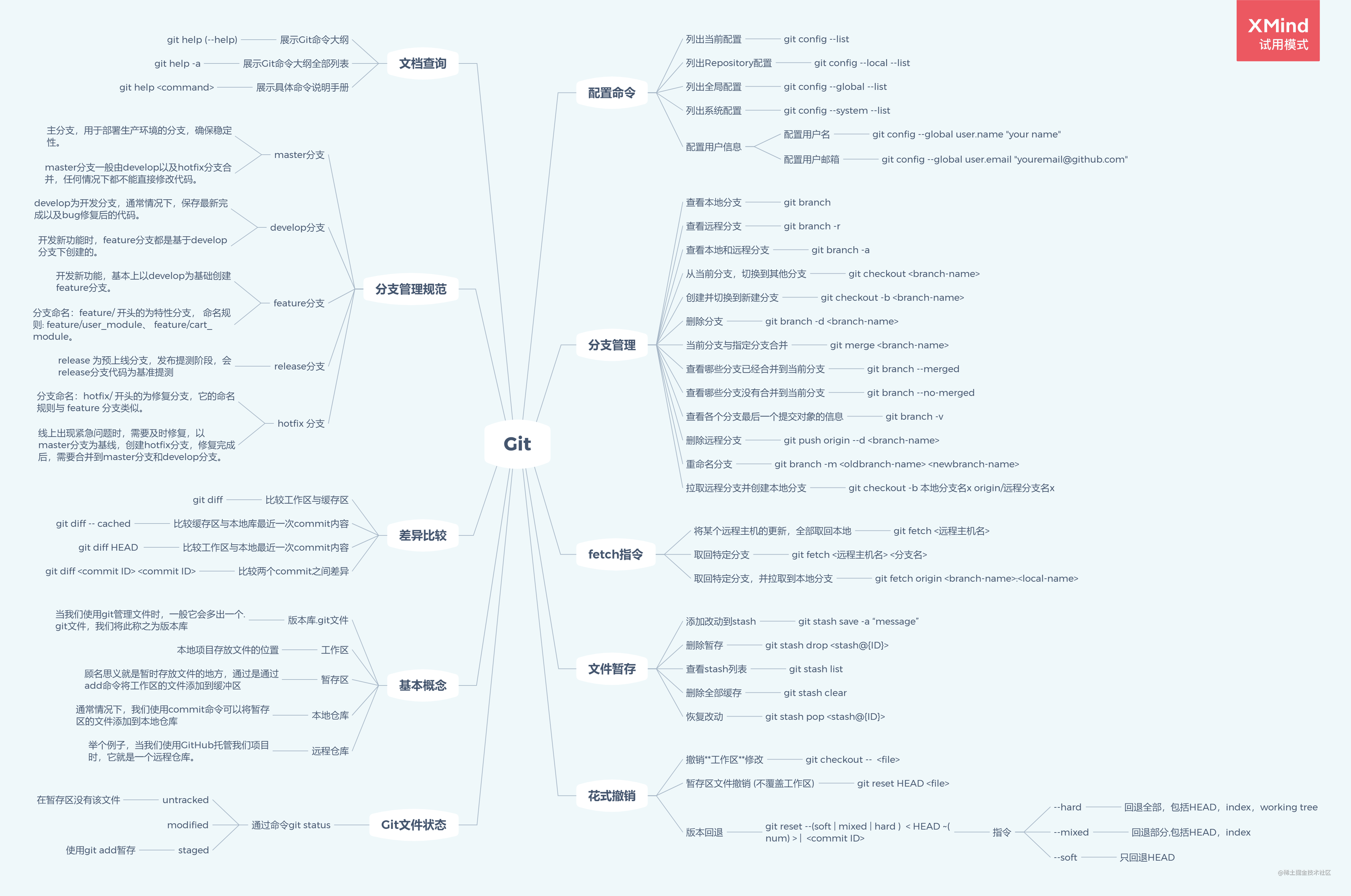
Git脑图

本文更多梳理的是Git常用命令,非原理篇,需要这部分知识的可以往下看。


首先我们的了解Git通常的操作流程,网上流行的不错一张图👇
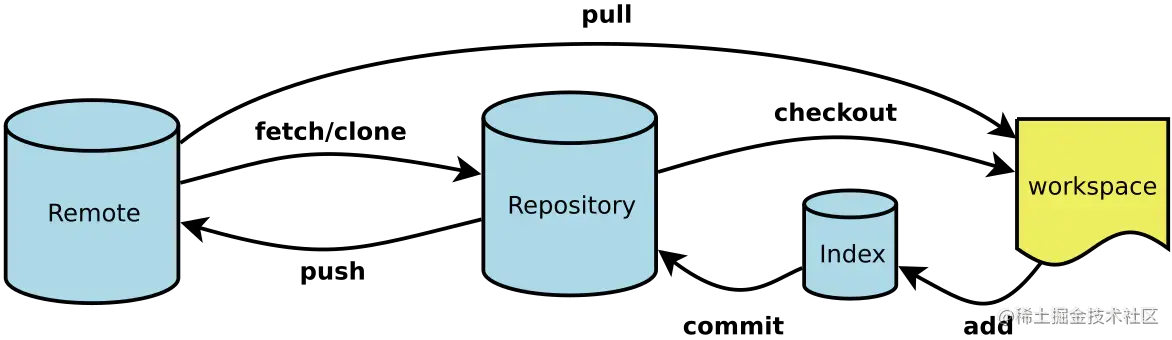
Git经典流程图


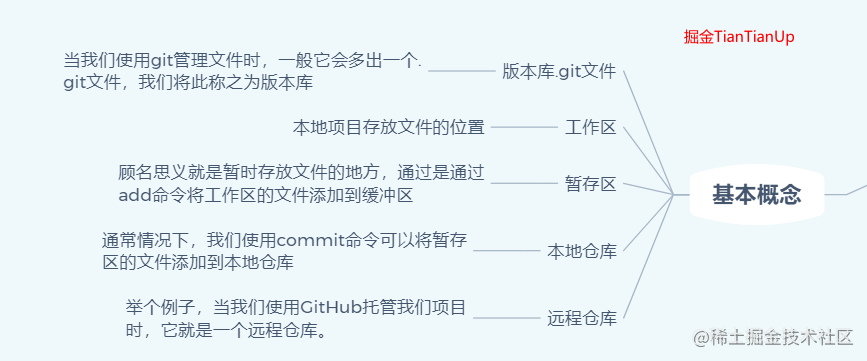
基本概念

Git基本命令

基于上面的图,我们就有接下来一些概念👇

  • 版本库👉.git

    • 当我们使用git管理文件时,比如git init时,这个时候,会多一个.git文件,我们把这个文件称之为版本库。
    • .git文件另外一个作用就是它在创建的时候,会自动创建master分支,并且将HEAD指针指向master分支。
  • 工作区

    • 本地项目存放文件的位置
    • 可以理解成图上的workspace
  • 暂存区 (Index/Stage)

    • 顾名思义就是暂时存放文件的地方,通过是通过add命令将工作区的文件添加到缓冲区
  • 本地仓库(Repository)

    • 通常情况下,我们使用commit命令可以将暂存区的文件添加到本地仓库
    • 通常而言,HEAD指针指向的就是master分支
  • 远程仓库(Remote)

    • 举个例子,当我们使用GitHub托管我们项目时,它就是一个远程仓库。
    • 通常我们使用clone命令将远程仓库代码拷贝下来,本地代码更新后,通过push托送给远程仓库。

Git文件状态

  • 通常我们需要查看一个文件的状态
git status复制代码
  • Changes not staged for commit
    • 表示得大概就是工作区有该内容,但是缓存区没有,需要我们git add
  • Changes to be committed
    • 一般而言,这个时候,文件放在缓存区了,我们需要git commit
  • nothing to commit, working tree clean
    • 这个时候,我们将本地的代码推送到远端即可

常见命令

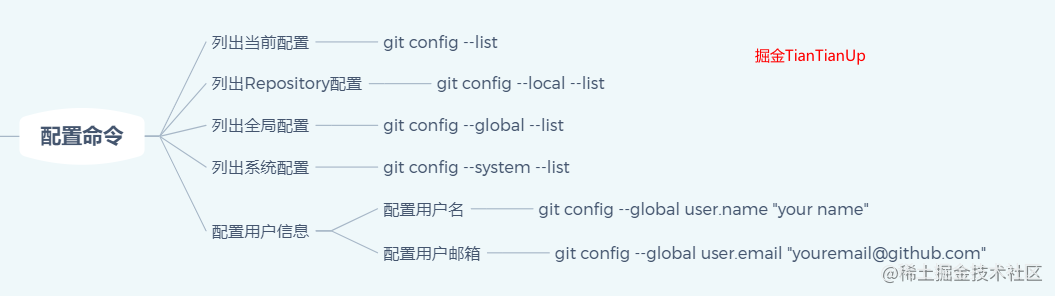
git配置命令

Git配置命令

  • 列出当前配置
git config --list复制代码
  • 列出Repository配置
git config --local --list
复制代码
  • 列出全局配置
git config --global --list复制代码
  • 列出系统配置
git config --system --list复制代码

通过上述的命令,发现你并没有配置用户信息的话,接下来配置一下👇

  • 配置用户名
git config --global user.name"your name"
复制代码
  • 配置用户邮箱
git config --global user.email"youremail@github.com"
复制代码

分支管理
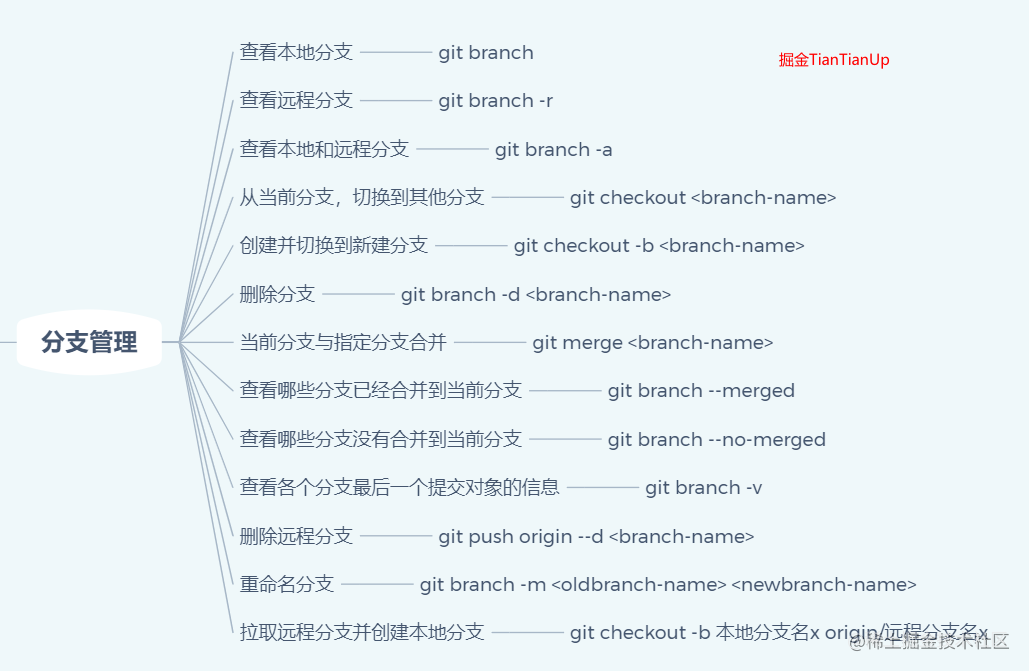
Git分支管理

  • 查看本地分支
git branch复制代码
  • 查看远程分支
git branch -r复制代码
  • 查看本地和远程分支
git branch -a复制代码
  • 从当前分支,切换到其他分支
git checkout <branch-name>
// 举个例子
git checkout feature/tiantian复制代码
  • 创建并切换到新建分支
git checkout -b <branch-name>
// 举个例子👇
git checkout -b feature/tiantian复制代码
  • 删除分支
git branch -d <branch-name>
// 举个例子👇
git branch -d feature/tiantian复制代码
  • 当前分支与指定分支合并
git merge <branch-name>
// 举个例子👇
git merge feature/tiantian复制代码
  • 查看哪些分支已经合并到当前分支
git branch --merged复制代码
  • 查看哪些分支没有合并到当前分支
git branch --no-merged复制代码
  • 查看各个分支最后一个提交对象的信息
git branch -v复制代码
  • 删除远程分支
git push origin -d <branch-name>复制代码
  • 重命名分支
git branch -m <oldbranch-name> <newbranch-name>复制代码
  • 拉取远程分支并创建本地分支
git checkout -b 本地分支名x origin/远程分支名x

// 另外一种方式,也可以完成这个操作。
git fetch origin <branch-name>:<local-branch-name>
// fetch这个指令的话,后续会梳理复制代码

fetch指令

Git命令fetch

我理解的就是将远程仓库内容更新到本地,最近与师姐开发项目过程中,使用的就是这个命令。

具体是这样子的👇

fetch推荐写法
git fetch origin <branch-name>:<local-branch-name>复制代码
  • 一般而言,这个origin是远程主机名,一般默认就是origin。
  • branch-name 你要拉取的分支
  • local-branch-name 通常而言,就是你本地新建一个新分支,将origin下的某个分支代码下载到本地分支。

举个例子👇

git fetch origin feature/template_excellent:feature/template_layout
// 你的工作目录下,就会有feature/template_layout
// 一般情况下,我们需要做的就是在这个分支上开发新需求
// 完成代码后,我们需要做的就是上传我们的分支复制代码
fetch其他写法
  • 将某个远程主机的更新,全部取回本地。
git fetch <远程主机名>复制代码
  • 这样子的话,取回的是所有的分支更新,如果想取回特定分支,可以指定分支名👇
git fetch <远程主机名> <分支名>复制代码
  • 当你想将某个分支的内容取回到本地下某个分支的话,如下👇
git fetch origin:<local-branch-name>
// 等价于👇
git fetch origin master:<local-branch-name>
复制代码

花式撤销

Git花式撤销

  • 撤销工作区修改

    • git checkout --
  • 暂存区文件撤销 (不覆盖工作区)

    • git reset HEAD
  • 版本回退

    • git reset --(soft | mixed | hard ) < HEAD ~(num) > |

    • 指令作用范围
      --hard回退全部,包括HEAD,index,working tree
      --mixed回退部分,包括HEAD,index
      --soft只回退HEAD

状态查询

  • 查看状态
    • git status
  • 查看历史操作记录
    • git reflog
  • 查看日志
    • git log

文档查询

  • 展示Git命令大纲
    • git help (--help)
  • 展示Git命令大纲全部列表
    • git help -a
  • 展示具体命令说明手册
    • git help

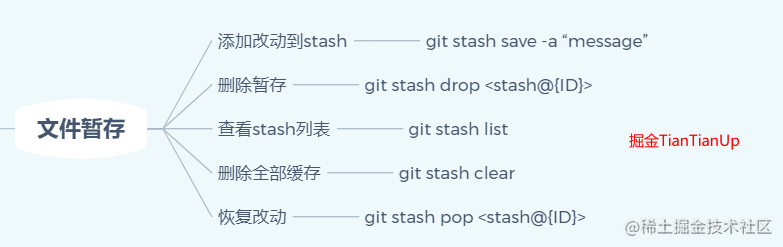
文件暂存

Git命令文件暂存

  • 添加改动到stash

    • git stash save -a “message”
  • 删除暂存

    • git stash drop <stash@{ID}>
  • 查看stash列表

    • git stash list
  • 删除全部缓存

    • git stash clear
  • 恢复改动

    • git stash pop <stash@{ID}>

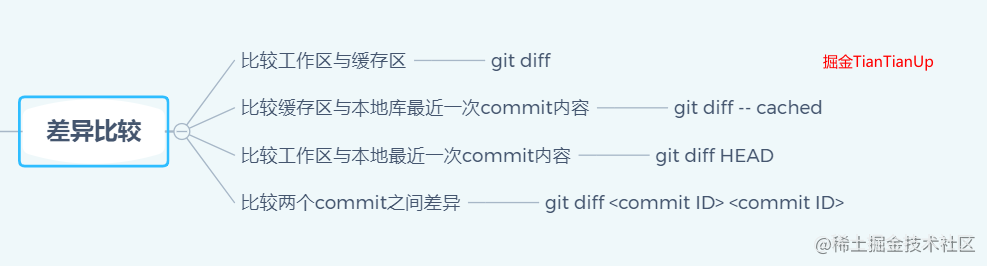
差异比较

Git文件比较

  • 比较工作区与缓存区
    • git diff
  • 比较缓存区与本地库最近一次commit内容
    • git diff -- cached
  • 比较工作区与本地最近一次commit内容
    • git diff HEAD
  • 比较两个commit之间差异
    • git diff

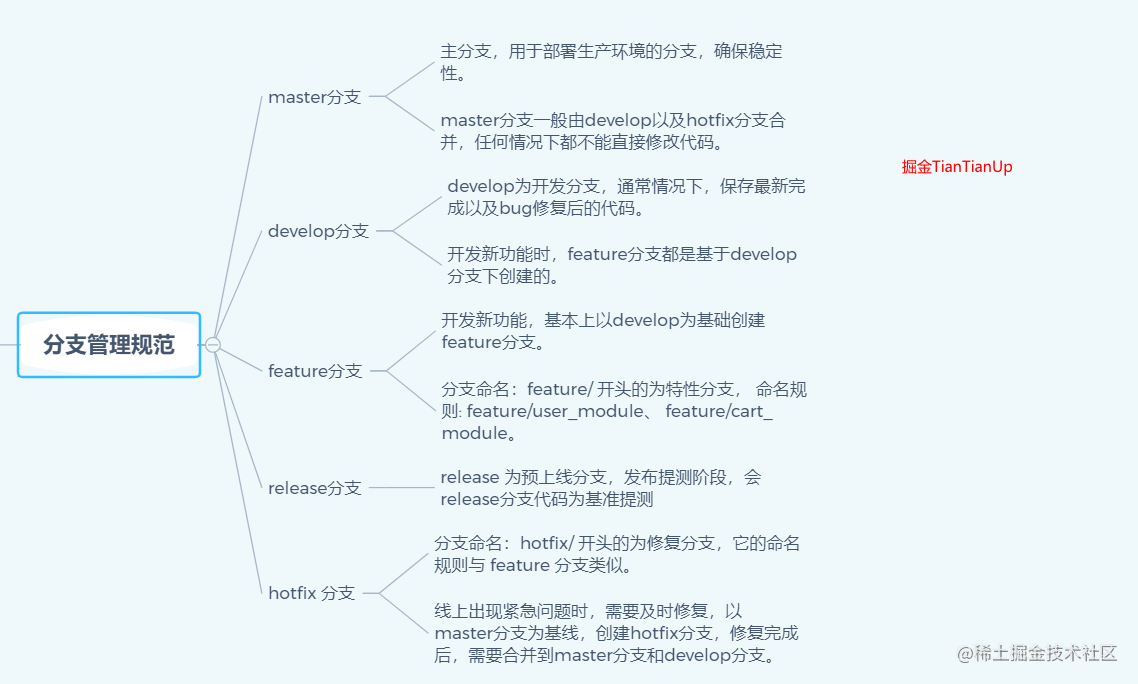
分支命名

Git分支管理规范

master分支

  1. 主分支,用于部署生产环境的分支,确保稳定性。
  2. master分支一般由develop以及hotfix分支合并,任何情况下都不能直接修改代码。

develop 分支

  1. develop为开发分支,通常情况下,保存最新完成以及bug修复后的代码。
  2. 开发新功能时,feature分支都是基于develop分支下创建的。

feature分支

  1. 开发新功能,基本上以develop为基础创建feature分支。
  2. 分支命名:feature/ 开头的为特性分支, 命名规则: feature/user_module、 feature/cart_module。

**这点我深有体会,我在网易,mentor就是这么教我的,**通常建一个feature分支。

release分支

  1. release 为预上线分支,发布提测阶段,会release分支代码为基准提测。

hotfix分支

  1. 分支命名:hotfix/ 开头的为修复分支,它的命名规则与 feature 分支类似。
  2. 线上出现紧急问题时,需要及时修复,以master分支为基线,创建hotfix分支,修复完成后,需要合并到master分支和develop分支。

参考来着:稻草叔叔


基本操作

有了上述的基本了解后,那么我们就来看看整体的一个流程吧。

  • 创建本地仓库 git init

    git init

  • 链接本地仓库与远端仓库

    git remote add origin

    origin默认是远端仓库别名 url 可以是可以使用https或者ssh的方式新建

  • 检查配置信息

    • git config --list
  • Git user name 与email

    git config --global user.name "yourname"

    git config --global user.email "your_email"

  • 生成SSH密钥

    ssh-keygen -t rsa -C "这里换上你的邮箱"

    cd ~/.ssh 里面有一个文件名为id_rsa.pub,把里面的内容复制到git库的我的SSHKEYs中

  • 常看远端仓库信息

    • git remote -v
  • 远端仓库重新命名

    • git remote rename old new
  • 提交到缓存区

    • git add . 全部上传到缓存区
    • git add 指定文件
  • 提交到本地仓库

    • git commit -m 'some message'
  • 提交远程仓库

    • git push <远程主机名> <本地分支名>:<远程分支名>
  • 查看分支

    • git branch
  • 创建新分支

    • git branch
  • 切换分支

    • git checkout
  • 创建分支并切换

    • git checkout -b
  • 删除分支

    • git branch -d
  • 删除远程分支

    • git push -d
  • 切换分支

    • git checkout

忽略文件 .gitignore

这个文件的作用,会去忽略一些不需要纳入Git管理这种,我们也不希望出现在未跟踪文件列表。

那么我们来看看如何配置该文件信息。

# 此行为注释 会被Git忽略

# 忽略 node_modules/ 目录下所有的文件
node_modules


# 忽略所有.vscode结尾的文件
.vscode

# 忽略所有.md结尾的文件
*.md

# 但README.md 除外
!README.md

# 会忽略 doc/something.txt 但不会忽略doc/images/arch.txt
doc/*.txt

# 忽略 doc/ 目录下所有扩展名为txt文件

doc/**/*.txt

复制代码

参考

❤️ 感谢大家

如果你觉得这篇内容对你挺有有帮助的话:

  1. 点赞支持下吧,让更多的人也能看到这篇内容(收藏不点赞,都是耍流氓 -_-)
  2. 关注公众号前端UpUp,定期为你推送好文。
  3. 觉得不错的话,也可以阅读TianTian近期梳理的文章(感谢掘友的鼓励与支持🌹🌹🌹):
来源:https://juejin.cn/post/6869519303864123399
git常见指令大全脑图 超详细的git命令集合 git常见指令大全脑图 超详细的git命令集合供大家学习下载,后续会持续进行更新,方便记忆git常见指令大全脑图 超详细的git命令集合供大家学习下载,后续会持续进行更新,方便记忆git常见指令大全脑图 超详细的git命令集合供大家学习下载,后续会持续进行更新,方便记忆git常见指令大全脑图 超详细的git命令集合供大家学习下载,后续会持续进行更新,方便记忆git常见指令大全脑图 超详细的git命令集合供大家学习下载,后续会持续进行更新,方便记忆git常见指令大全脑图 超详细的git命令集合供大家学习下载,后续会持续进行更新,方便记忆git常见指令大全脑图 超详细的git命令集合供大家学习下载,后续会持续进行更新,方便记忆git常见指令大全脑图 超详细的git命令集合供大家学习下载,后续会持续进行更新,方便记忆git常见指令大全脑图 超详细的git命令集合供大家学习下载,后续会持续进行更新,方便记忆git常见指令大全脑图 超详细的git命令集合供大家学习下载,后续会持续进行更新,方便记忆git常见指令大全脑图 超详细的git命令集合供大家学习下载,后续会持续进行更新,方便记忆git常见 立即下载

相关推荐

华大HC32F460从零到200MHz:手把手教你配置时钟系统(附避坑指南)

本文详细解析了华大HC32F460 MCU的时钟系统配置,从启动过程、时钟树分析到实战配置200MHz系统时钟。文章手把手指导开发者如何正确配置外部晶振、MPLL锁相环及总线分频,并提供了硬件检查、代码解读及常见问题排查的避坑指南,帮助用户从零构建稳定可靠的高性能时钟环境。

net55的博客 297

Git 入门(附脑图)

目录1. Git概述1.1 Git 简介1.2 Git 工作流程1.3 Git 下载和安装2. Git 代码托管服务2.1 常用的Git代码托管服务2.2 使用码云代码托管服务3. Git常用命令3.1 环境配置3.2 获取Git仓库3.3 概念区分3.4 Git工作目录下文件的两种状态3.5 本地仓库的操作3.6 远程仓库的使用3.7 Git 分支3.8 Git 标签4. 在vscode中使用Git5. 使用TortoiseGit管理文件版本5.1 TortoiseGit下载与安装5.2 Tortois

公众号:前端充电宝 1060

cpp中auto, auto &和const auto &的区别

笔者初学cpp,如有纰漏,请见谅并指正。 用在哪 auto用于推断类型,具体可用于声明变量时根据初始化表达式自动推断该变量的类型,也就是可用在for循环。 也可以用于声明函数返回值的占位符。 怎么用 这里主要讲for循环中三者的区别 直接说结论 auto auto用于copy一份集合中的数据,对于这种情况,在循环体中不论怎么修改copy的数据,是不会影响到原有集合中的数据的。 举个简单的例子 int arr[5] = {0, 1, 2, 3, 4}; cout << "使用auto" <&

NinoSun的博客 3177

Git基础(概念、基本操作)+思维导图

Git基础(概念、基本操作)+思维导图

CaptainDrake的博客 1026

王炸联动!OpenClaw 对接微信 / 企业微信保姆级教程,AI 办公效率翻倍

《OpenClaw对接微信/企业微信全指南》摘要:本文提供开源AI智能体OpenClaw与微信生态的完整对接教程。核心内容包括企业微信配置四步法(获取凭证、修改配置、重启服务、验证对接)和个人微信通过企业微信插件的一键打通方案。对接后支持微信/企微发指令AI秒执行、群聊机器人、文件同步等高效办公场景,并附常见问题排查代码。教程强调配置简单(全程可复制代码)、适用广泛(个人/团队场景),实现沟通与AI协作的无缝衔接。文末包含端口放行等实用命令,助力用户快速实现移动端AI办公。(149字)

2501_93651177的博客 584

高通开发系列 - Linux/Ubuntu移植到QCS8xxx平台

QCS8250和QRB5165平台属于体系架构相同的芯片,前置是带cellular而后者不带,即前置有移动网络而后者没有。 BSP部分的软件内容有差异需要修改外,同一套代码编译出来的执行程序是可以运行的,不会存在体系架构、指令集不匹配的问题。 QCS8250平台没有Linux/Ubuntu的软件SDK,只有Android的SDK,但是它对应j兼容的QRB5165平台有LE(Linux)和Ubun(Ubuntu)SDK。所以我们需要做的就是用QRB5165 Linux/Ubuntu移植到QCS8250平台上来

fulinux的博客 3190

一张图看懂git的常用操作

git基本操作、常用命令、冲突处理

weixin_48150129的博客 467

深度学习-161-Dify工具之对比使用工作流和聊天流生成图表可视化的html文件

分别使用聊天流和工作流进行数据分析结果的可视化,生成html文件。聊天流可以配置带记忆,这样就可以多次交互优化结果。

qq_20466211的博客 1709

git操作一图流

转载于:https://www.cnblogs.com/xuejianbest/p/10285281.html

weixin_34235457的博客 106

回归预测 | MATLAB实现SVR(支持向量机回归)K折交叉验证

回归预测 | MATLAB实现SVR(支持向量机回归)K折交叉验证 目录回归预测 | MATLAB实现SVR(支持向量机回归)K折交叉验证基本介绍划分原理留一划分交叉验证K折交叉数据下载程序设计参考资料致谢 基本介绍 在机器学习里,通常来说我们不能将全部用于数据训练模型,否则我们将没有数据集对该模型进行验证,从而评估我们的模型的预测效果。为了解决这一问题,有如下常用的方法: 第一种是最简单的,也是很容易就想到的。我们可以把整个数据集分成两部分,一部分用于训练,一部分用于验证,这也就是我们经常提到的训练集

机器学习之心的博客,关注并私信文章链接,获取对应文章源码和数据。 6377

无人驾驶Autoware导读

认知有限,望大家多多包涵,有什么问题也希望能够与大家多交流,共同成长!本文先对无人驾驶Autoware介绍做个简单的介绍,具体内容后续再更,其他模块可以参考去我其他文章提示:以下是本篇文章正文内容。

qq_35635374的博客 2398

一图看懂git操作

qq_43248127的博客 332

Kaggle赛题总结:Enefit - Predict Energy Behavior of Prosumers

竞赛旨在解决能源不平衡的问题,即预计使用的能源与实际使用或产生的能源不符。自发自用者是既消耗又产生能源的个体,他们在造成能源不平衡方面起到了重要作用。尽管他们只占所有能源消费者的一小部分,但他们不可预测的能源使用行为给能源公司带来了物流和财务问题。如果不加以解决,可能会导致运营成本增加、电网不稳定以及能源资源的低效利用。如果这个问题得到有效解决,将显著降低不平衡成本,提高电网的可靠性,并使自发自用者更高效和可持续地融入能源系统中。

猫敷雪 741

「一劳永逸」一张脑图带你全面掌握 Git 命令

前言最近在网易工作之余,遇到Git上面一些问题,趁这次的机会,补一补Git基础知识。后台回复 git,即可获取脑图原文件。「本文更多梳理的是Git常用命令,非原理篇」一图解天下????首...

小生方勤 271

蓝牙模块HM-10手册

蓝牙模块HM-10手册,该手册对蓝牙模块HM-10进行了详细的介绍和使用方法以及一些AT指令。

android 蓝牙通讯demo

android 下蓝牙通讯demo,实现了发现蓝牙,使能蓝牙,通过蓝牙发送消息。

git ssh创建分支_「一劳永逸」一张脑图带你掌握Git命令

前言 最近在网易工作之余,遇到Git上面一些问题,趁这次的机会,补一补Git基础知识。 公众号前端UpUp,回复Git,即可获取脑图。 脑图 本文更多梳理的是Git常用命令,非原理篇,需要这部分知识的可以往下看。 首先我们的了解Git通常的操作流程,网上流行的不错一张图 基本概念 基于上面的图,我们就有接下来一些概念 版本库 .git当我们使用git管理文件时,比如git init时,这个时候...

weixin_33309433的博客 126

efm32 入门.pdf

本PDF共计22页,介绍的是操作驱动API,下载与否自己斟酌。

git 配置组合指令_「一劳永逸」一张脑图带你掌握Git命令

前言最近在网易工作之余,遇到Git上面一些问题,趁这次的机会,补一补Git基础知识。联系 TianTianUp,有惊喜噢❤️脑图 本文更多梳理的是Git常用命令,非原理篇,需要这部分知识的可以往下看。首先我们的了解Git通常的操作流程,网上流行的不错一张图 基本概念基于上面的图,我们就有接下来一些概念 版本库 .git当我们使用git管理文件时,比如git init时,这个时候,会多一个.gi...

weixin_29468561的博客 162

C# WinForm 基于DirectShow.dll编写的程序,可边预览边保存视频,音频和图片

基于微软的DirectShow.dll的二次开发1.自动识别连接的摄像头跟麦克风且可以对其进行选择(默认选中第一个)2.可录制wmv和avi两种格式的视频并且都带有音频,avi可以录制的分辨率和帧数进行选择,wmv默认进行了淸晰度优化如不喜欢可去除代码中有相关提示3.可在预览点开之后进行拍照,也可边录制视频边拍照4.添加了视频和音频的压缩功能(酌情使用)这次二次开发发现C#对DirectShow的相关信息太少,这次做完也不敢藏私共享出来,还望大家指正

一张脑图带你掌握Git命令

说明 参考文章: 【「一劳永逸」一张脑图带你掌握Git命令】–TianTianUp 【您必须知道的 Git 分支开发规范】 - 稻草叔叔 git 命令脑图 git 命令脑图链接 基本概念 基于上面的图,我们就有接下来一些概念 版本库 .git 当我们使用git管理文件时,比如 git init 时,这个时候,会多一个 .git 文件,我们把这个文件称之为版本库。 .git 文件另外一个作用就是它在创建的时候,会自动创建 master 分支,并且将 HEAD 指针指向 master 分支。 工作区 本

学习前端这门手艺,栈底到栈顶依次是:浏览器架构、Web 网络、事件循环机制、JavaScript 核心、V8 的内存管理、浏览器的渲染流程、Web 安全、CSS、React、Vue、Node、构建工具链等 446

git gui fetch不到文件_一劳永逸一张脑图带你全面掌握 Git 命令

前言最近在网易工作之余,遇到Git上面一些问题,趁这次的机会,补一补Git基础知识。后台回复 git,即可获取脑图原文件。「本文更多梳理的是Git常用命令,非原理篇」一图解天下?首先我们的了解Git通常的操作流程,网上流行的不错一张图?Git经典流程图基本概念Git基本命令基于上面的图,我们就有接下来一些概念?版本库?.git当我们使用git管理文件时,比如git init时,这个时候,...

weixin_39867200的博客 360

git 拉取远端仓库_一劳永逸一张脑图带你全面掌握 Git 命令

前言最近在网易工作之余,遇到Git上面一些问题,趁这次的机会,补一补Git基础知识。后台回复 git,即可获取脑图原文件。「本文更多梳理的是Git常用命令,非原理篇」一图解天下?首先我们的了解Git通常的操作流程,网上流行的不错一张图?Git经典流程图基本概念Git基本命令基于上面的图,我们就有接下来一些概念?版本库?.git当我们使用git管理文件时,比如git init时,这个时候,...

weixin_39587246的博客 140

【Git】git remote 删除关联地址以后,git push报错的解决办法

git仓库地址发生变更,需要重新关联仓库地址,于是使用了以下命令 git remote rm origin 重新关联远程仓库 git remote add origin https://xxx.git 关联上之后,使用git push命令会出现无法推送的提示 此时,应该使用完整的推送命令 git push origin master 有没有一劳永逸的解决办法?答案是:有 ...

vcflyfeel的博客 655

一劳永逸,解决Git在Windows上的神秘报错!

一劳永逸,解决Git在Windows上的神秘报错! 去发现同类优质开源项目:https://gitcode.com/ 项目介绍 在程序员的日常开发工作中,Git无疑是不可或缺的版本控制工具。然而,当你在Windows环境下与Git愉快合作时,是否曾遭遇过这样的拦路虎:“fatal: open /dev/null or dup failed: No such file or directory”? ...

gitblog_06536的博客 547

【Git】Git LFS自动跟踪大文件(一劳永逸版)

本文介绍了一个Git pre-commit hook脚本,用于自动检测并管理大文件。该脚本会在每次提交前检查项目中大于100MB的文件,若发现新扩展名的大文件,会自动将其添加到Git LFS跟踪规则中,并更新.gitattributes文件。使用方法:将脚本保存为.git/hooks/pre-commit并赋予执行权限。该方案能有效管理版本库中的大文件,避免误提交导致仓库膨胀。

weixin_47220117的博客 500

Git管理代码命令

Git管理代码命令

gugugutime.com 338

告别HTTP 413:从Git协议切换入手,一劳永逸解决推送大小限制

本文详细介绍了如何通过从HTTP协议切换到SSH协议,彻底解决Git推送时遇到的HTTP 413错误问题。文章对比了HTTP和SSH协议的核心差异,提供了SSH密钥配置和远程URL协议切换的实战指南,并探讨了高级配置、团队协作适配及协议选择决策树,帮助开发者优化工作流程,提升大文件推送效率。

aobannie0463的博客 410

命令行直接打开git_Windows 版本Git命令行的使用详解

Git的使用基本教程git安装官网 msysgit.github.io(百度搜索git下载地址也行)下载git安装(路径选择你的路径或者默认也行)步骤中:出现选项注意选择Use git from git bash only(其他默认一路下一步就行了)最后配置环境变量(目的就是在CDM窗口任意目录都可以执行git命令行)path:D:\Asoftware\java\Git\bingit配置账户在桌面...

weixin_39531635的博客 1306
上一篇: Git 笔记 - 程序员都要掌握的 Git
下一篇: 女朋友说 Git 玩不明白,怎么办?安排! 陌小路
码趣资源网
博客等级 码龄4年 269粉丝 518原创
评论
成就一亿技术人!
拼手气红包6.0元
还能输入1000个字符
 
 条评论被折叠 查看
添加红包

请填写红包祝福语或标题

个

红包个数最小为10个

元

红包金额最低5元

当前余额3.43元 前往充值 >
需支付:10.00元
成就一亿技术人!
领取后你会自动成为博主和红包主的粉丝 规则
hope_wisdom
发出的红包
实付元
使用余额支付
点击重新获取
扫码支付
钱包余额 0

抵扣说明:

1.余额是钱包充值的虚拟货币,按照1:1的比例进行支付金额的抵扣。
2.余额无法直接购买下载,可以购买VIP、付费专栏及课程。

余额充值