


 本文详细介绍如何使用迅捷PDF转换器或在线工具将Word文档转换为PDF格式,包括操作步骤和注意事项,适用于学习和工作场景。
在日常的学习或工作当中,通常都是运用word来编辑文件文档。可是有时老师或领导会要求大家,以pdf格式文件上交文档文件,此时就需要将word文档转换为pdf格式文件进行保存。又或是为了防止他人私自篡改文件文档的内容,也同样需要将word转化为pdf格式。所以大家不论是学生还是职场职员,今后难免会遇到word转pdf的操作要求。今天小编就会教给大家word文档怎样转化为pdf格式。
使用工具:迅捷pdf转换器
1.运行浏览器,搜索关键词。鼠标双击将百度浏览器打开,在浏览器中搜索关键词word转pdf在线转换,接着鼠标点击进入相关转换页面当中。

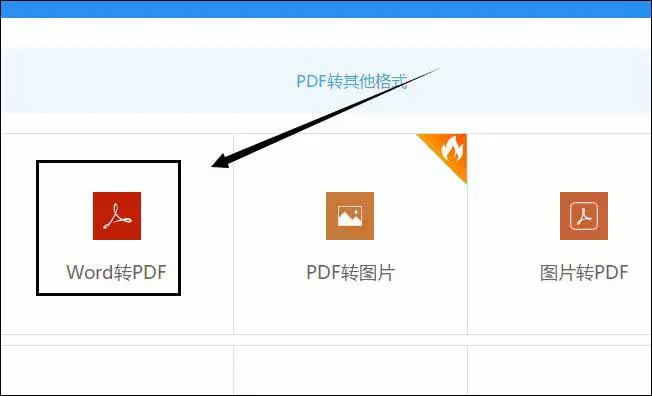
2.点击选中Word转PDF功能。在页面当中,大家可看到大大的Word转PDF的功能图标,鼠标点击选中该图标。
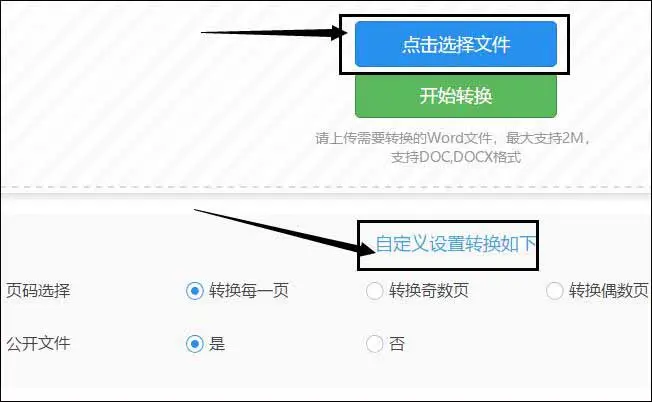
3.添加文件,完成自定义设置。在新进入的页面中,鼠标左击页面内的点击选择文件选项,把要转换的word文档添加到页面里。接着将页面内的自定义设置转换中的各个选项,按照自己的转换需求设定好。
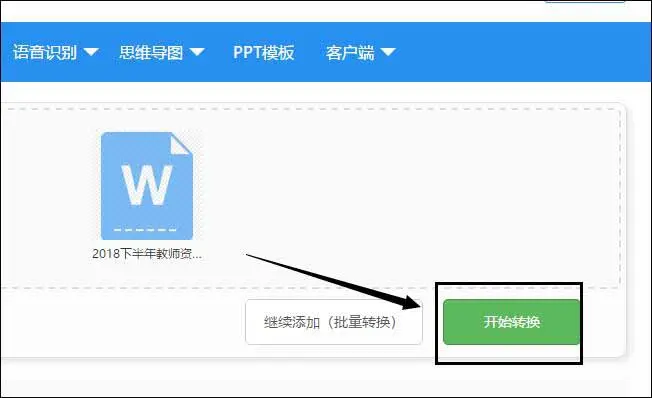
4.正式开始word转pdf操作。鼠标点击页面内word文档缩略图右下角的开始转换选项,页面就会开始进行word转pdf操作。
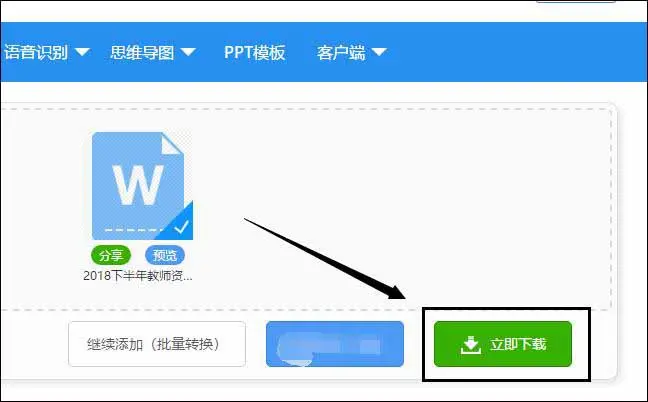
5.转换完成,下载保存文件。当页面告知大家转换已经完成后,鼠标点击页面内的立即下载选项,把转换后的pdf文件保存到自己的电脑中就行了。
6.当然除了在线转换的操作方法外,大家也可使用转换工具完成操作。这样在无网络的情况下,也可以完成word转pdf操作。先给电脑里准备好带有word转pdf功能的pdf转换器。
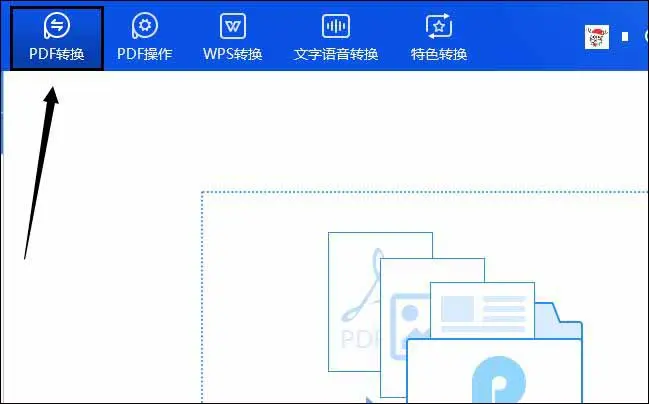
7.打开pdf转换器进入操作界面当中,在界面内使用鼠标点击PDF转换选项。
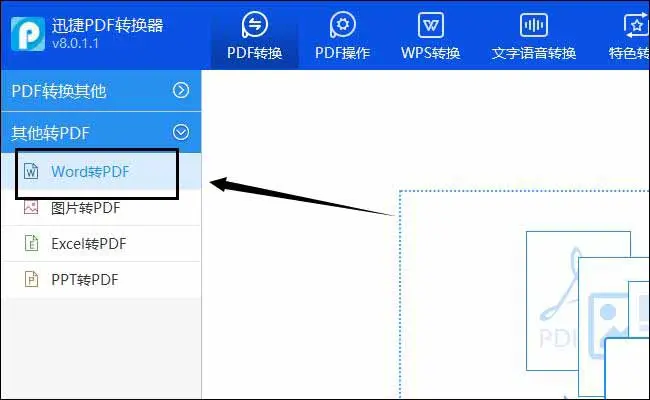
8.接下来鼠标点击转换器内左侧的其他转PDF选项,再接着点击下方出现的四个选项中的Word转PDF。
9.鼠标双击将保存word文档的文件夹打开,找到并左击选中要转换的word文档,再将文档拖拽到转换器内。
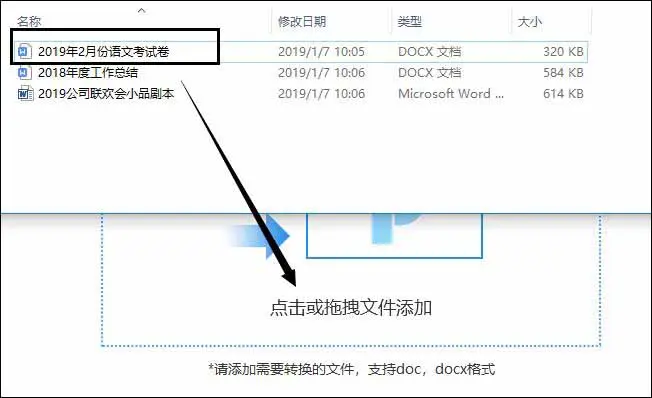
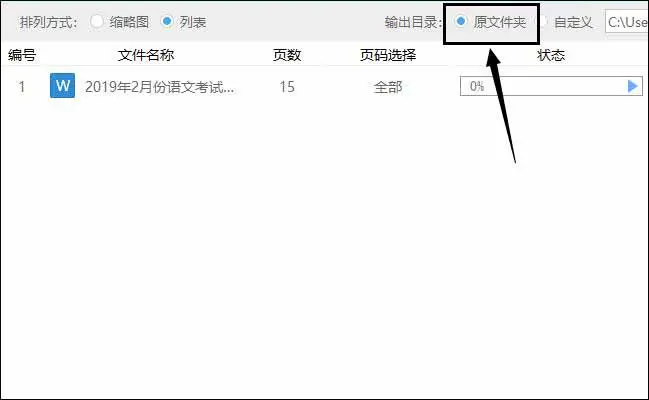
10.然后就要给转换后的pdf文件设置个保存路径。鼠标点击转换器内上的原文件夹选项,就可把转换后的pdf文件保存到,存储原word文档的文件夹内。这样在转换操作完成后,便于文件的查找。
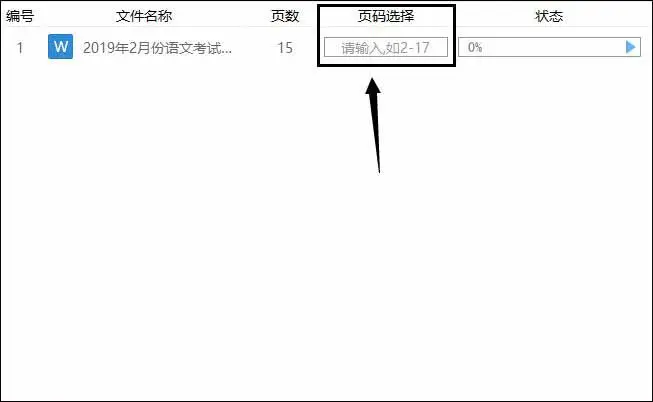
11.如果大家只需要转换word文档当中的部分页面内容。那么可点击转换器中的页码选择选项,接着下方会出现个方框。在方框中输入要转换的word文档页面页码数即可。
12.这时就可正式开始word转pdf的操作。鼠标左击转换器内右下角的开始转换选项,转换器就会开始转换添加的word文档了。
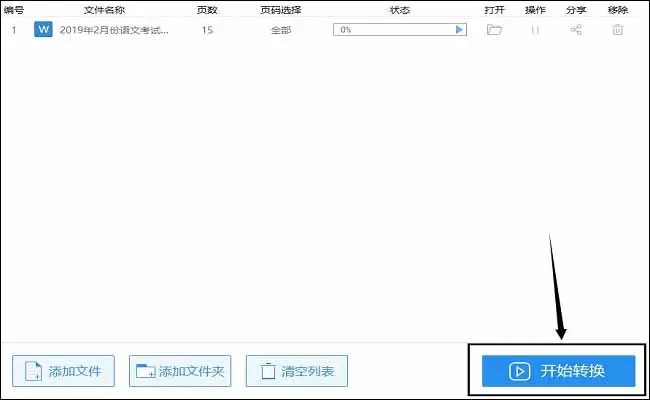
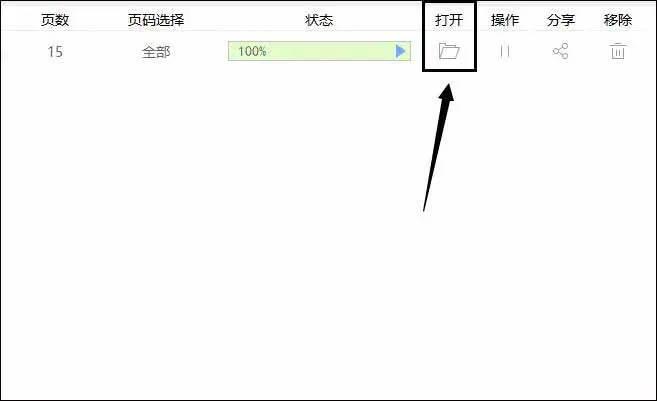
13.大家稍作等待后,转换操作就会完成。此时使用鼠标点击转换器内打开选项下的小文件夹图标,就能把转换好的pdf文件自动打开。大家就可检查转换后的pdf文件,在转换过程中内容是否发生了错误改变。
此篇文章内容当中,小编十分详细地告诉了小伙伴们word文档怎样转化为pdf格式。不论是在日常的学习中还是工作当中,学会运用word转pdf操作,可更好的保存重要的文件资料。今后小伙伴们需要完成相同转换操作时,这次分享教学能为大家提供帮助。





 扫一扫
扫一扫


 被折叠的 条评论
为什么被折叠?
被折叠的 条评论
为什么被折叠?
 到【灌水乐园】发言





