


 本文介绍如何在Word文档中使用通配符批量替换图片编号格式,将“(图X.X.X)”统一替换为“【图X.X.X】”,并通过VBA宏实现一键操作。
今天在评审文档时,要求统一图片下标文字的格式,现举个例子说明使用通配符对文本进行替换的方法。
我的Windows版本是Win7旗舰版(Service Pack 2),Office版本是 Microsoft Office 2010
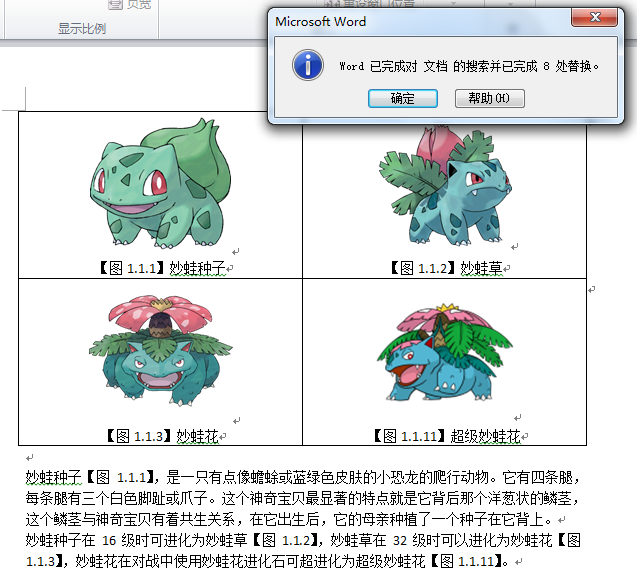
1、现有一篇Word文档内容如下,所有的图片编号都被写为“(图X.X.X)”,现计划改为“【图X.X.X】”。

2、按下Ctrl+H进入“查找和替换”界面。在搜索选项中勾选“使用通配符”。查找内容输入“(图([0-9]@).([0-9]@).([0-9]@))”,替换的内容输入“【图\1.\2.\3】”。点击“全部替换”对文本进行替换。

3、Word提示当前已对文档搜索并已完成8处替换。替换完毕。
这个功能也可以通过VBA宏来一键解决:
Sub 更改图片下标格式()
'
' 更改图片下标格式 宏
'
'
    Selection.Find.ClearFormatting
    Selection.Find.Replacement.ClearFormatting
    With Selection.Find
        .Text = "(图([0-9]@).([0-9]@).([0-9]@))"
        .Replacement.Text = "【图\1.\2.\3】"
        .Forward = True
        .Wrap = wdFindContinue
        .Format = False
        .MatchCase = False
        .MatchWholeWord = False
        .MatchByte = False
        .MatchAllWordForms = False
        .MatchSoundsLike = False
        .MatchWildcards = True
    End With
    Selection.Find.Execute Replace:=wdReplaceAll
End Sub
注:图片内的描述文字,参考了神奇宝贝百科网站“妙蛙种子”条目:
https://wiki.52poke.com/wiki/%E5%A6%99%E8%9B%99%E7%A7%8D%E5%AD%90
END





 扫一扫
扫一扫


 1839
1839

 被折叠的 条评论
为什么被折叠?
被折叠的 条评论
为什么被折叠?
 到【灌水乐园】发言





