


 Spuria是一款用于处理图片边缘使之变亮的小工具。它能够读取图片,并通过调节参数来控制边缘亮度的渐变范围,最终保存处理后的图片。
一、Spuria编写目的
昨天晚上因为需要把一些照片的边缘变亮(或者说变浅),突然有了写一个程序去处理的想法。Spuria可以读取一张图片,将图片的边缘部分加亮,然后将处理后的图片保存到用户指定的位置。
Spuria下载地址:http://pan.baidu.com/s/1gdFxIdt

原图片与处理后图片的对比:


二、图片加亮的方法
因为我也没有太多图片处理方面的编程经验,用的方法比较笨,就是逐个像素地处理。
我用的方法以一张图片的左上角为例:
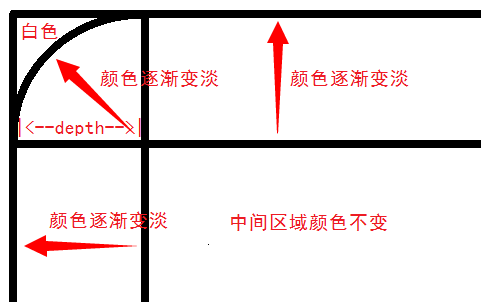
处理后的图片比较大,是本程序的一个缺点。新图片用QQ截图后再保存可以得到一张看上去一样但小得多的图片。
三、界面设计
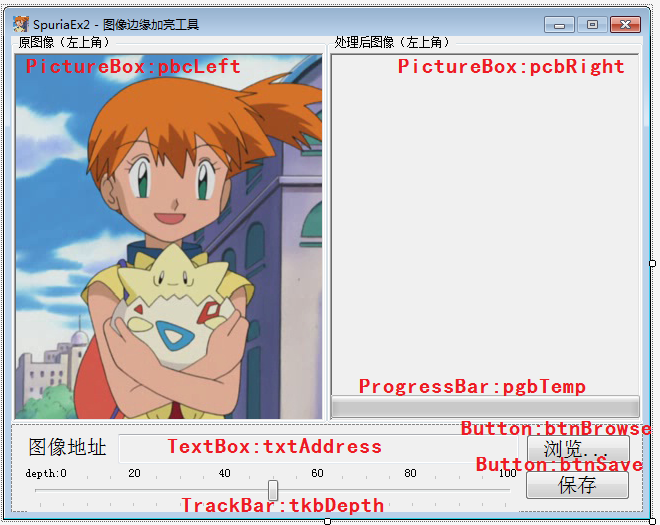
控件TrackBar:tkbDepth
用来调节图片变量的深度,数值越大,程序就会在图像边缘越大的地区进行渐变处理
控件ProgressBar:pgbTmp
是程序处理图片时临时显示的处理进度条
用户可以单击浏览按钮从磁盘中读取图片,左侧显示原图片,右侧显示当前处理后的图片。
通过tkbDepth将右侧图片调整满意后单击保存按钮将生成后的文件保存到磁盘。
四、程序代码
using System;
using System.Collections.Generic;
using System.ComponentModel;
using System.Data;
using System.Drawing;
using System.Drawing.Imaging;
using System.Linq;
using System.Text;
using System.Threading.Tasks;
using System.Windows.Forms;

namespace Spuria
{
    public partial class SpuriaTool : Form
    {
        #region 窗体初始化

        public SpuriaTool()
        {
            InitializeComponent();
        }

        private void SpuriaTool_Load(object sender, EventArgs e)
        {
            //初始化默认图片
            if (pcbLeft.Image != null)
            {
                //初始化右侧修改后图片:按TrackBar的值进行修改
                pcbRight.Image = null;
                pcbRight.Image = LightenMargin(
                    pcbLeft.Image.Clone() as Bitmap, tkbDepth.Value);
            }
        }

        #endregion
        #region 控件事件

        //读入一张新图片
        private void btnBrowse_Click(object sender, EventArgs e)
        {
            OpenFileDialog ofd = new OpenFileDialog();

            ofd.AutoUpgradeEnabled = true;
            ofd.CheckFileExists = true;
            ofd.CheckPathExists = true;
            ofd.ReadOnlyChecked = false;
            ofd.Multiselect = false;
            ofd.FileName = "";
            ofd.Filter = "PNG|*.png|BMP|*.bmp|JPG|*.jpg|GIF|*.gif";
            ofd.Title = "打开图片";

            if (ofd.ShowDialog() == DialogResult.OK)
            {
                try
                {
                    //显示读入图片地址,初始化左侧图片框
                    txtAddress.Text = ofd.FileName;
                    pcbLeft.Load(ofd.FileName);

                    //在右侧图片框中展示修改后的图片
                    pcbRight.Image = LightenMargin(
                        pcbLeft.Image.Clone() as Bitmap, 10);
                }
                catch (Exception ex)
                {
                    MessageBox.Show(ex.Message);
                }
            }
        }

        //将修改后的图片保存到磁盘
        private void btnSave_Click(object sender, EventArgs e)
        {
            SaveFileDialog sfd = new SaveFileDialog();

            sfd.OverwritePrompt = true;
            sfd.Filter = "PNG|*.png|BMP|*.bmp|JPEG|*.jpeg|GIF|*.gif";
            sfd.FileName = string.Concat("Spuria_",
                DateTime.Now.Year.ToString("#0000"),
                DateTime.Now.Month.ToString("#00"),
                DateTime.Now.Day.ToString("#00"),
                DateTime.Now.Hour.ToString("#00"),
                DateTime.Now.Minute.ToString("#00"),
                DateTime.Now.Second.ToString("#00"));
            sfd.Title = "保存图片";

            if (sfd.ShowDialog() == DialogResult.OK)
            {
                switch (sfd.FilterIndex)
                {
                    case 0:
                        {
                            pcbRight.Image.Save(sfd.FileName,
                                System.Drawing.Imaging.ImageFormat.Png);
                        }
                        break;
                    case 1:
                        {
                            pcbRight.Image.Save(sfd.FileName,
                                System.Drawing.Imaging.ImageFormat.Bmp);
                        }
                        break;
                    case 2:
                        {
                            pcbRight.Image.Save(sfd.FileName,
                                System.Drawing.Imaging.ImageFormat.Jpeg);
                        }
                        break;
                    case 3:
                        {
                            pcbRight.Image.Save(sfd.FileName,
                                System.Drawing.Imaging.ImageFormat.Gif);
                        }
                        break;
                    default:
                        break;
                }
            }
        }

        //当鼠标从TrackBar上松开时触发
        private void tkbDepth_MouseUp(object sender, MouseEventArgs e)
        {
            if (pcbLeft.Image != null)
            {
                pcbRight.Image = null;
                pcbRight.Image = LightenMargin(
                    pcbLeft.Image.Clone() as Bitmap, tkbDepth.Value);
            }
        }

        #endregion 控件
        #region 相关函数

        /// <summary>
        /// 将一个Bitmap图片的边缘加亮
        /// </summary>
        /// <param name="bitmap">原图片</param>
        /// <param name="depth">加亮深度</param>
        /// <returns>加亮后图片</returns>
        public Bitmap LightenMargin(Bitmap bitmap, int depth)
        {
            //输入合法性检查
            if (bitmap == null) return null;
            if (depth <= 0) return bitmap;

            //显示进度条
            pgbTemp.Visible = true;
            pgbTemp.Value = 0;

            Bitmap result = new Bitmap(bitmap.Width, bitmap.Height);

            //minx:横向到边框的最短距离 miny:纵向到边框的最短距离
            int minx, miny, mindistance;
            float coefficient;
            for (int i = 0; i < bitmap.Width; i++)
            {
                for (int j = 0; j < bitmap.Height; j++)
                {
                    minx = i < bitmap.Width - i ? i : bitmap.Width - i;
                    miny = j < bitmap.Height - j ? j : bitmap.Height - j;

                    //四个角的情况,作与两边相切半径为depth的四个圆
                    if (minx <= depth && miny <= depth)
                    {
                        mindistance =
                            (int)Math.Sqrt(
                            (depth - minx) * (depth - minx) +
                            (depth - miny) * (depth - miny));

                        //距离圆心距离小于等于depth则渐变(越远离圆心越淡)
                        if (mindistance <= depth)
                        {
                            coefficient = 1.0f * mindistance / depth;
                            result.SetPixel(i, j, AdjustBrightness(
                                bitmap.GetPixel(i, j), coefficient));
                        }
                        //距离圆心距离大于depth则置白
                        else
                        {
                            result.SetPixel(i, j, Color.FromArgb(
                                bitmap.GetPixel(i, j).A, 255, 255, 255));
                        }
                    }
                    //四条边的情况(越靠近边越淡)
                    else if (minx <= depth || miny <= depth)
                    {
                        mindistance = minx < miny ? minx : miny;
                        coefficient = 1.0f - (1.0f * mindistance / depth);
                        result.SetPixel(i, j,
                            AdjustBrightness(bitmap.GetPixel(i, j), coefficient));
                    }
                    //图片中心部分的情况(不处理)
                    else
                    {
                        result.SetPixel(i, j, bitmap.GetPixel(i, j));
                    }

                    //刷新进度条
                    pgbTemp.Value = 100 * i / bitmap.Width;
                }
            }

            //函数运行完毕,隐藏进度条
            pgbTemp.Visible = false;

            return result;
        }

        /// <summary>
        /// 改变一个点的颜色:变亮或变暗
        /// </summary>
        /// <param name="color">被改变颜色</param>
        /// <param name="coefficient">颜色调整系数:-1f时颜色最浅,1f时颜色最深</param>
        /// <returns>改变后颜色</returns>
        public static Color AdjustBrightness(Color color, float coefficient)
        {
            if (coefficient < -1f) coefficient = -1f;
            if (coefficient > 1f) coefficient = 1f;

            float red = (float)color.R;
            float green = (float)color.G;
            float blue = (float)color.B;

            if (coefficient < 0)
            {
                coefficient = 1 + coefficient;
                red *= coefficient;
                green *= coefficient;
                blue *= coefficient;
            }
            else
            {
                red = (255 - red) * coefficient + red;
                green = (255 - green) * coefficient + green;
                blue = (255 - blue) * coefficient + blue;
            }

            red = red > 0 ? red : 0;
            red = red < 255 ? red : 255;
            green = green > 0 ? green : 0;
            green = green < 255 ? green : 255;
            blue = blue > 0 ? blue : 0;
            blue = blue < 255 ? blue : 255;

            return Color.FromArgb(color.A, (int)red, (int)green, (int)blue);
        }

        #endregion
    }
}
END





 扫一扫
扫一扫


 1751
1751

 被折叠的 条评论
为什么被折叠?
被折叠的 条评论
为什么被折叠?
 到【灌水乐园】发言





