


【已解决】从Windows用拖拽的方式传镜像到centos7,然后加载镜像时报错unexpected EOF
问题描述
从Windows用拖拽的方式传jdk.tar镜像到centos7,执行 docker load -i jdk.tar 后报错:
unexpected EOF,
且查看目录中的jdk.tar中的文件时centos7系统提示:提取文件时发生了错误
可能的原因
-
文件传输不完整或损坏
- 若jdk.tar在传输过程中(如通过 FTP、SCP 或浏览器下载)未完整传输,会导致文件损坏。例如,传输中断或网络波动可能使文件丢失部分数据。
- 验证方法:检查文件大小是否与源文件一致;使用
md5sum或sha256sum对比源文件和当前文件的哈希值。
# 在 CentOS 7 上检查镜像文件的哈希值,与 Windows 源文件对比:
# CentOS 计算 MD5
md5sum /root/jdk.tar

# Windows 计算 MD5(PowerShell)
Get-FileHash -Algorithm MD5 jdk.tar
如果哈希值不一致,说明传输过程中文件已损坏。
2.权限问题
可能是因为当前用户对该目录没有写权限,修复权限方法如下:
chmod 644 /opt/jdk.tar # 修复权限
3.存储空间不足
Docker 根目录(默认 /var/lib/docker)空间不足时,可能导致解压过程中断 。
**验证方法:**执行 df -h /var/lib/docker 查看剩余空间。
解决方案步骤
–对于因文件损坏造成的问题,解决步骤如下:
1.使用SCP命令传输
scp -r .\jdk.tar username@centos_ip:/opt/

scp -r .\kibana.tar root@10.0.10.100:/root/下载/
该命令的各部分含义如下:
1)scp
- 作用
scp(Secure Copy Protocol)是基于 SSH 的安全文件传输工具,用于在本地和远程主机之间加密传输文件或目录。
2) -r
- 含义
-r表示递归复制(Recursive),适用于传输目录及其子内容。 - 此处是否必要?
- 若传输的是单个文件(如
jdk.tar):无需使用-r。 - 若传输的是目录:需要保留
-r以递归复制整个目录。 - 注意:对单个文件使用
-r并不会报错,但它是冗余的。
- 若传输的是单个文件(如
3) .\jdk.tar
- 分解
.\:表示当前目录(Windows 路径写法),若在 Linux 或 macOS 中应改为./。jdk.tar:本地要传输的文件名。
- 示例场景
- 若文件位于
C:\Users\user\,则.\jdk.tar表示传输该目录下的jdk.tar文件。
- 若文件位于
4) username@centos_ip:/opt/
- 分解
username:目标主机(CentOS 7)的登录用户名(如root或自定义用户)。centos_ip:目标主机的 IP 地址或域名(如192.168.1.100或centos.example.com)。:/opt/:远程主机上的目标路径,文件将被传输到此目录。
完整命令含义
将当前目录下的文件 jdk.tar,通过 SSH 安全传输到 CentOS 7 主机的 /opt/ 目录下,登录用户为 username。
实际使用注意事项
1) 路径格式适配
- Windows 到 Linux:
- 若在 PowerShell 或 CMD 中执行,
.\jdk.tar有效。 - 若在 WSL(Windows Subsystem for Linux)中执行,需使用 Linux 路径格式(如
/mnt/c/path/to/jdk.tar)。
- 若在 PowerShell 或 CMD 中执行,
2) 权限问题
-
确保目标路径/opt/对用户username有写入权限:
Bash# CentOS 上检查权限 ls -ld /opt/ # 输出示例:drwxr-xr-x. 4 root root 4096 May 10 10:00 /opt/- 若权限不足,需用
sudo或以 root 用户传输。
- 若权限不足,需用
3) SSH 端口自定义
-
若 CentOS 的 SSH 服务端口不是默认的22,需通过 -P 指定端口:
scp -P 2222 -r .\jdk.tar username@centos_ip:/opt/
正确用法示例
场景:将 Windows 的 D:\images\jdk.tar 传输到 CentOS 的 /opt/
Powershell# PowerShell 中执行
scp -r D:\images\jdk.tar username@192.168.1.100:/opt/
2.可能在使用scp时报错:scp : 无法将“scp”项识别为 cmdlet、函数、脚本文件或可运行程序的名称。CategoryInfo : ObjectNotFound: (scp:String) [], CommandNotFoundExceptionFullyQualifiedErrorId : CommandNotFoundException,解决方法如下:
1)安装 OpenSSH 客户端
通过 Windows 功能启用 OpenSSH
- 步骤:
- 设置 → 系统 → 可选功能(win10)。
- 找到 OpenSSH 客户端 → 勾选并点击 安装。
- 安装完成后重启系统。
2) 验证安装
-
打开新的 PowerShell 窗口,输入:
Get-Command scp输出应显示scp.exe的路径(如C:\Windows\System32\OpenSSH\scp.exe)。
3)若安装后仍报错,需到scp官网重新下载:
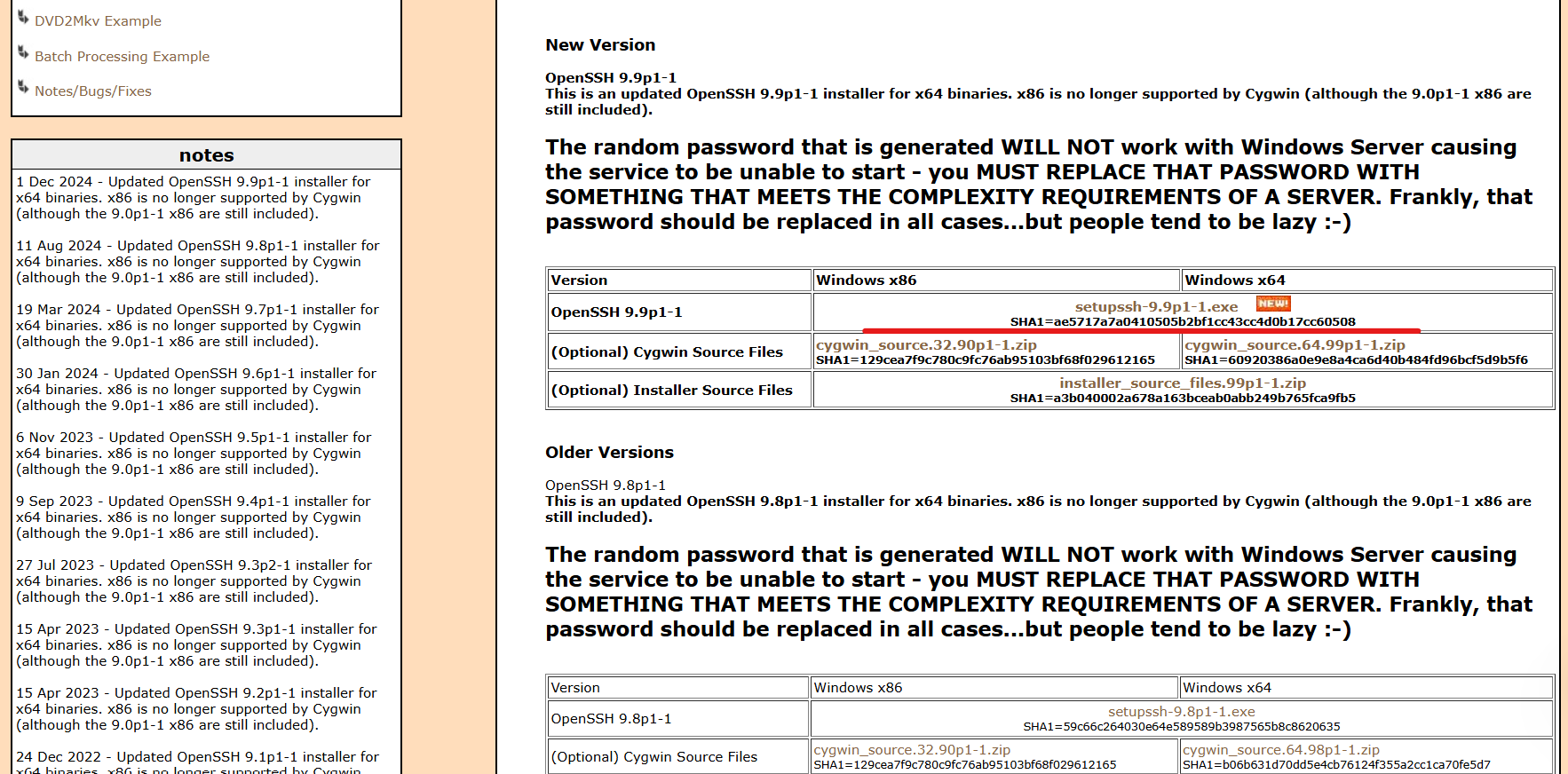
3.若使用SCP命令不能解决该问题,可以参考其他办法,参见下面博客:
CentOS系统下使用命令行高效拷贝Windows文件的最佳实践指南 - 云原生实践
从Windows到Linux的三种文件传输方法_windows传文件到linux-优快云博客
–除了文件损坏,还可能是docker目录空间不足造成该问题,解决方法如下:
清理存储空间并重试
-
清理 Docker 根目录空间:
docker system prune -a # 删除未使用的镜像、容器 df -h /var/lib/docker # 确认空间是否充足 -
若空间不足,可修改 Docker 存储路径:
systemctl stop docker
rsync -avz /var/lib/docker /new/path/
ln -s /new/path/docker /var/lib/docker
systemctl start docker
Docker 存储路径:
systemctl stop docker
rsync -avz /var/lib/docker /new/path/
ln -s /new/path/docker /var/lib/docker
systemctl start docker






 扫一扫
扫一扫


 被折叠的 条评论
为什么被折叠?
被折叠的 条评论
为什么被折叠?
 到【灌水乐园】发言





