


 本文详细介绍了如何在Eclipse中安装EGit插件,包括步骤说明与截图,以及如何配置CopSSH服务器进行本地SSH服务搭建。涵盖了从下载安装到环境变量设置的全过程。

EGIT 安装界面
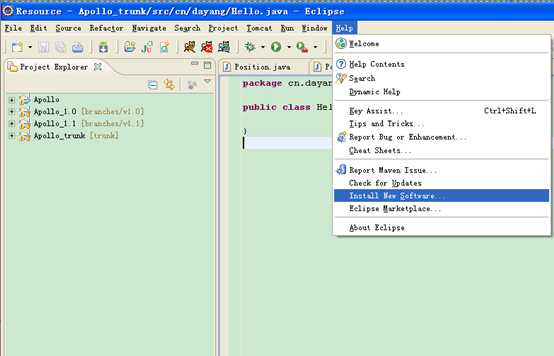
第一步:选择Eclipse—》Help—》Install New Software..
第二步:点击“Add”选择安装文件
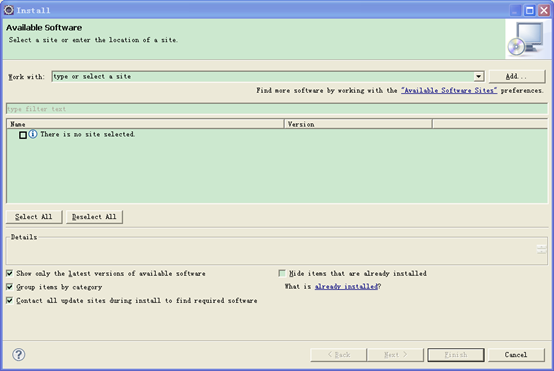
第三步:选择“Archive”选择安装文件,最后点击“OK”

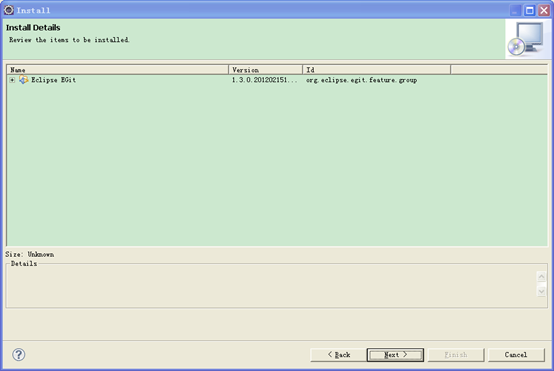
第四步:展开“Eclipse Git Team Provider”,勾选“Eclipse EGit”选项即可,点击Next

第五步:点击“Next”
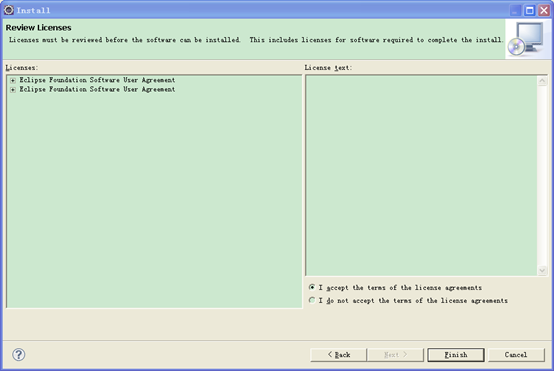
第六步:选择 “I accept。。”,点击“Finish”
第七步:开始安装
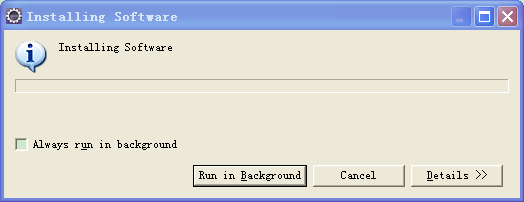
如出现下面提示框,选择OK继续。

第八步:eclipse restart now 即可

CopSSH 安装界面
第一步:安装Copssh_4.1.0_Installer.exe,双击
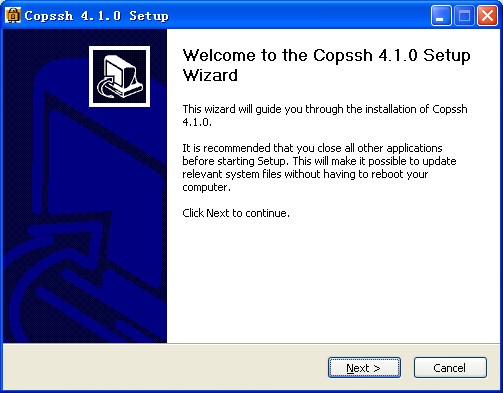
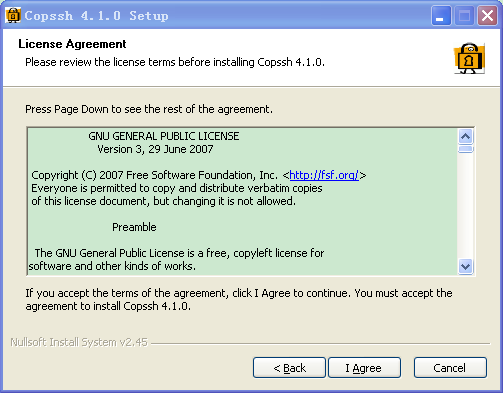
第二步:选择Agree
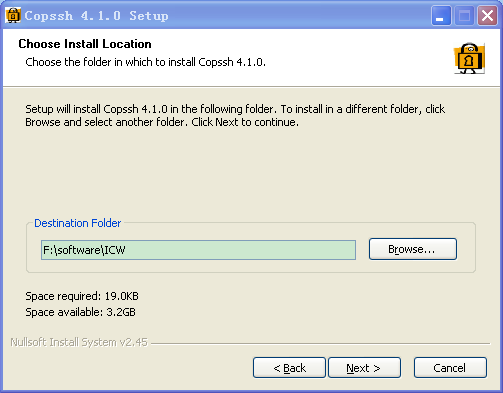
第三步:选择安装路径
第四步:设置密码,选择Install

第五步:安装

第六步:提示没有一个默认用户,点击“确定”继续

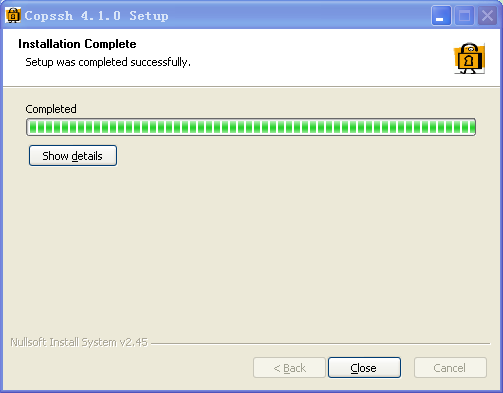
第七步:安装成功
第八步:跳过
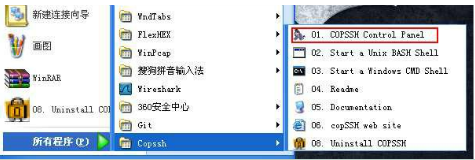
第九步:使用当前windows用户共享SSH,打开CopSSH控制面板
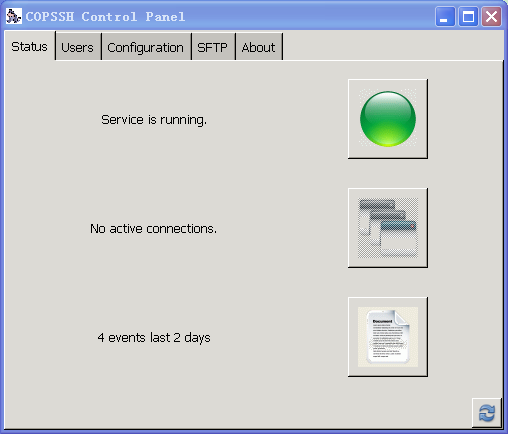
第十步:将windows系统用户添加到CopSSH用户中,点击Add添加
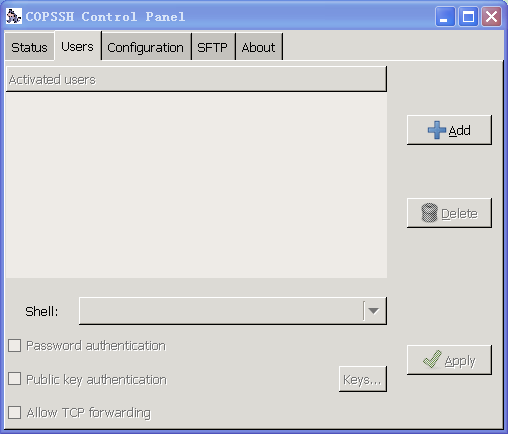
第十一步:点击Forward继续
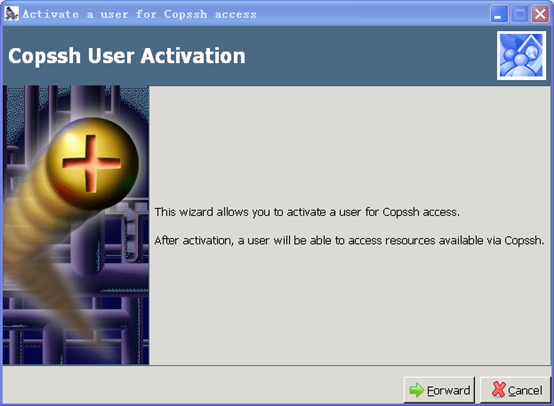
第十二步:选择Windows系统用户后Forward继续

第十三步:保持默认选项,点击Forward
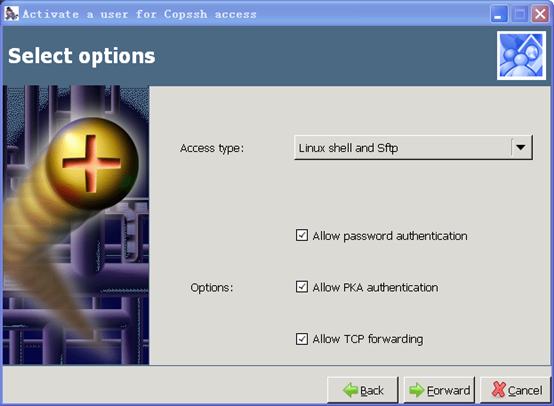
第十四步:Apply
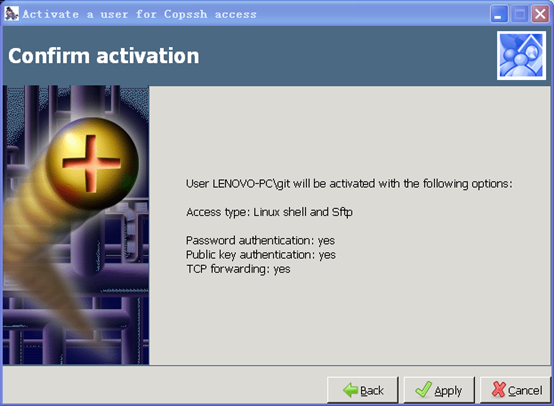
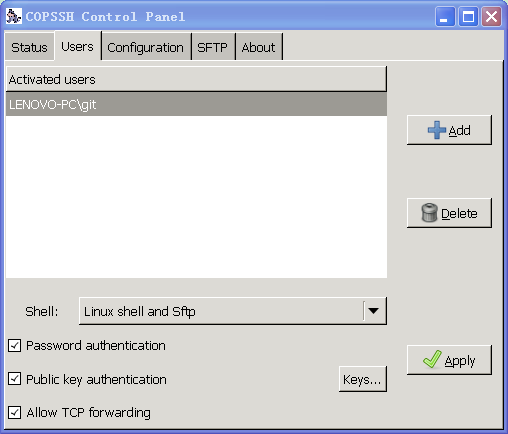
第十五步:让CopSSH可以使用git命令
1. 将F:\software\Git\libexec\git-core下的git.exe , git-receive-pack.exe, git-upload-archive.exe, git-upload-pack.exe 拷贝到F:\software\ICW\bin下
2. 将F:\software\Git\bin\libiconv-2.dll 拷贝到F:\software\ICW\bin下
3. 重启CopSSH
第十六步:设置环境变量
将Path中添加 F:\software\Git\bin;F:\software\ICW\bin
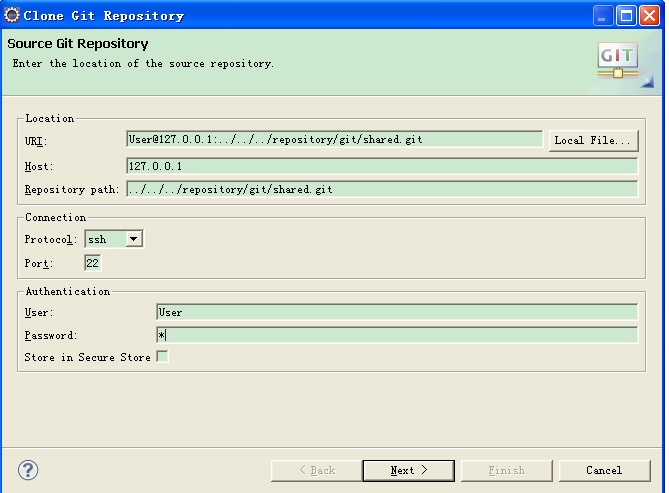
第十七步:打开cmd命令行,输入ssh windows用户名@127.0.0.1 登录成功





 扫一扫
扫一扫


 604
604

 被折叠的 条评论
为什么被折叠?
被折叠的 条评论
为什么被折叠?
 到【灌水乐园】发言





