





 本文详细介绍了在Windows Server 2012环境下搭建FTP服务器的过程。从添加角色和功能开始,逐步指导如何配置FTP服务器,包括设置身份验证、授权信息以及创建新用户等关键步骤。
FTP文件服务器用来上传和下载文件是非常方便的。在我们日常办公中经常能用得到。而搭建FTP服务器难度也不大。今天我们就一起来看看在Windows Server2012系统下怎么搭建一个简单的FTP服务器。
工具/原料
- Windows Server2012
方法/步骤
- 1
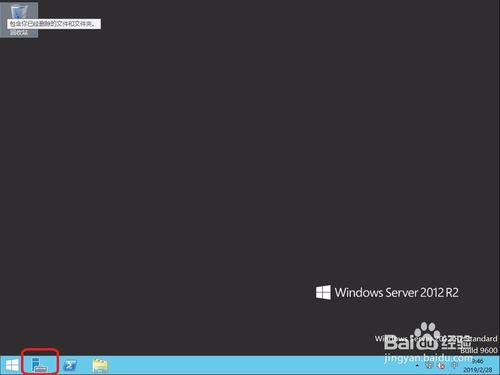
- 在桌面左下角点击“服务器管理器”。
- 2
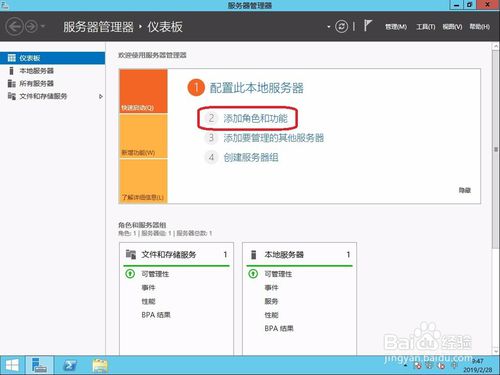
- 点击“添加角色和功能”。
- 3
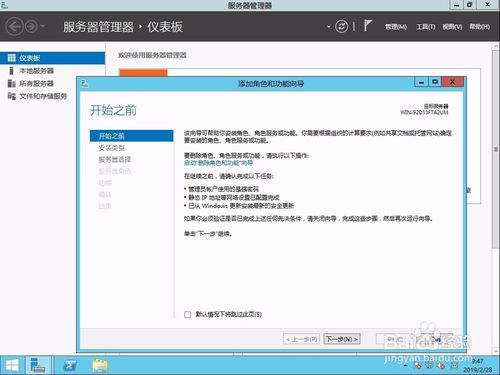
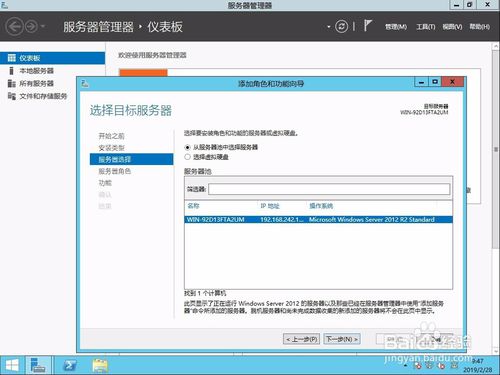
- 下一步。
- 4
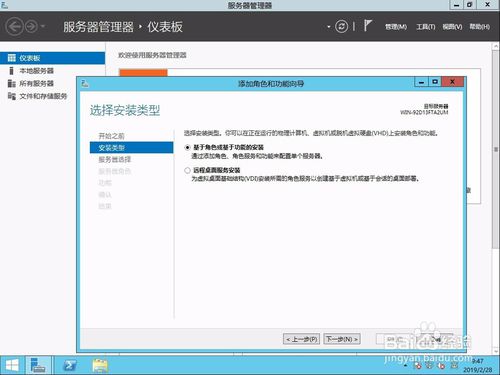
- 下一步。
- 5
- 下一步。
- 6
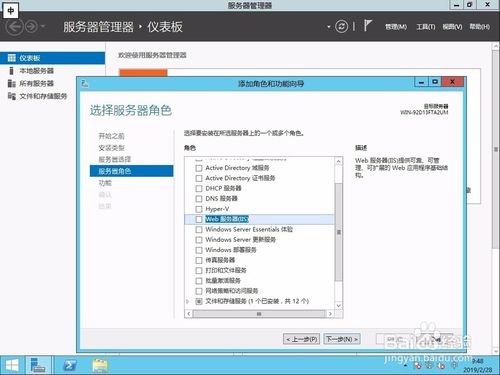
- 勾选“web服务器(IIS)”
- 7
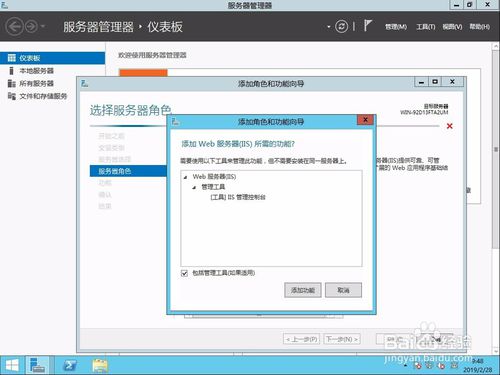
- 点击“添加功能”。
- 8
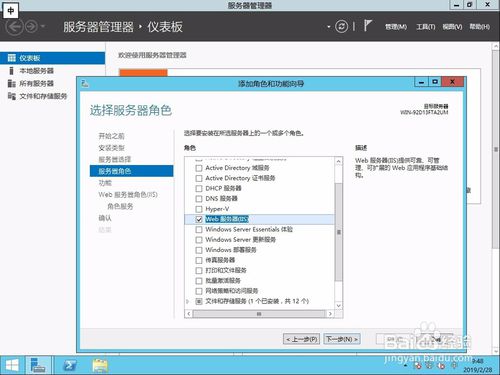
- 下一步。
- 9
- 勾上“FTP服务器”。
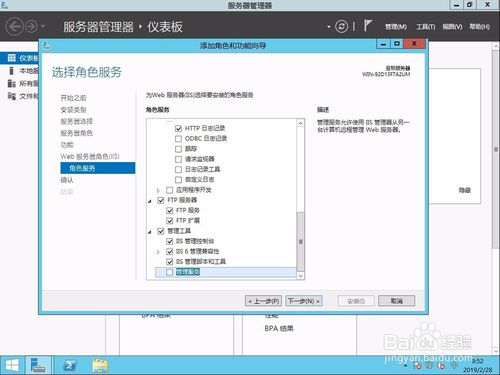
- 点击“安装”。
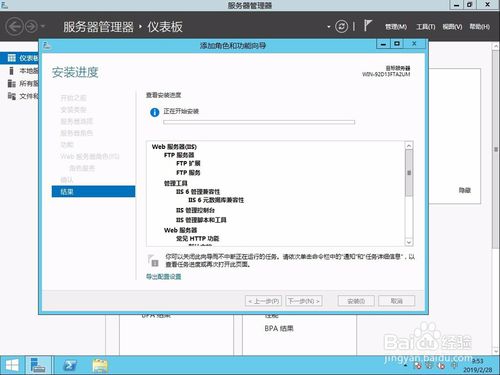
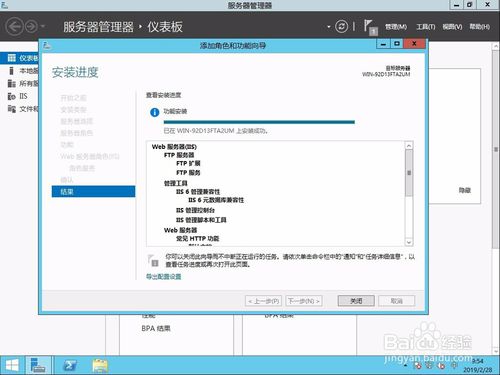
- 安装完成后点击“关闭”。
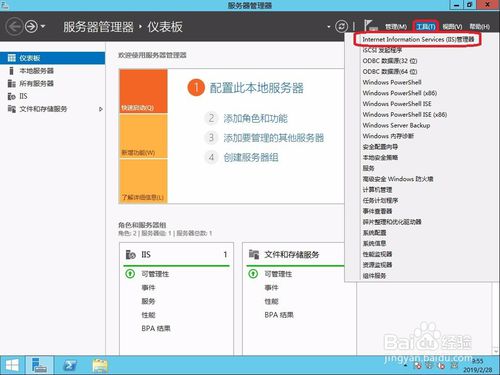
- 回到“服务器管理器”,点击“工具”-“IIS管理器”。
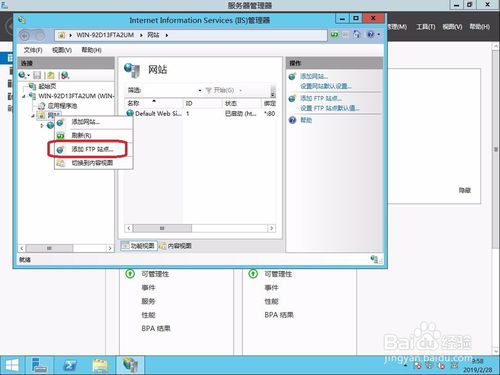
- 在“网站”上点击鼠标右键,选择“添加FTP站点”。
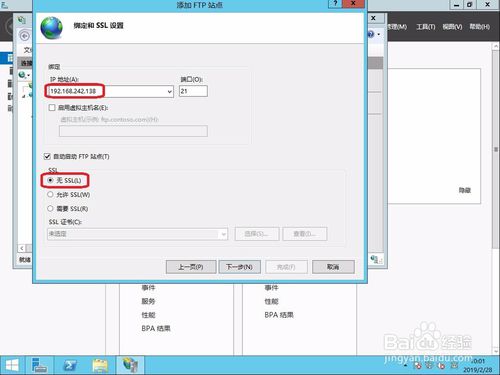
- 绑定本机IP地址。
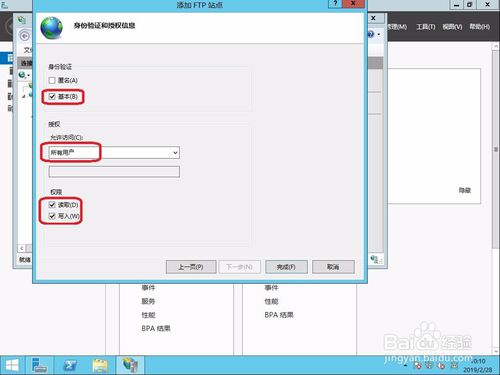
- 填上身份验证和授权信息。
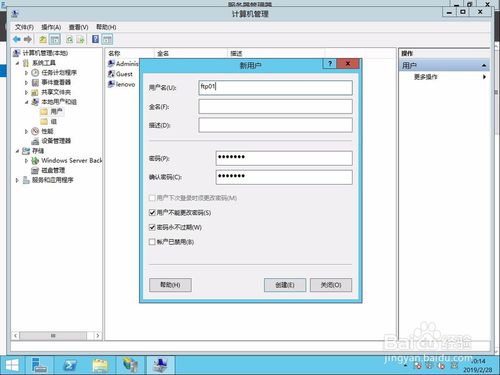
- 在服务器上建立一个新用户,用来访问FTP。
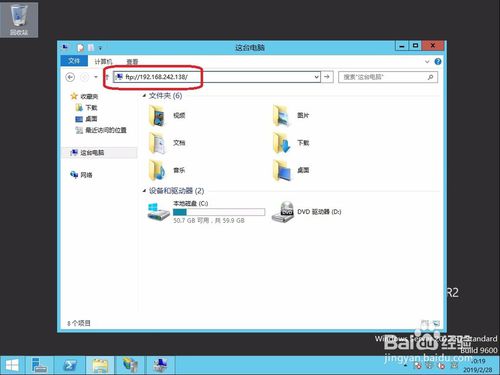
- 输入“ftp://IP地址”,回车。
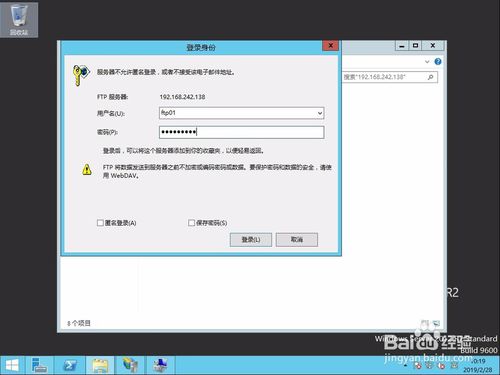
- 填入用户名和密码。
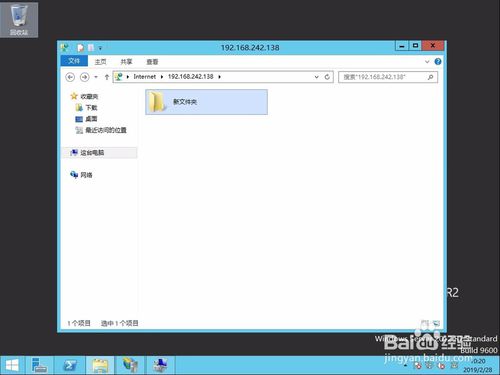
- 登陆到了FTP服务器。





 扫一扫
扫一扫


 5679
5679

 被折叠的 条评论
为什么被折叠?
被折叠的 条评论
为什么被折叠?
 到【灌水乐园】发言





