


 本文详细介绍了Tomcat服务器的使用,包括Tomcat作为轻量级应用服务器的角色,Apache与Tomcat的协同工作,以及如何在eclipse下配置Tomcat、发布web项目。同时,文章还提及了Tomcat的下载安装、启动访问方法,以及遇到的常见问题如JAVA_HOME配置和端口号冲突的解决办法。
Tomcat 概述:
Tomcat 服务器是一个免费的开放源代码的Web
应用服务器,属于轻量级应用服务器,在中小型系统和并发访问用户不是很多的场合下被普遍使用,是开发和调试JSP 程序的首选。
支持Servlet和JSP 规范,且最新的Servlet 和JSP 规范总是能在Tomcat 中得到体现。
Apache 软件基金会有两款常用软件:apache web 服务器 和 tomcat web服务器。
- apache web服务器专门处理HTML页面的。
- tomcat web服务器,不仅可以处理servlet和jsp,而且也能处理html页面,不过不如apache web服务器。
- 在开发中,一般使用tomcat处理servlet和jsp,使用apache服务器处理html页面。及apache和tomcat被整合在一起使用。
Tomcar服务器的下载和安装
下载:
tomcar官网:https://tomcat.apache.org/

下载完成:

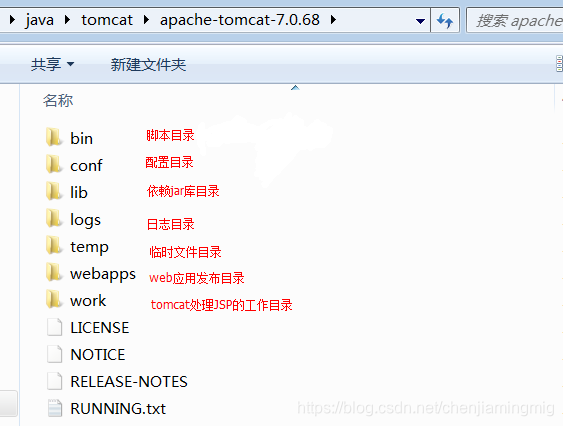
解压后的目录结构:
Tomcar的启动和访问
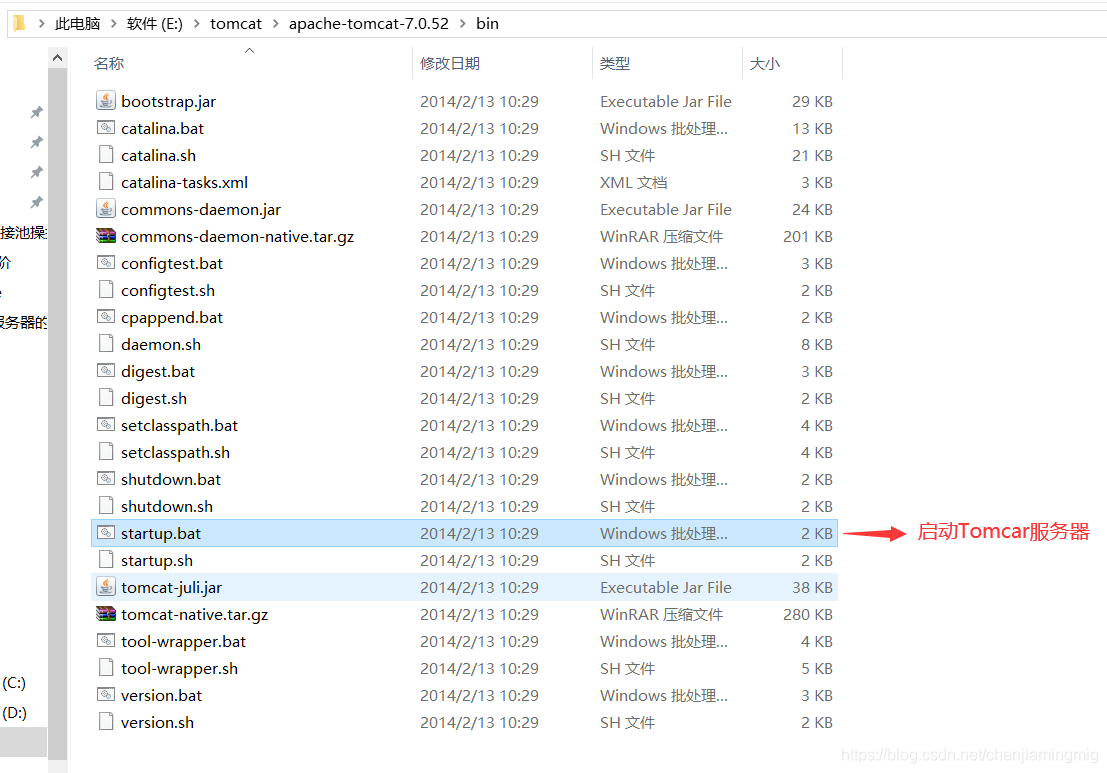
启动:
tomcat解压目录/bin/startup.bat 双击运行启动tomcat
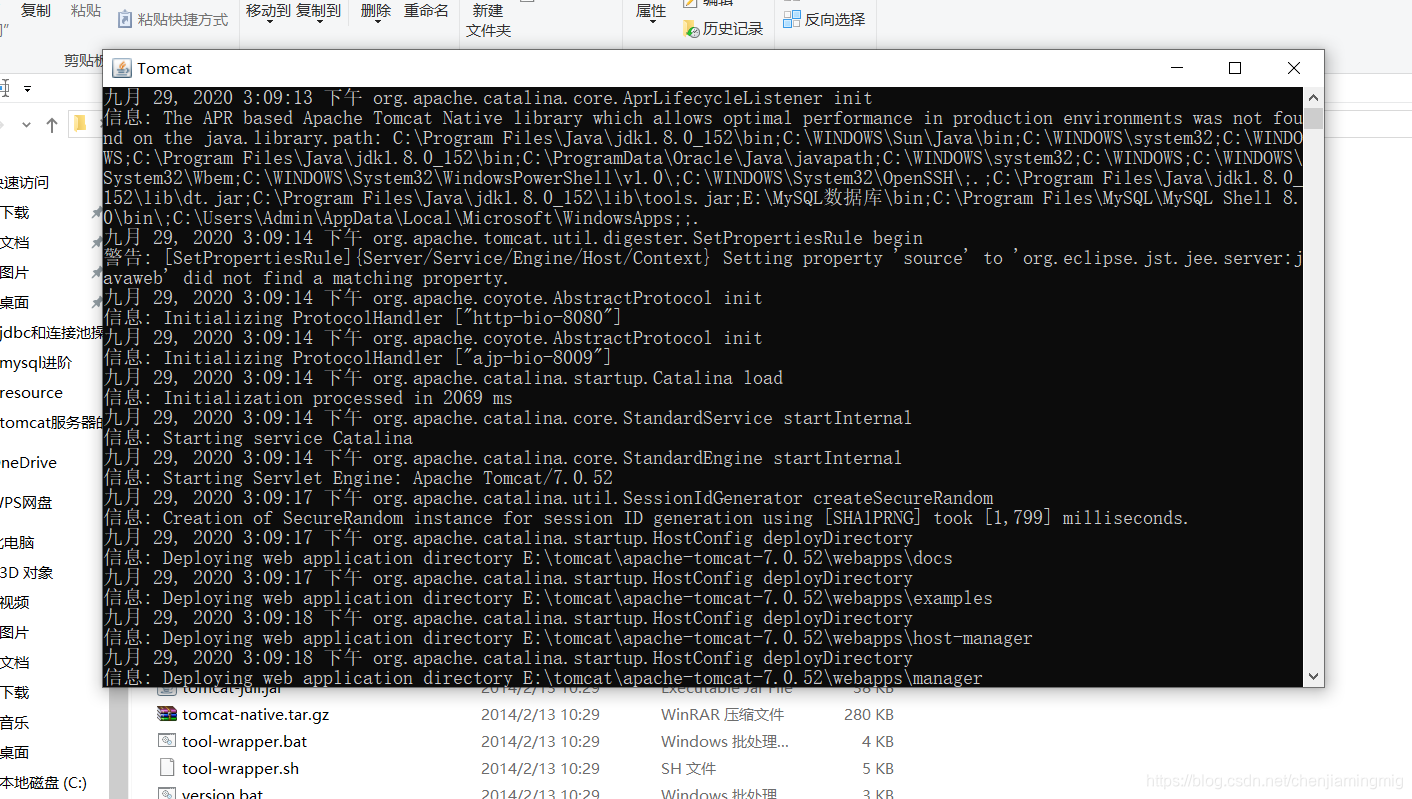
 显示以下窗口没错误代码就成功了
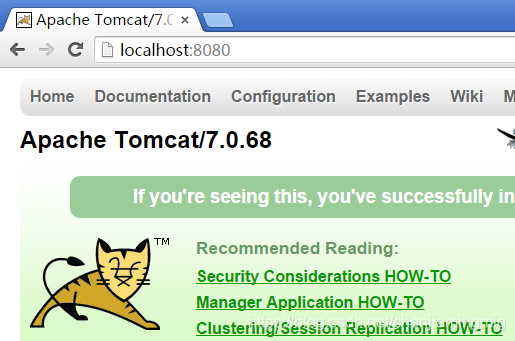
访问Tomcar服务器::http://localhost:8080/显示以下页面服务器也就打开了
eclipse下配置Tomcat:
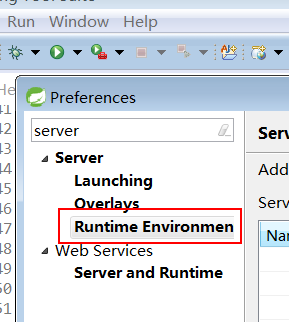
步骤1:获得服务器运行环境配置Window/Preferences/Server/Runtime Environmen
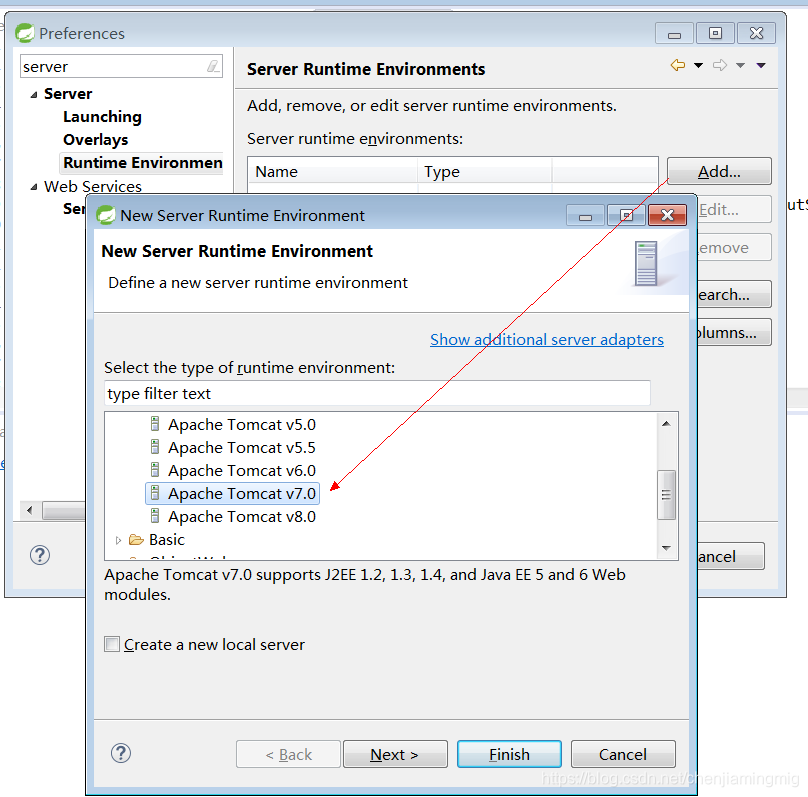
步骤2:添加服务器(我这里用的是Tomcat7版本的)
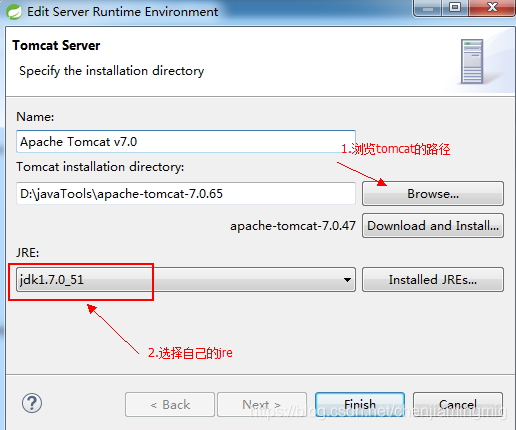
步骤3:选择服务器在硬盘的地址,然后所有的都是确定/Next/Finish
步骤4:出现下面的选项说明配置完成成功

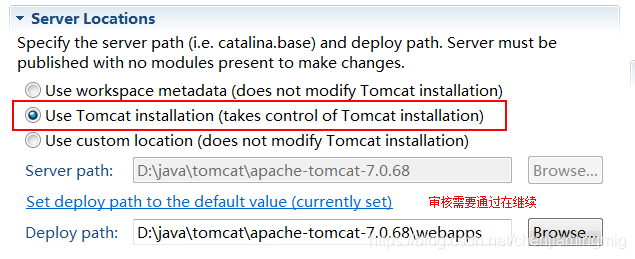
步骤5:设置发布位置
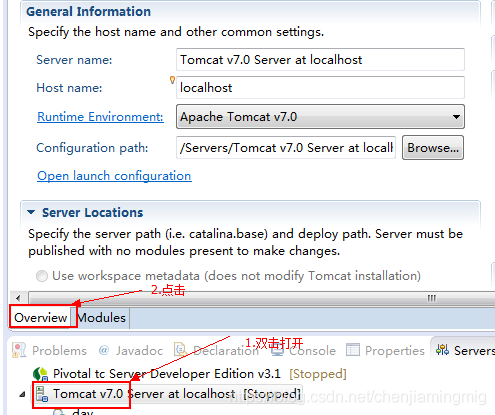
修改tomcat发布的位置
发布web项目:
步骤1:项目右键/Run As/Run on Server

步骤2:选择WEB服务器执行程序。
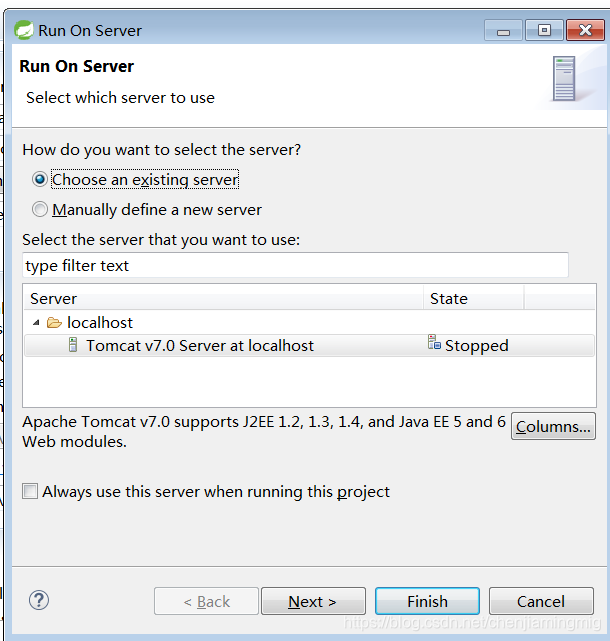
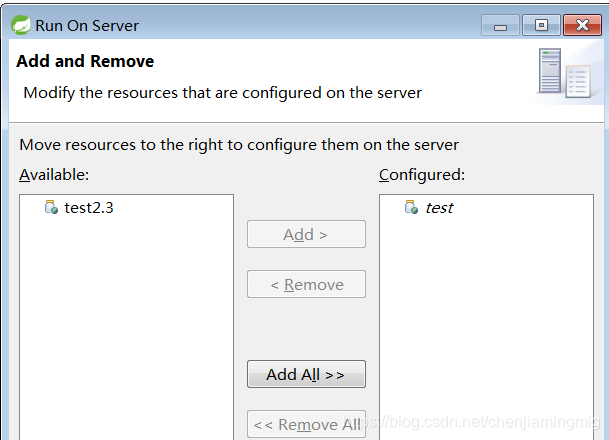
步骤3:选择或添加文本框
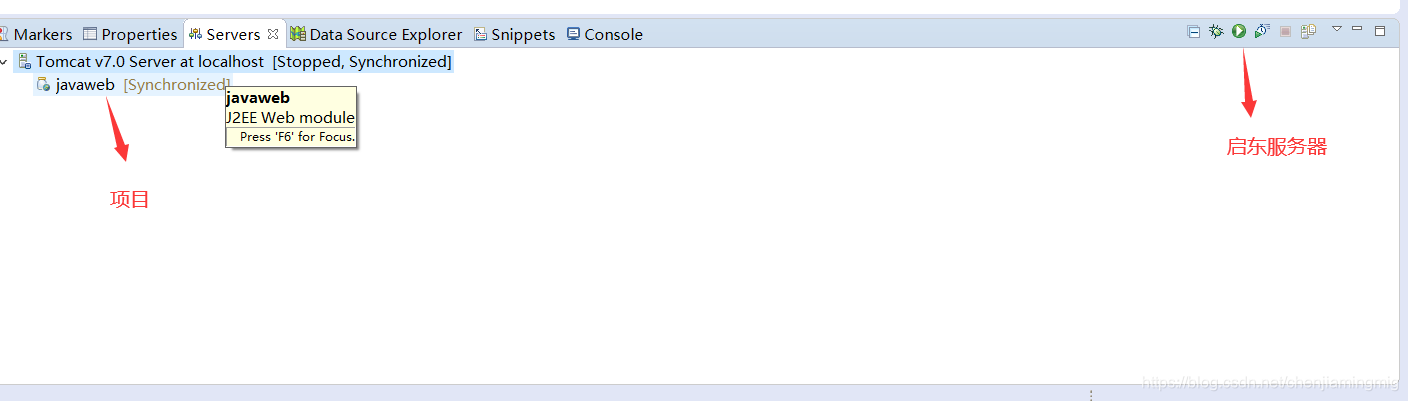
 步骤4:发布项目
Tomcat常见问题:
JAVA_HOME的配置:
如果没有配置JAVA_HOME环境变量,在双击“startup.bat”文件运行tomcat时,将一闪立即关闭。且必须配置正确,及JAVA_HOME指向JDK的安装目录
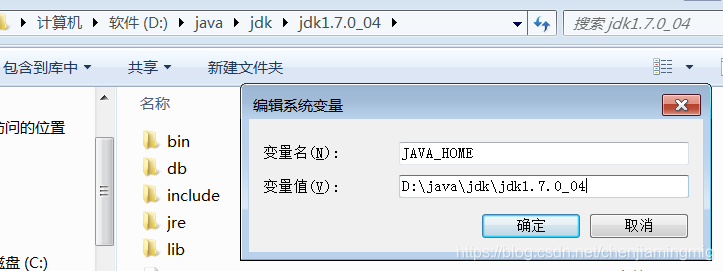
端口号冲突问题:
当同一台计算机启动两个tomcat时,第二个tomcat将会在控制台抛异常,摘要信息如下:
严重: Failed to
initialize end point associated with ProtocolHandler
["http-bio-8080"]
java.net.BindException: Address already in use:
JVM_Bind <null>:8080
Caused by: java.net.BindException: Address already
in use: JVM_Bind
...
控制台将出现大量异常信息,描述的是3个端口被占用(8080、8009、8005 )
通过 $JAVA_HOME/conf/server.xml修改端口号。



一个在互联网上苟且偷生的程序员,欢迎大家的支持,喜欢本人的博客收藏加关注呀





 扫一扫
扫一扫


 1666
1666

 被折叠的 条评论
为什么被折叠?
被折叠的 条评论
为什么被折叠?
 到【灌水乐园】发言





