


Vmware挂载方法
1. 软件设置
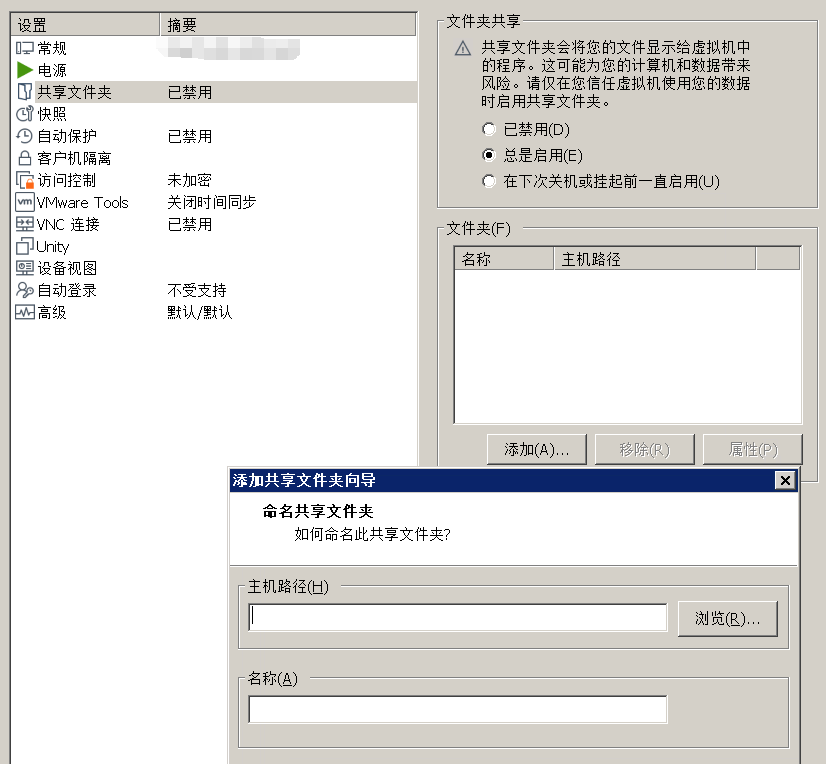
安装好虚拟机后,右键选择设置->选项,找到共享文件夹,点击总是启用,选择
添加,主机路径为本地要共享的文件夹目录,名称为在虚拟机中表示的名称,添
加完成后保存。如下图所示。
2. 命令挂载
设置完成后进入虚拟机,在命令行下输入如下命令:
首先创建一个文件夹,sudo mkdir ~/datashare
使用挂载命令挂载 sudo mount -t fuse.vmhgfs-fuse .host:/ ~/datashare -o
allow_other
挂载成功后可以cd ~/datashare,会看到有步骤1中设置的共享文件夹名称
如果需要自动挂载,可以追加到/etc/fstab中
echo ‘.host:/ ~/datashare fuse.vmhgfs-fuse allow_other,defaults 0 0’ | sudo tee -a /etc/fstab
VirtualBox挂载方法
1. 软件设置
仍然还是需要打开软件设置共享文件夹路径,右键设置,选择共享文件夹,然后选择路径,共享文件夹名称设置为winshare。这里多了一个挂载点设置,代表的是自动挂载在虚拟机的路径,可以暂时忽略,只读
分配和自动挂载都不勾选。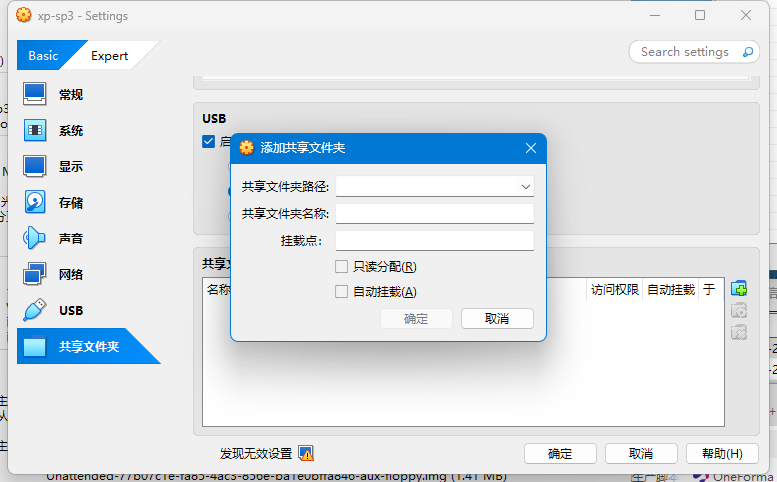
2. 命令挂载
设置完成后进入虚拟机,在命令行下输入如下命令:
首先创建一个文件夹,sudo mkdir ~/datashare
使用挂载命令挂载sudo mount -t vboxsf winshare ~/datashare/
winshare即为步骤1中设置的共享文件夹名称。
挂载成功后可以cd ~/datashare,会看到有步骤1中设置的共享文件夹名称
如果需要自动挂载,仍然是追加到/etc/fstab中
echo ‘winshare ~/datashare vboxsf defaults 0 0’ | sudo tee -a /etc/fstab





 扫一扫
扫一扫


 871
871

 被折叠的 条评论
为什么被折叠?
被折叠的 条评论
为什么被折叠?
 到【灌水乐园】发言





