



 本文详细介绍了如何在CentOS7上安装Java 1.8,包括从Oracle官网下载适合Linux的JDK版本,通过FTP工具将文件上传至Linux并解压,配置环境变量,以及检查安装是否成功的过程。
一:下载相应Linux版本的jdk
官网:https://www.oracle.com/technetwork/java/javase/downloads/jdk8-downloads-2133151.html
选择自己需要的版本,下载即可。
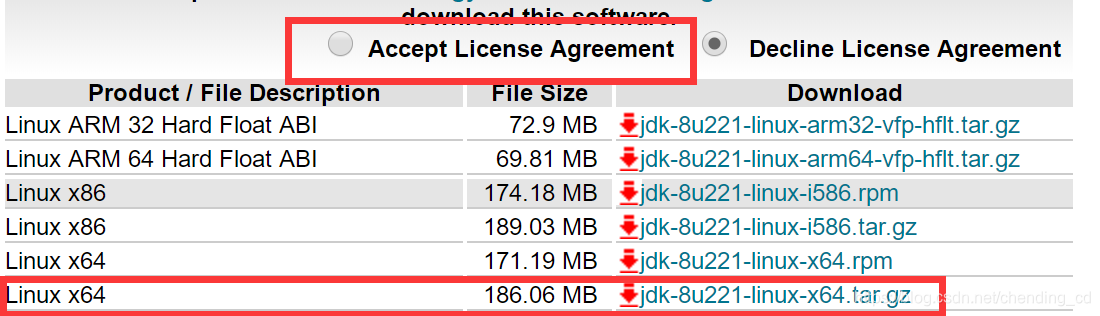
下载好了。如图

二:上传至Linux解压
我用的远程工具是 .直接ftp文件传输。具体下载,百度。一条龙安装,pass。
创建java 的目录。自行选择。
cd /home
mkdir java
cd java
紧接着,把刚刚下载好的安装包上传到 /home/java 文件夹下
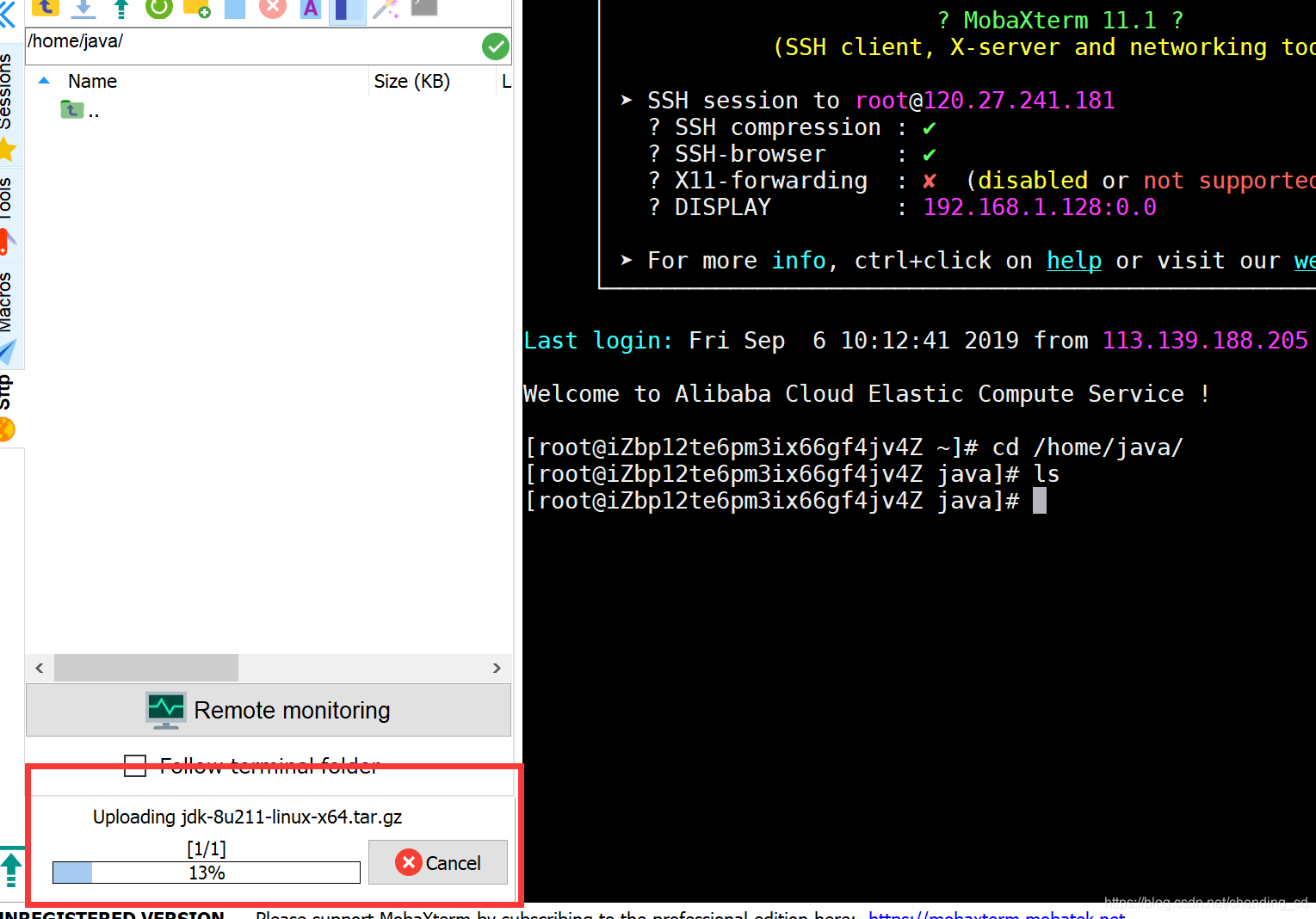 等待上传完成。
执行命令
tar -zxvf jdk-8u211-linux-x64.tar.gz解压完成
 jkd1.8.0_211文件夹就有辣
进入 jkd1.8.0_211文件夹
cd jdk1.8.0_211/
 具体文件如下。
三:配置环境变量
vim /etc/profile
显示如图:
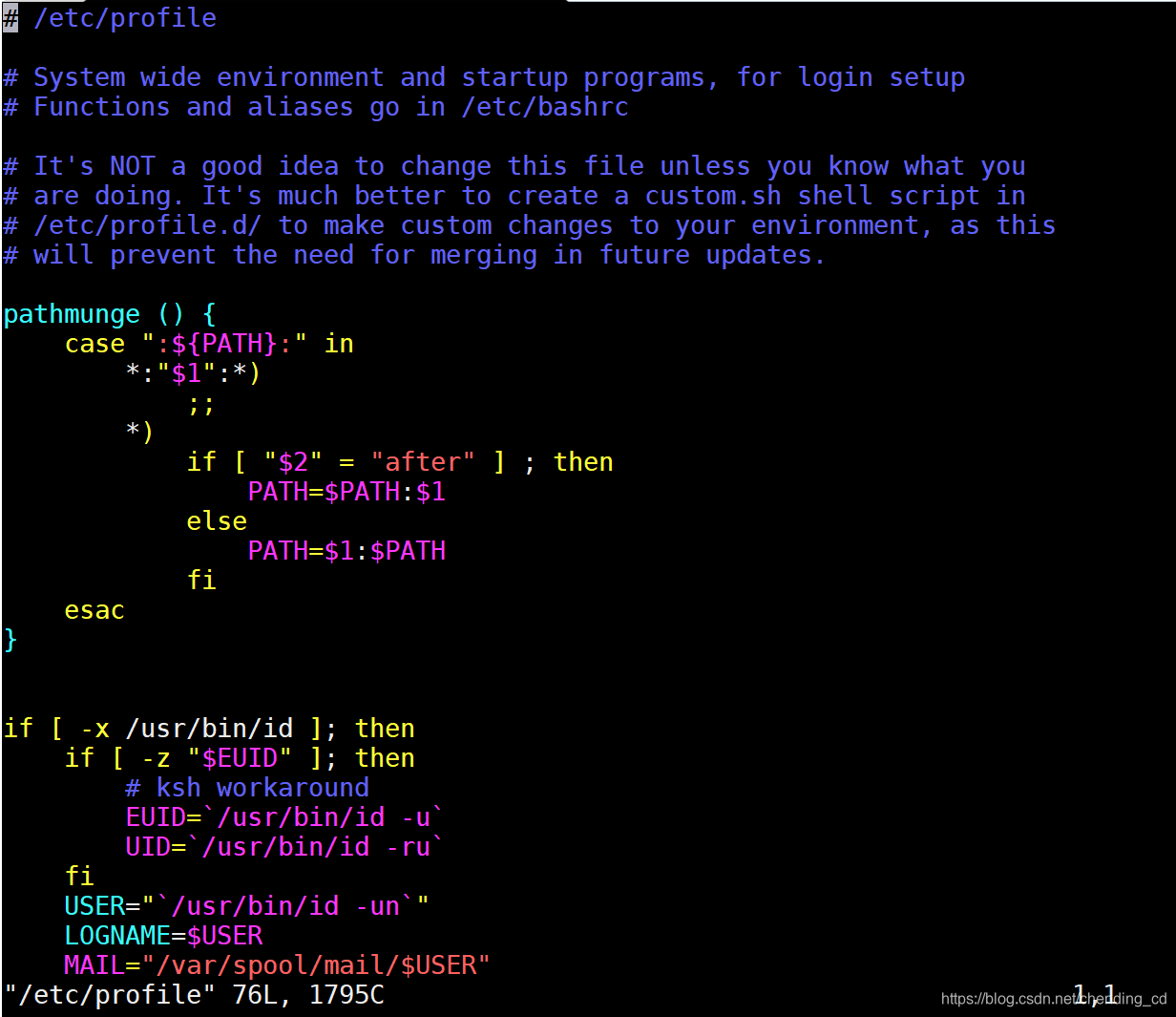
a 进入编辑页面,在末尾添加
#JAVA_HOME
JAVA_HOME=/home/java/jdk1.8.0_211
CLASSPATH=$JAVA_HOME/lib/
PATH=$PATH:$JAVA_HOME/bin
export PATH JAVA_HOME CLASSPATH
添加完成 esc :wq 保存并退出。
输入命令 source /etc/profile 让修改的配置生效。
source /etc/profile四:检查是否安装成功
输入命令
java -version如下,则证明配置java环境成功。






 扫一扫
扫一扫


 1535
1535

 被折叠的 条评论
为什么被折叠?
被折叠的 条评论
为什么被折叠?
 到【灌水乐园】发言





