


在腾讯云或阿里云上为已购买的主域名添加二级域名的操作流程如下,分为两个平台分别说明:
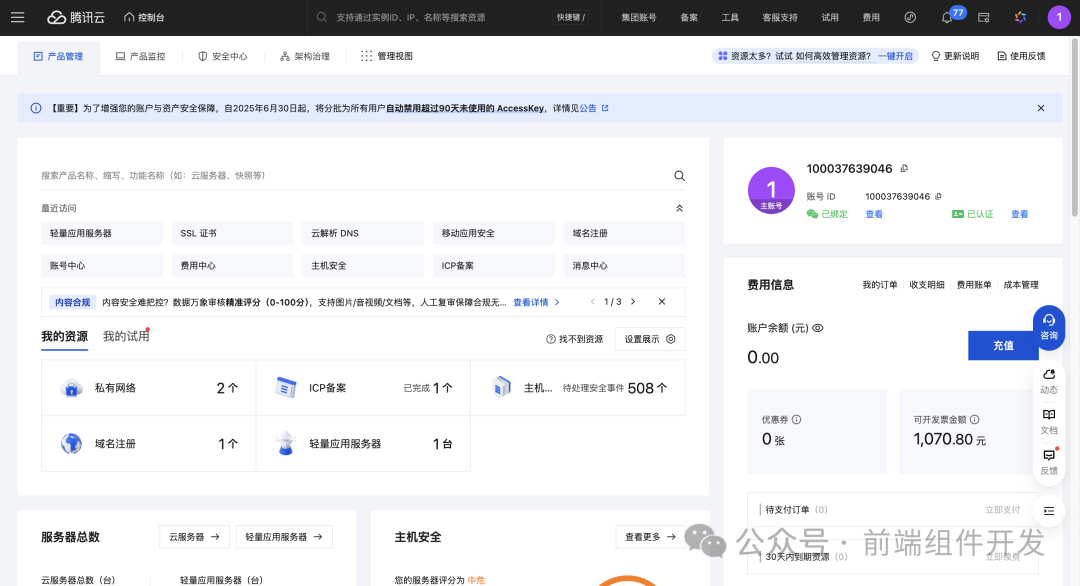
一、腾讯云操作步骤
1. 登录腾讯云控制台
-
进入腾讯云域名服务控制台。
2. 进入域名解析设置
-
在域名列表中找到主域名,点击右侧的 “解析” 按钮。
3. 添加二级域名解析记录
-
在解析记录页面,点击 “添加记录”。
-
填写以下信息:
-
若选
A记录,填写服务器公网IP。 -
若选
CNAME记录,填写目标域名(如example.cdn.com)。
-
A记录:指向一个IP地址(需填写服务器IP)。 -
CNAME记录:指向另一个域名(如CDN地址或负载均衡域名)。
-
主机记录:输入二级域名前缀(如
www、blog等)。 -
记录类型:根据需求选择(常见为
A记录或CNAME记录)。 -
记录值:
-
TTL:默认值(通常为600秒)即可。
-
-
点击 “保存” 完成添加。
4. 验证解析生效
-
等待DNS刷新(通常5-10分钟),通过
ping 二级域名或nslookup 二级域名测试是否解析成功。
二、阿里云操作步骤
1. 登录阿里云控制台
-
进入阿里云域名控制台。
2. 进入域名解析设置
-
在域名列表中找到主域名,点击右侧的 “解析设置”。
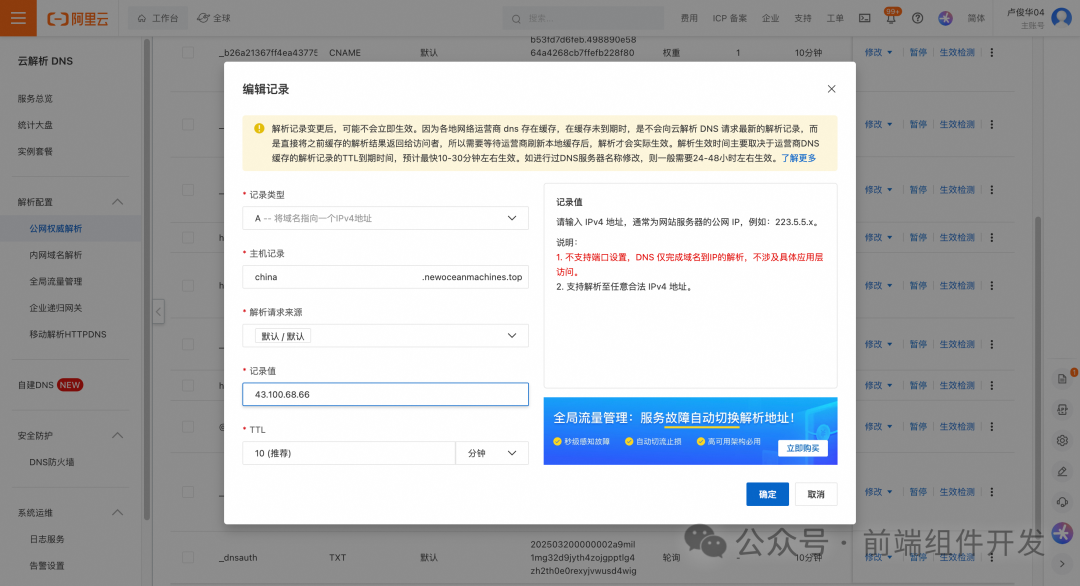
3. 添加二级域名解析记录
-
点击 “添加记录” 按钮。
-
填写以下信息:
-
A记录:填写服务器IP。 -
CNAME记录:填写目标域名。
-
记录类型:选择
A或CNAME(同腾讯云逻辑)。 -
主机记录:输入二级域名前缀(如
www、app)。 -
解析线路:默认(或根据需求选择线路,如“默认”或“境外”)。
-
记录值:
-
TTL:默认值(如10分钟)。
-
-
点击 “确认” 保存。
4. 验证解析生效
-
等待DNS生效后,通过命令行工具测试解析是否成功。
三、通用注意事项
-
DNS刷新时间:解析记录修改后需等待全球DNS同步(通常几分钟到几小时)。
-
记录类型选择:
-
A记录:直接指向IP,适合固定服务器。 -
CNAME记录:指向动态域名,适合CDN、负载均衡等场景。
-
-
子域名与二级域名:
-
二级域名格式为
xxx.主域名.com(如blog.example.com)。 -
若需更多层级(如
a.b.example.com),需在主机记录中填写a.b。
-
-
HTTPS配置:若需为二级域名启用HTTPS,需在服务器或CDN控制台单独申请SSL证书。
四、扩展场景
-
绑定云服务器:若二级域名需指向云服务器,需确保服务器安全组规则放行对应端口(如80/443)。
-
绑定对象存储/CDN:若使用静态网站托管,需在存储或CDN控制台配置对应的二级域名回源规则。
按上述步骤操作后,二级域名即可正常访问。如有问题,可检查DNS记录是否正确或联系云服务商客服。






 扫一扫
扫一扫


 1万+
1万+

 被折叠的 条评论
为什么被折叠?
被折叠的 条评论
为什么被折叠?
 到【灌水乐园】发言





