



第1章、前言
本安装手册根据会逐步演示各个功能的区别和功能。此文档主要演示如何安装并配置DDVE。
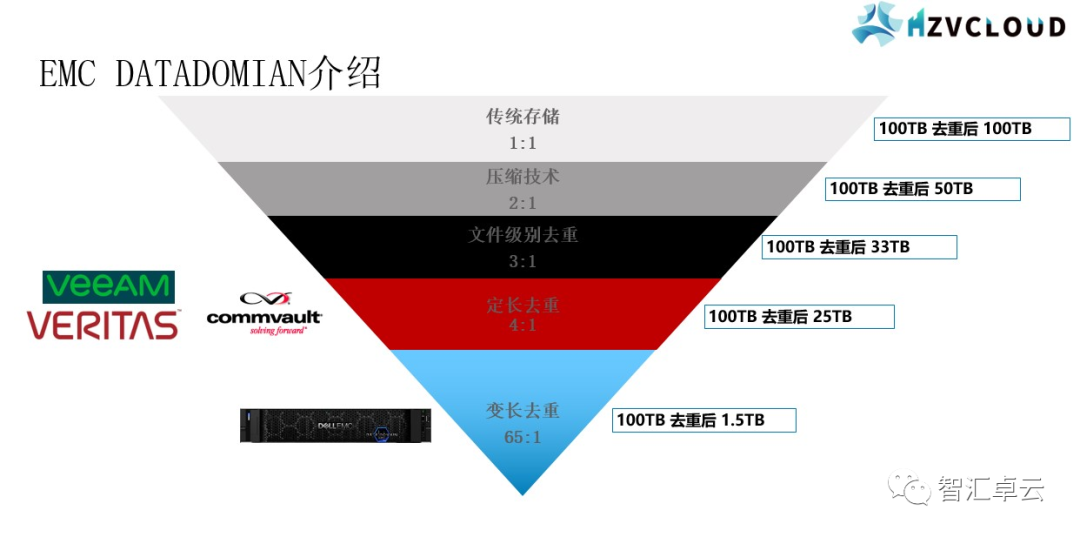
DDVE是EMC的虚拟磁带库DataDomain的虚拟机版本,简单的说就是一个运行在虚拟机里的备份空间,这个备份空间特殊的地方是具有重复数据消除功能,相同的数据最终只会存储一份,这样同样的物理存储空间就可以备份更多数据。
使用DataDomain 最大的好处就是有非常高的重删压缩比,并且具有比较强的抗勒索病毒能力。
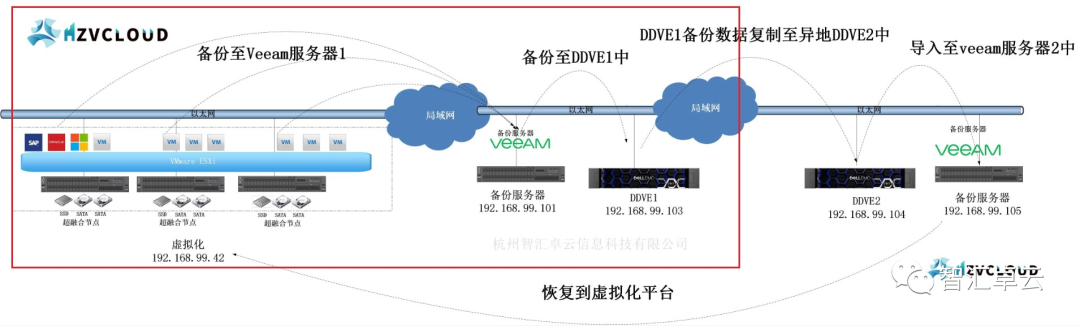
实验的详细拓扑图如下所示:
第2章、创建DDVE虚拟机
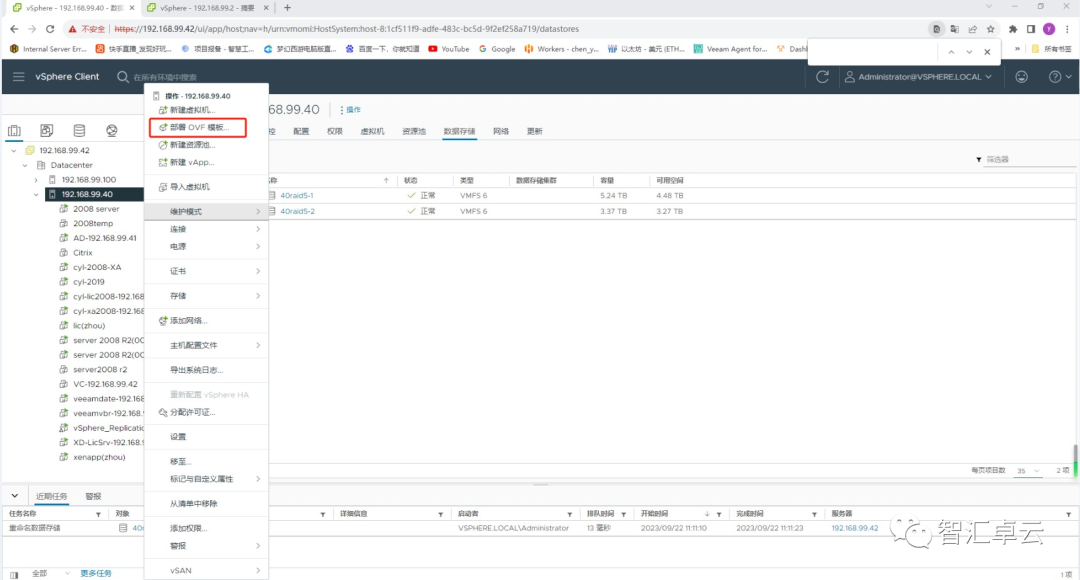
1.右击主机—选择“部署OVF模板”
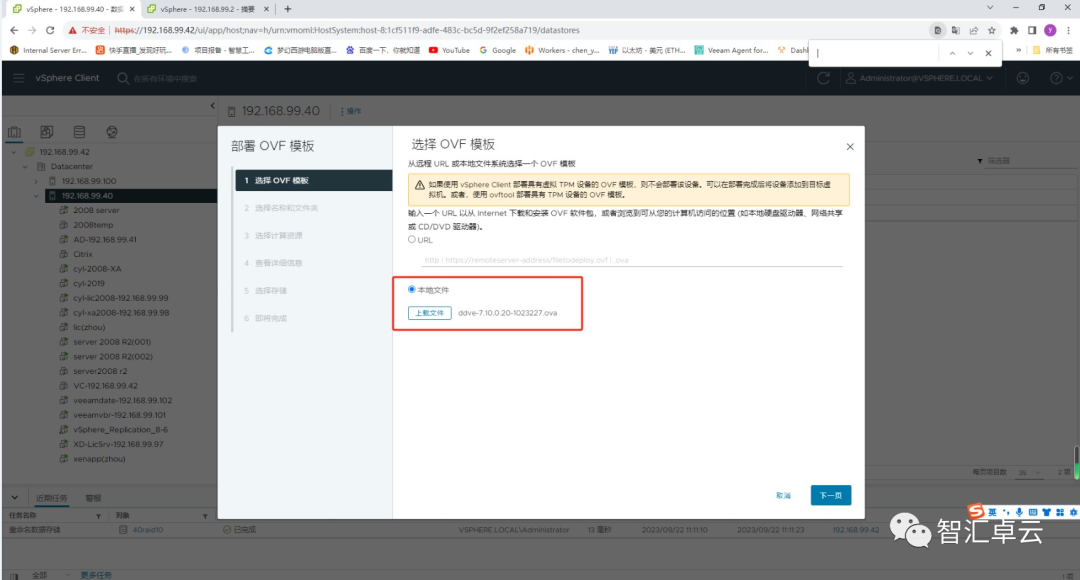
2.选择“本地文件”并将DDVE的ovf包上传
3.命名虚拟机名称并选择存放文件夹
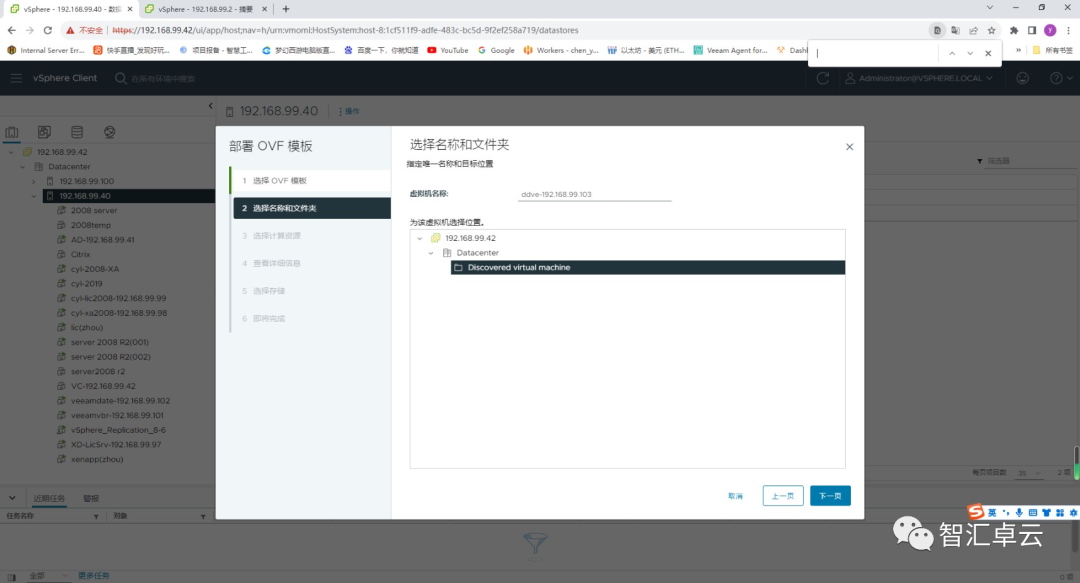
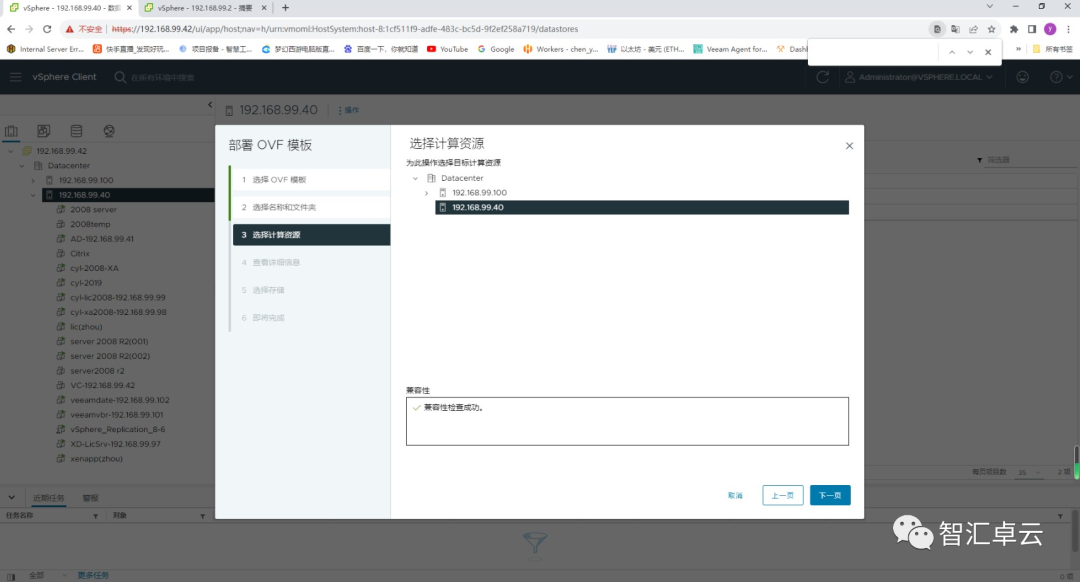
4.选择计算资源
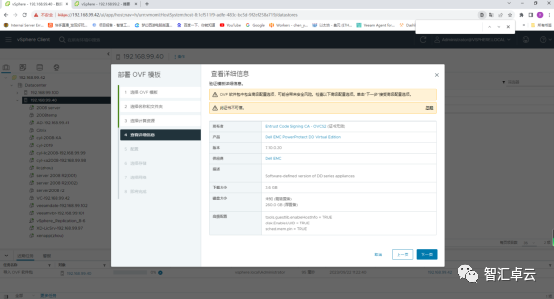
5.查看虚拟机配置详细信息
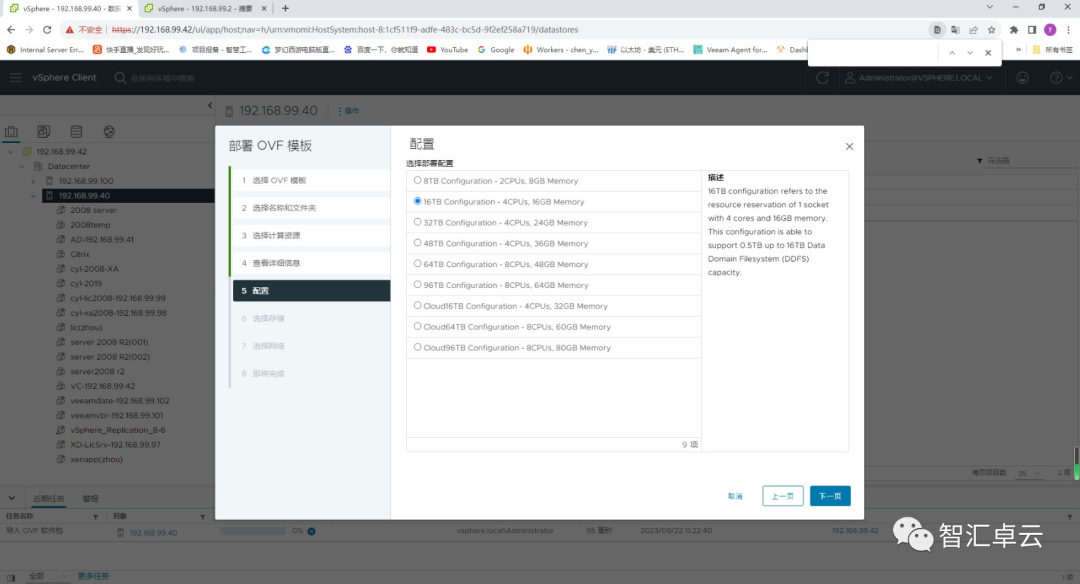
6.选择部署配置(生产环境可根据实际需求配置)
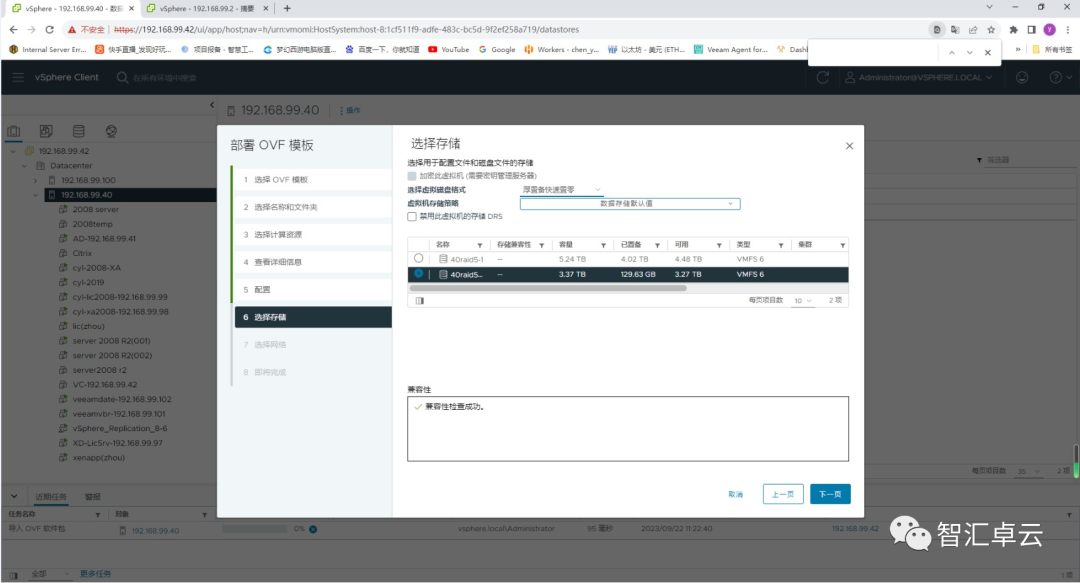
7.选择数据存储
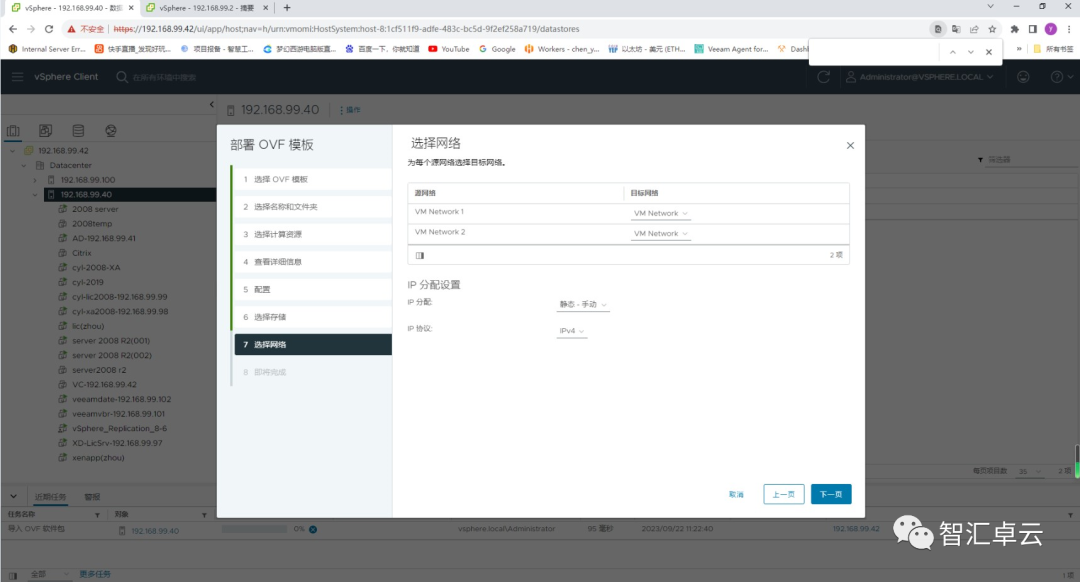
8.选择虚拟机网络
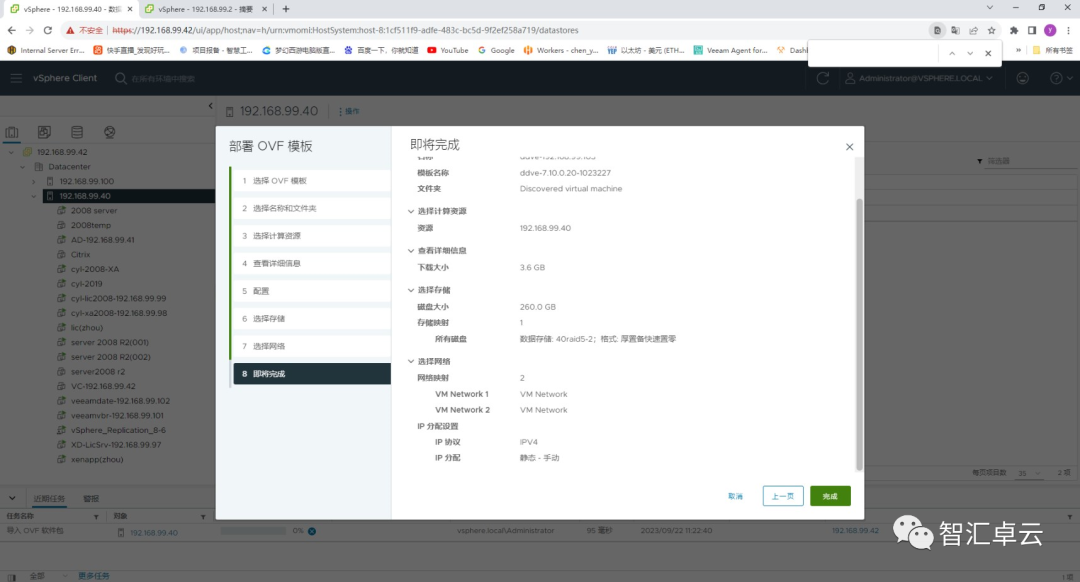
9.最后确认配置信息后点击完成
第3章 DDVE配置
3.1重设sysadmin密码
1.创建完DDVE虚拟机后,打开控制台输入初始默认密码(默认密码为changeme)
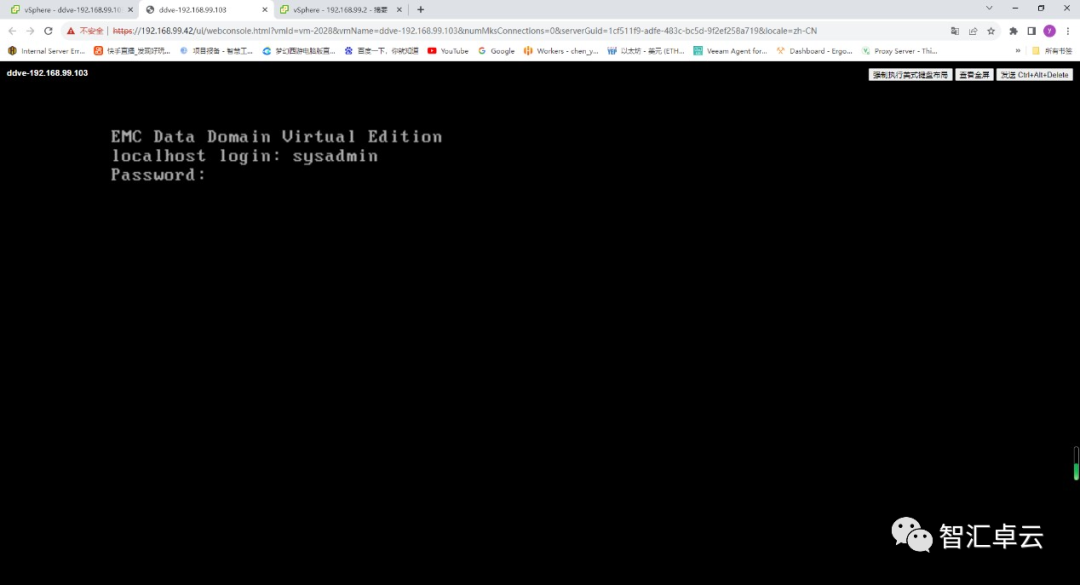
2.输入新密码并重复输入一次
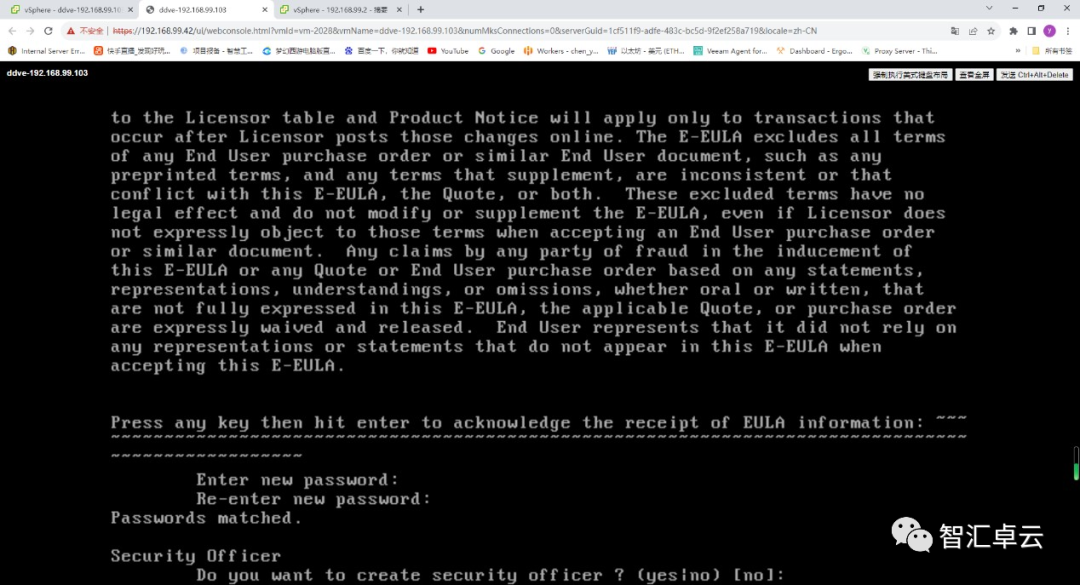
3.2DDVE网络配置
1.在NetworkConfiguration中输入“yes”(前两个配置默认是no就行)
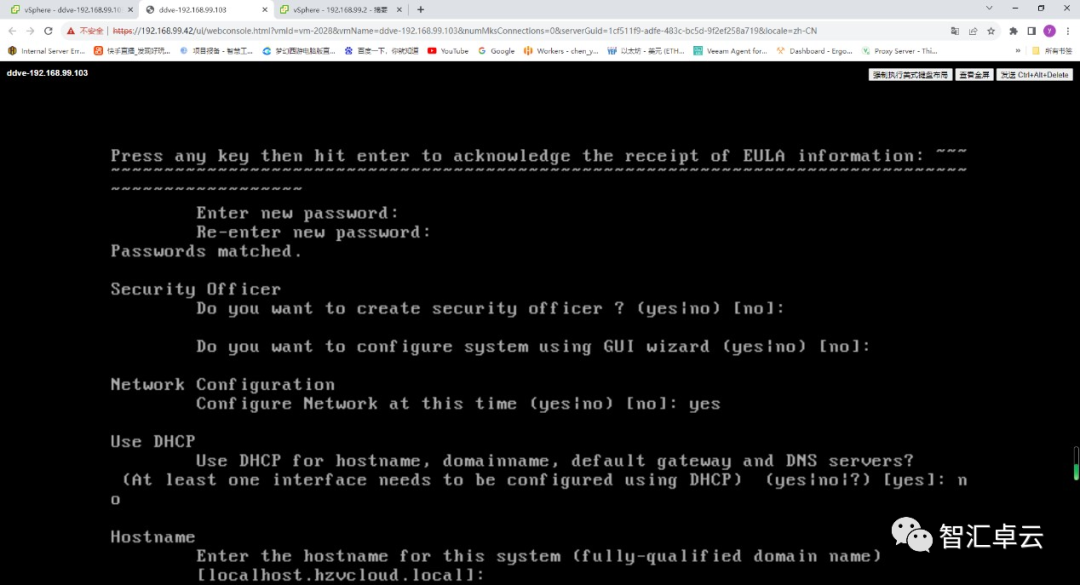
2.不启用DHCP,在该配置项中输入“no”并敲击回车
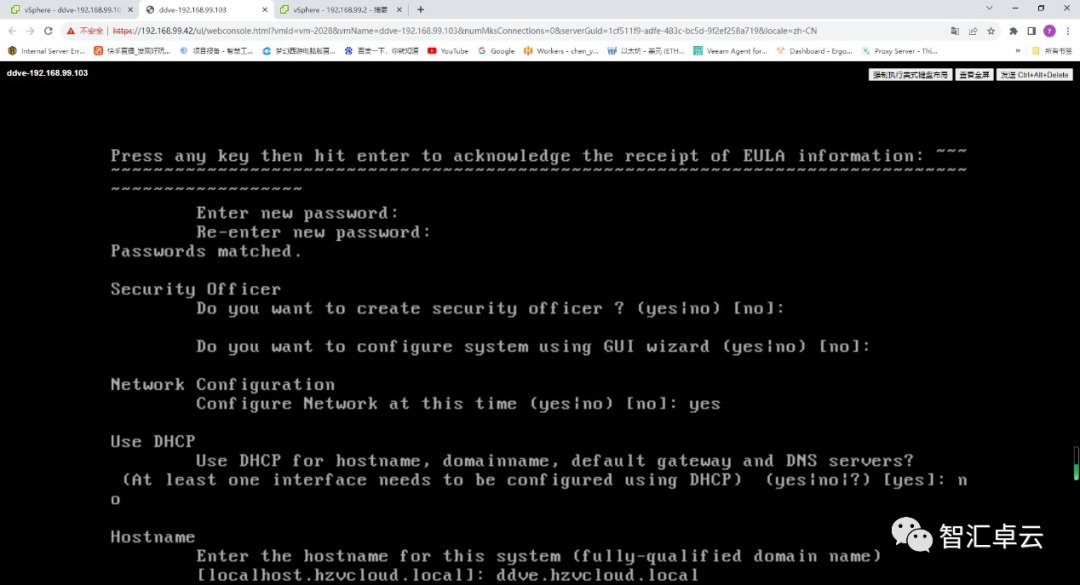
3.输入主机名并填入DNS域名
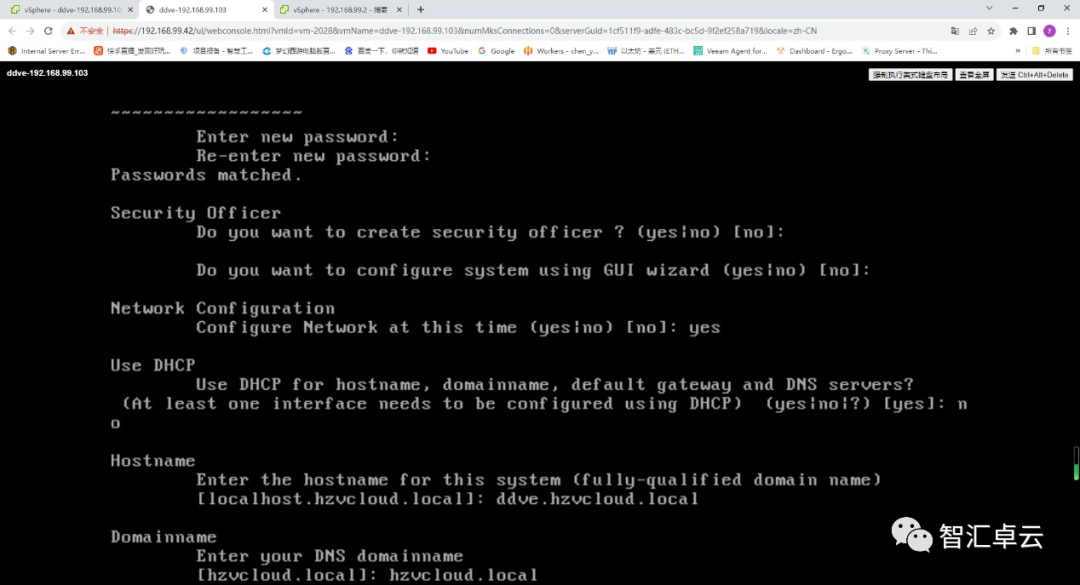
4.启用网卡ethV0,并禁用DHCP,输入IP地址和子网掩码。
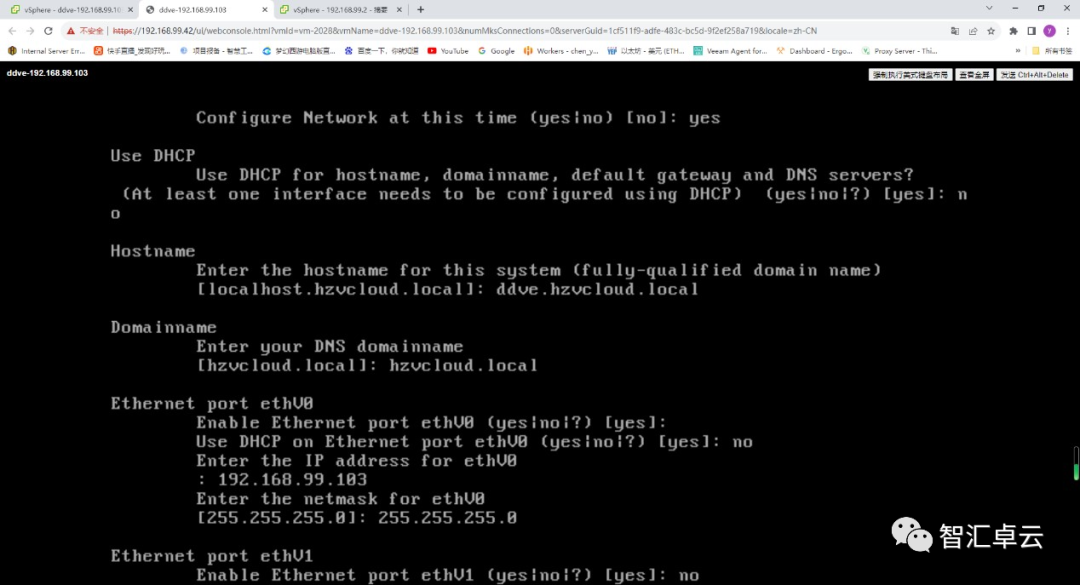
5.网卡ethV1禁用,选择“no”
6.配置网关和DNS,IPV6直接回车键就可以跳过
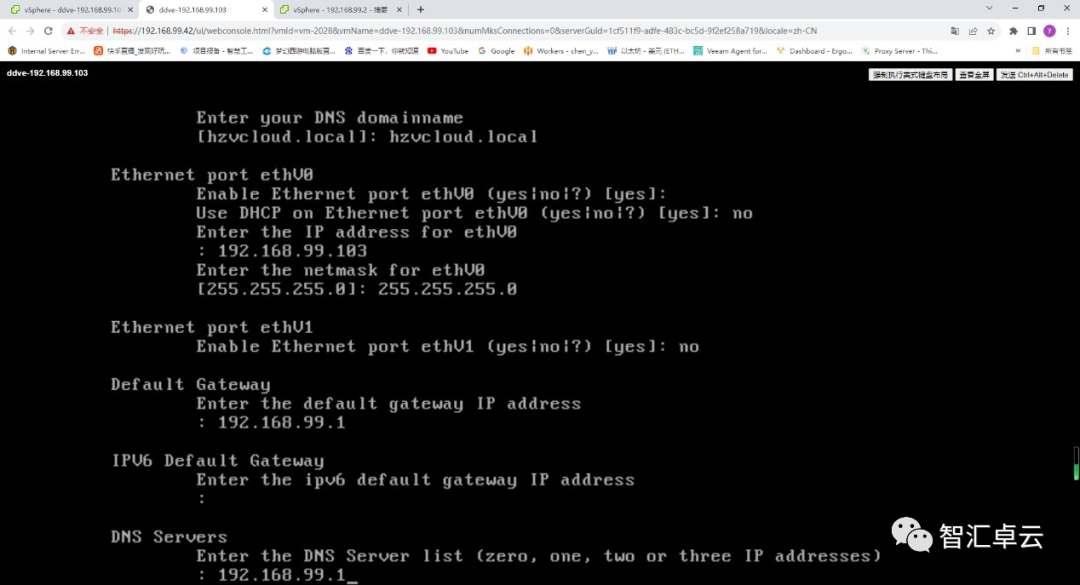
7.检查DDVE网络配置信息
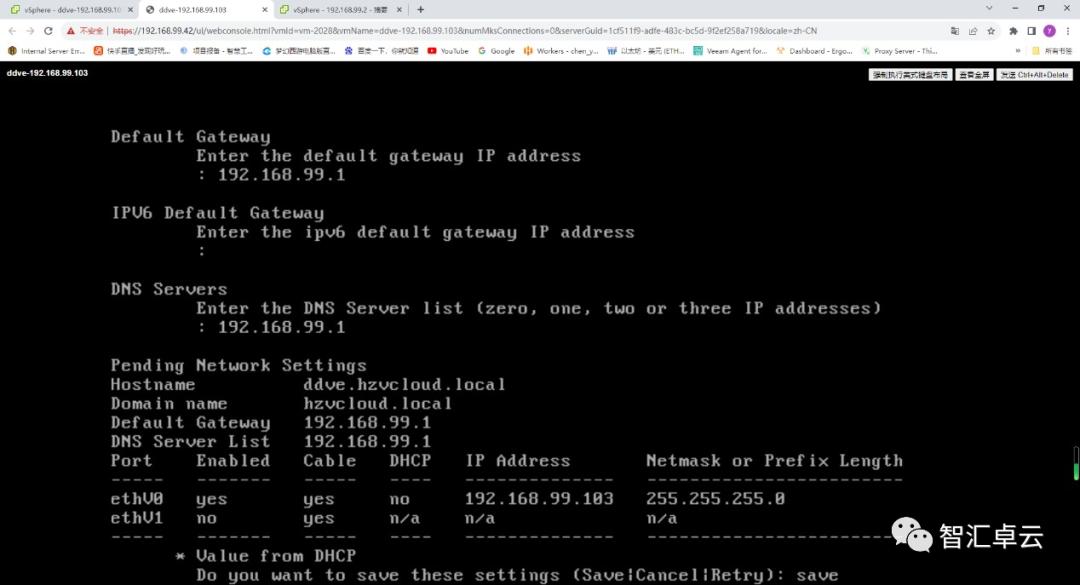
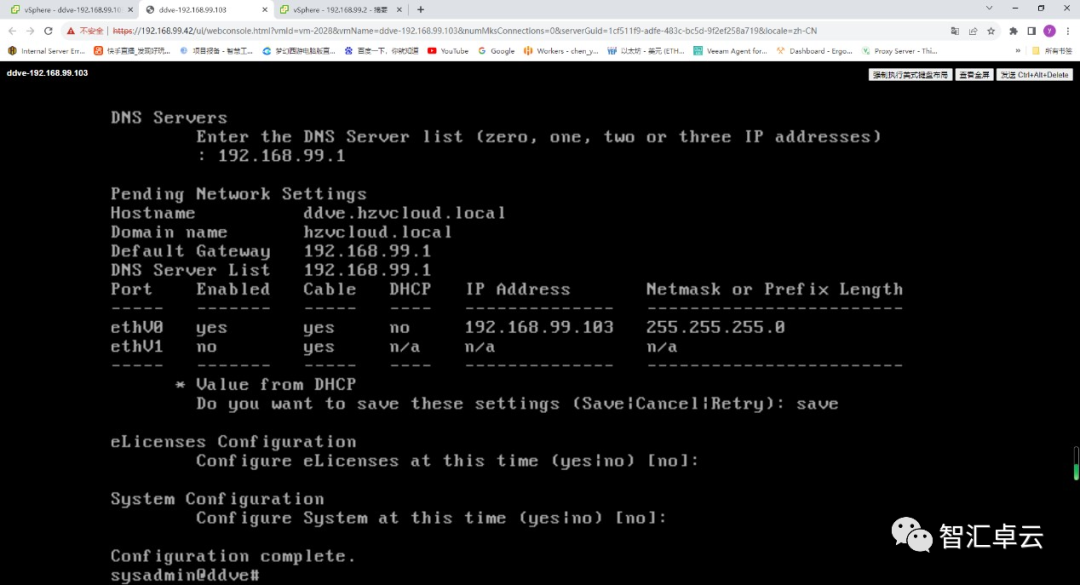
8.检查无误后输入“save”保存配置,再敲两个回车。
3.3登录DDVE网页端
1.浏览器中输入ddve的地址https://IP地址,输入账号密码登录
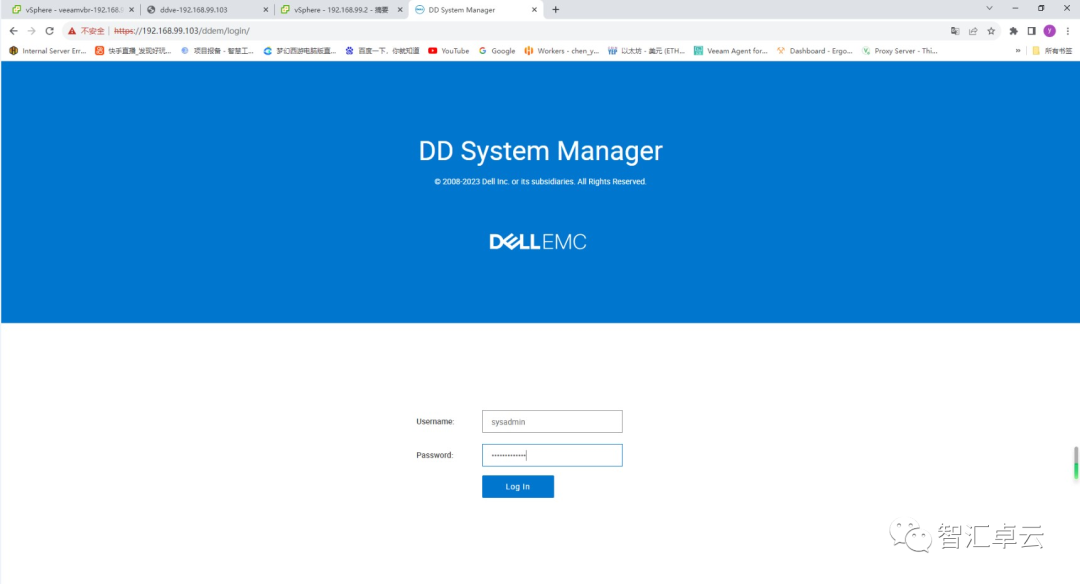
2.登录后会提示如图所示界面,可以勾选左下角选项不提示
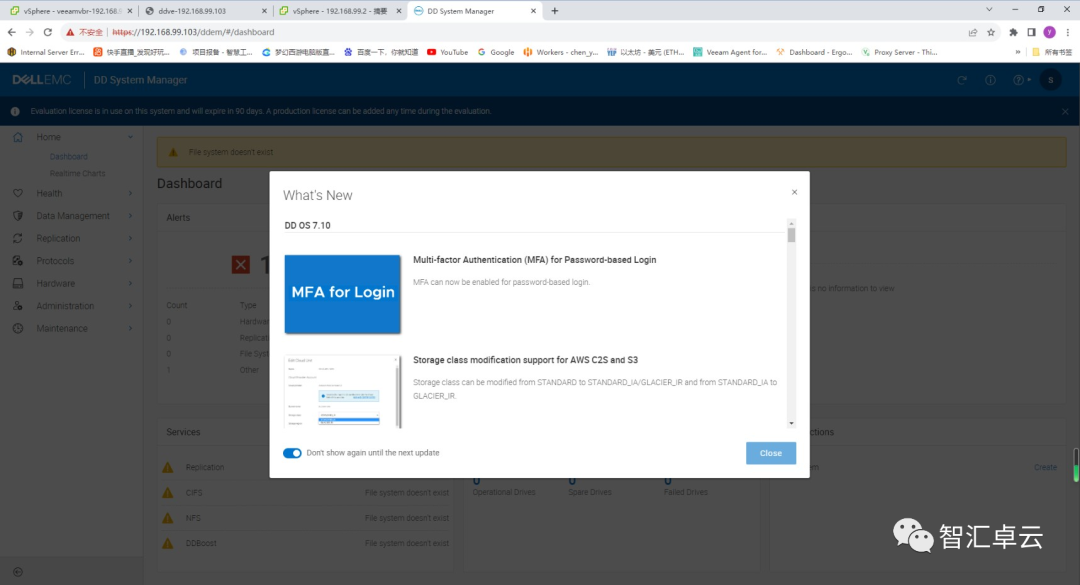
3.4DDVE新加存储空间
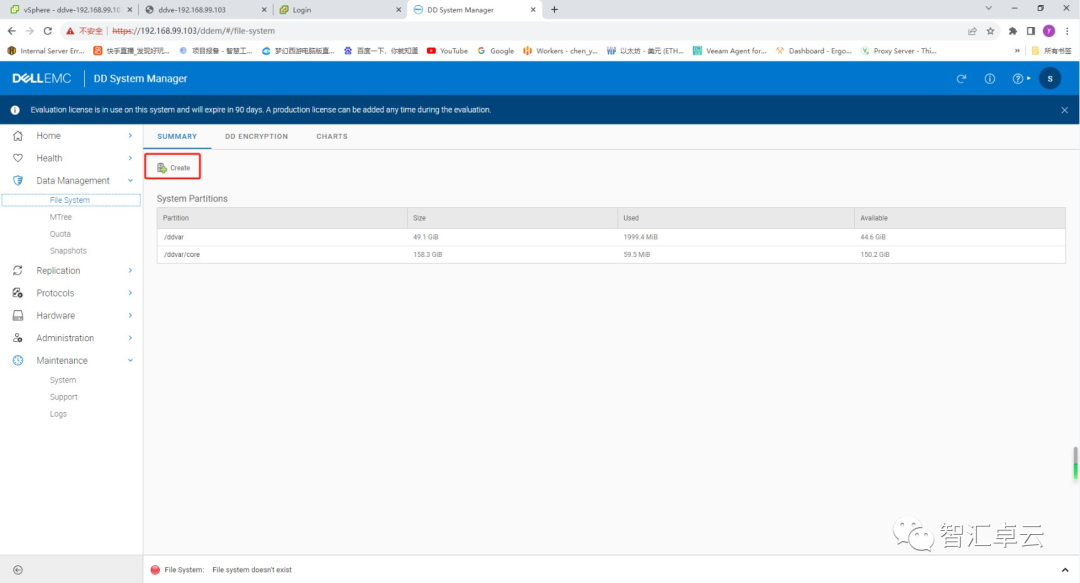
1.点击“DatestoresManagement”选择“FileSystem”,查看当前文件系统
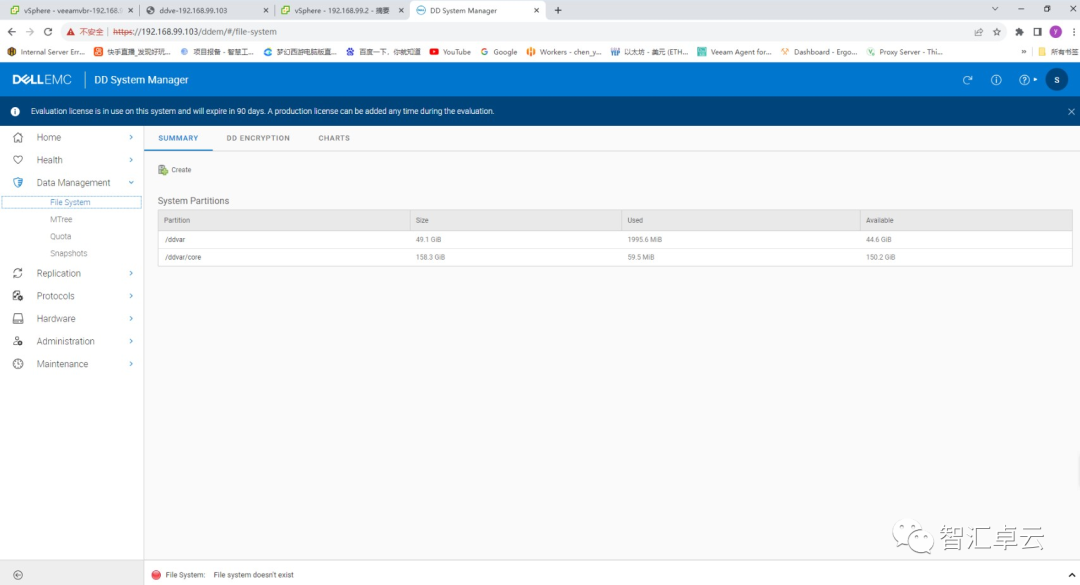
2.进入vCenter界面中找到DDVE虚拟机,右击编辑虚拟机,添加一块硬盘。
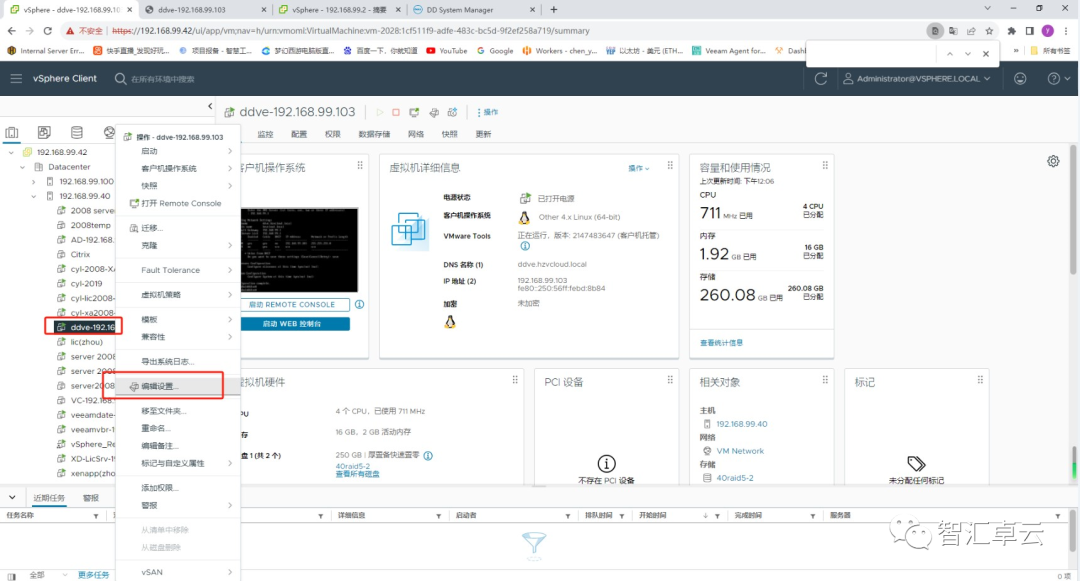
3.选择“添加新设备”—点击“硬盘”,新加一块1TB容量盘(硬盘置备模式建议为厚置备快速置零)
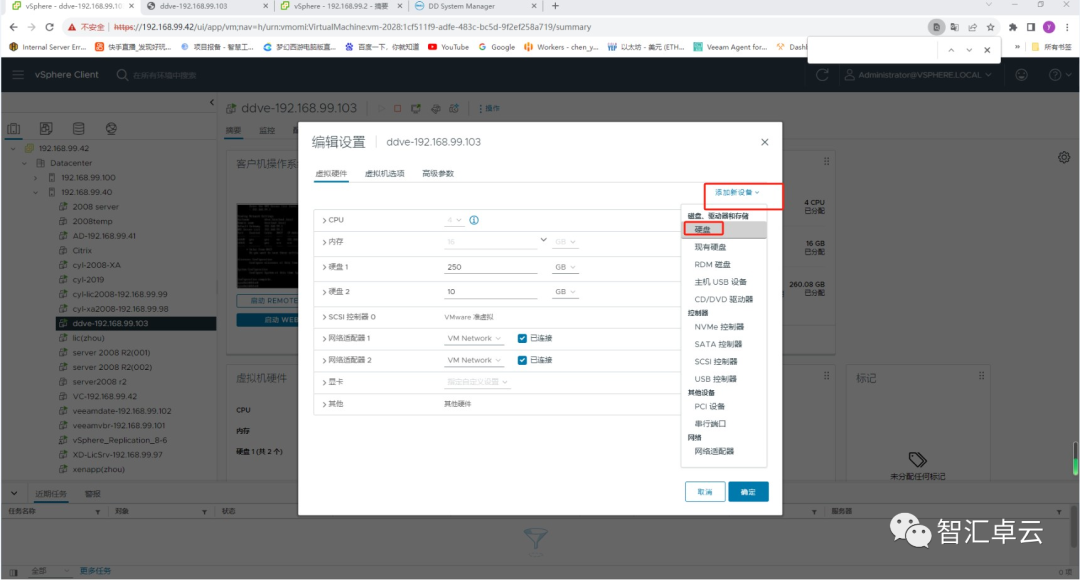
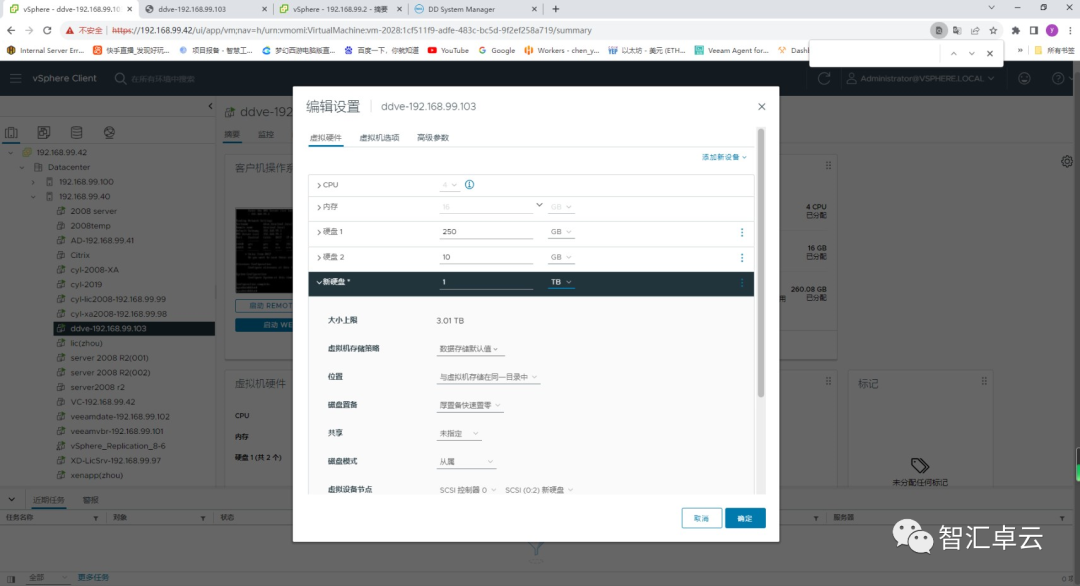
4.点击“Hardware”---选择“Storage”---“DEVICES”可以查看到刚才添加的1TB容量盘
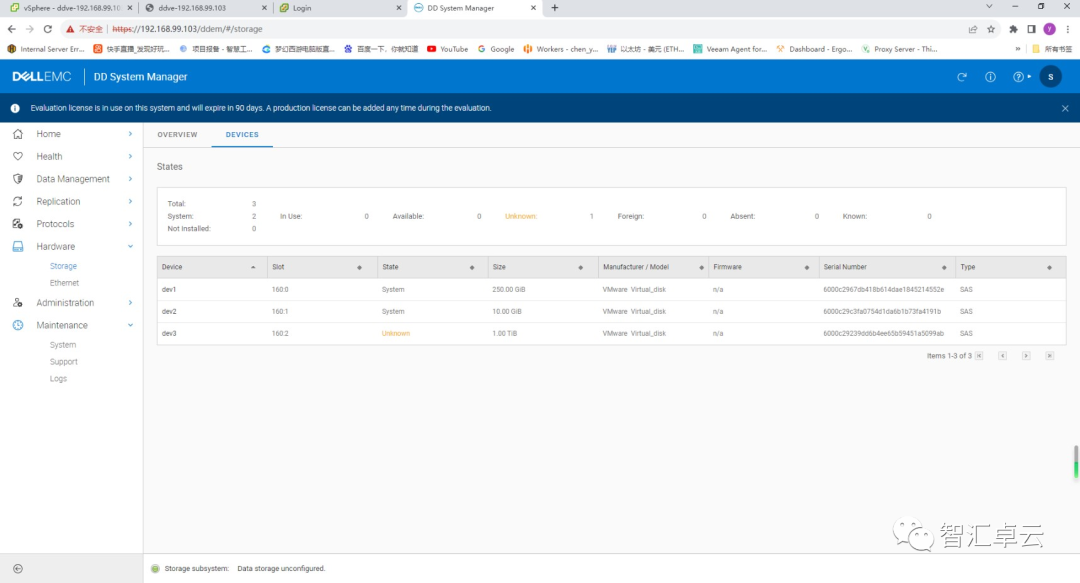
5.返回到DDVE文件系统界面中,选择“Create”创建
6.选择刚才添加的1TB硬盘空间,点击“ADDTOTIER”
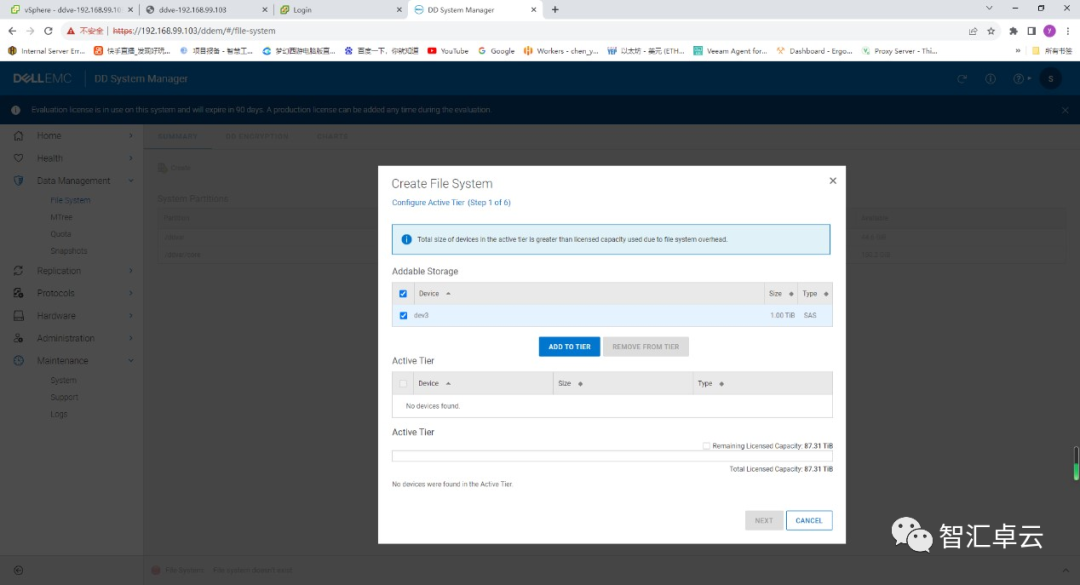
7.该界面默认下一步即可
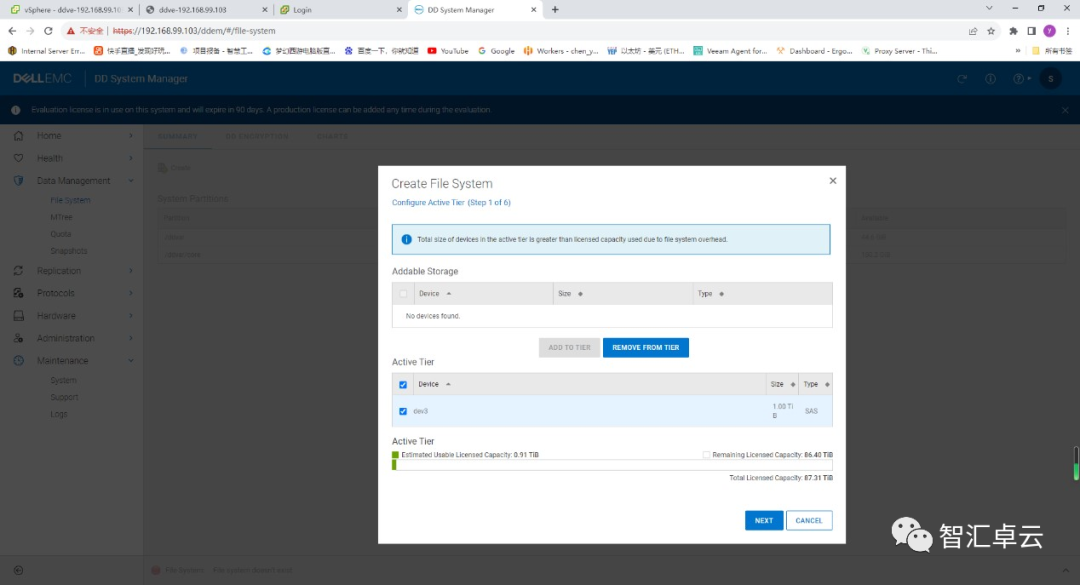
8.下一步
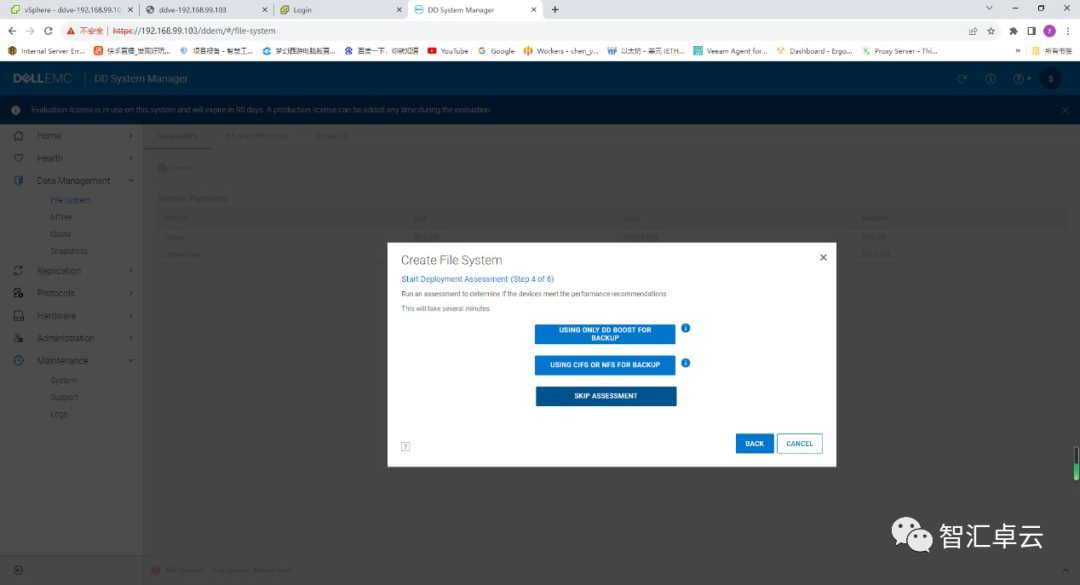
9.部署评估阶段,选择Skip ASSESSMENT
10.实际可用容量为793G,勾选“Enablefilesystemaftercreation”开启文件系统
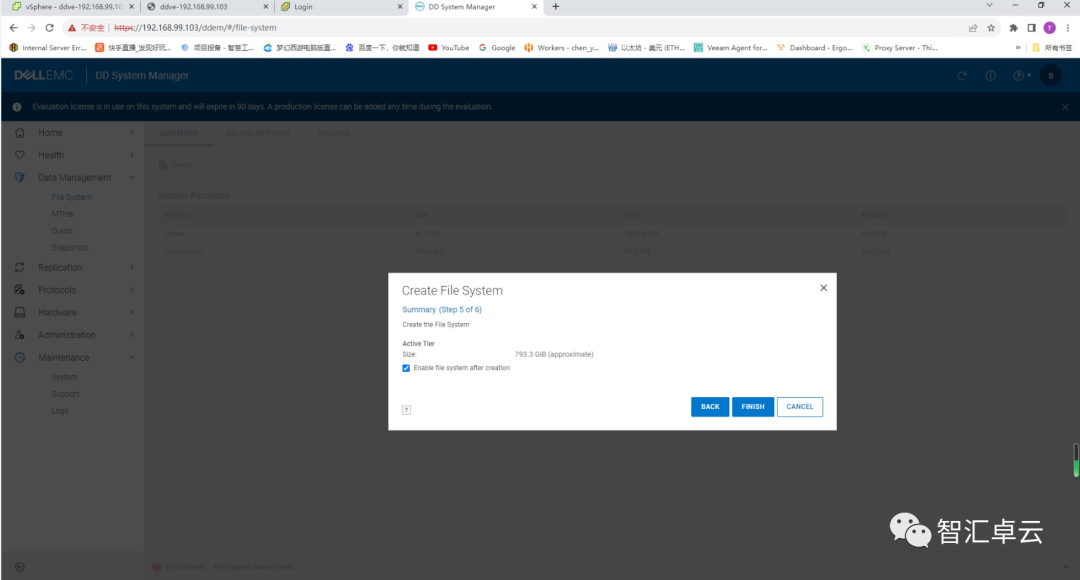
11.正在创建文件系统
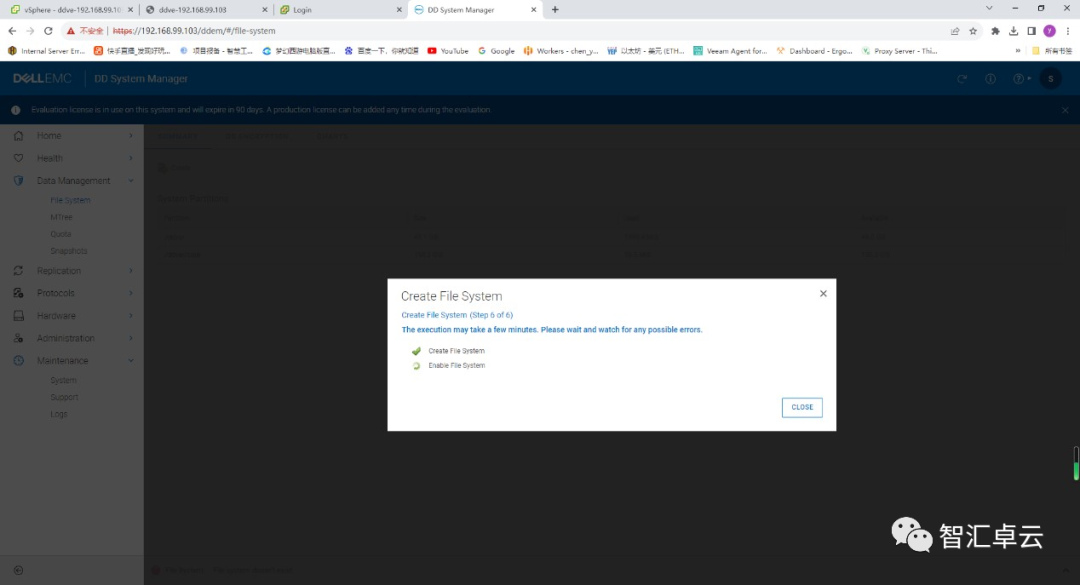
12.创建完成后如图所示
3.5开启DDBoost
1.点击“Protocols”选择DDBoost,在DDBoost页面中点击“ENABLE”开启
2.开启后状态如下
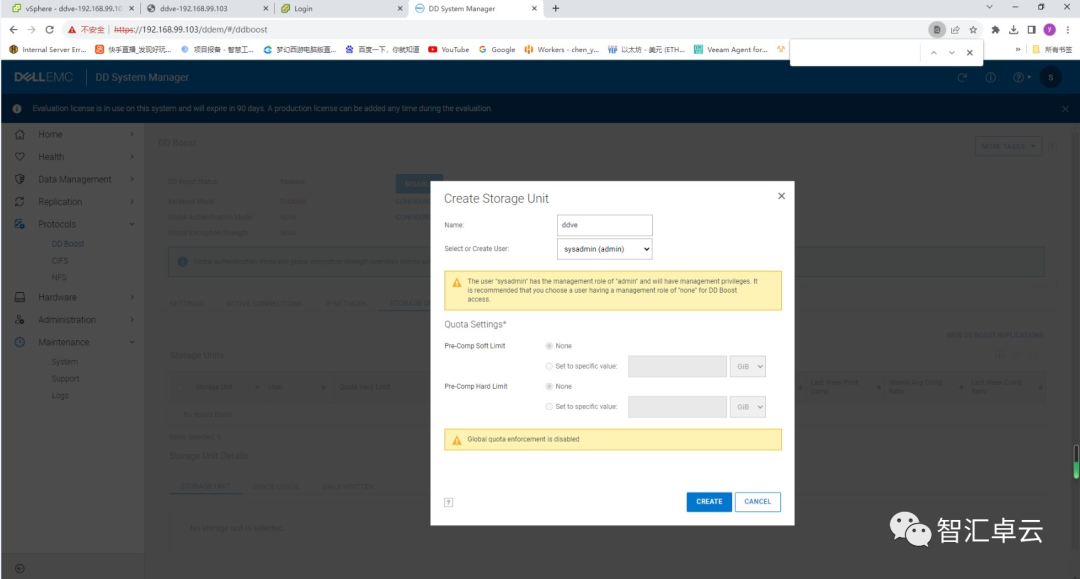
3.创建存储单元
4.输入存储单元名称和允许访问的用户,这里直接选择超级管理员sysadmin
第4章 、总结
以上内容就是DDVE的安装配置,后续我们将会继续介绍如何在Veeam中添加DDVE。
往期回顾
【Veeam备份】Veeam备份任务一键创建!备份策略全面解析(二)
【veeam备份】提升备份效率:Veeam VRB控制台安装的秘诀(一)
推荐关注vx公众号:智汇卓云





 扫一扫
扫一扫


 671
671

 被折叠的 条评论
为什么被折叠?
被折叠的 条评论
为什么被折叠?
 到【灌水乐园】发言





