


 本文介绍了如何在Android应用中使用WebView加载网页和PDF文件,包括图片、PDF处理的代码示例,并对比了第三方控件的使用。重点讲解了不同文件类型加载设置和适配策略。

这里对于App有需求需要做webView加载页面以及图片,pdf文件等,可以参考一下这篇文章:
我在做项目应用时,有个需求是把用户不同类型的数据上传到后台。
对于用户的数据大体分为以下类型:
图片(jpg/png...)pdf文件
这里我在做的时候,是根据后台返回的url地址(.)后面的参数值,去判断的
//可以获取.后面的参数值(png/jpg/pdf..)
String ext = MimeTypeMap.getFileExtensionFromUrl(url);
//后面就可以根据ext去做相应的操作

- webView加载网页以及图片:
<WebView
        android:id="@+id/webView"
        android:layout_width="match_parent"
        android:layout_height="match_parent"/>
//直接传入需要加载的url地址就可以了
 private void loadImg(Stirng url) {
        Log.e("webView 加载img>>>>", "loadImg: ");
        webView.getSettings().setJavaScriptEnabled(true);
        webView.getSettings().setAllowFileAccess(true);
        webView.getSettings().setAllowFileAccessFromFileURLs(true);
        webView.getSettings().setAllowUniversalAccessFromFileURLs(true);
        webView.getSettings().setCacheMode(WebSettings.LOAD_NO_CACHE);
        webView.getSettings().setJavaScriptCanOpenWindowsAutomatically(true);
        webView.getSettings().setBuiltInZoomControls(true);
        webView.getSettings().setSupportZoom(true);
        webView.getSettings().setUseWideViewPort(true);
        webView.getSettings().setLoadWithOverviewMode(true);
        webView.getSettings().setGeolocationEnabled(true);
        webView.getSettings().setDomStorageEnabled(true);
        webView.requestFocus();
        webView.getSettings().setTextSize(WebSettings.TextSize.NORMAL);
        webView.getSettings().setLayoutAlgorithm(WebSettings.LayoutAlgorithm.SINGLE_COLUMN);
        webView.setScrollBarStyle(View.SCROLLBARS_INSIDE_OVERLAY);
        webView.setWebChromeClient(new WebChromeClient() {
            @Override
            public boolean onJsAlert(WebView view, String url, String message, JsResult result) {

                return super.onJsAlert(view, url, message, result);
            }

        });
        webView.setWebViewClient(new WebViewClient() {

            @Override
            public boolean shouldOverrideUrlLoading(WebView view, String url) {
                webView.loadUrl(url);
                return false;

            }
        });
        webView.loadUrl(url);
    }
- webView加载PDF文件:
由于Google支持在线预览PDF、jpg等文件,所以这里就和加载平常的一样,但是这里对于国内来说,也有弊端,想要实现加载pdf等文件,需要翻墙
   private void loadPDF() {
        webView.getSettings().setJavaScriptEnabled(true);
        webView.getSettings().setSupportZoom(true);
        webView.getSettings().setDomStorageEnabled(true);
        webView.getSettings().setAllowFileAccess(true);
        webView.getSettings().setPluginsEnabled(true);
        webView.getSettings().setUseWideViewPort(true);
        webView.getSettings().setBuiltInZoomControls(true);
        webView.requestFocus();
        webView.getSettings().setLoadWithOverviewMode(true);
        webView.getSettings().setLayoutAlgorithm(LayoutAlgorithm.SINGLE_COLUMN);
        String pdfUrl = "http:xxx.pdf";
        webView.loadUrl("http://docs.google.com/gview?embedded=true&url=" + pdfUrl);
    }
- 应用三方控件加载PDF文件:
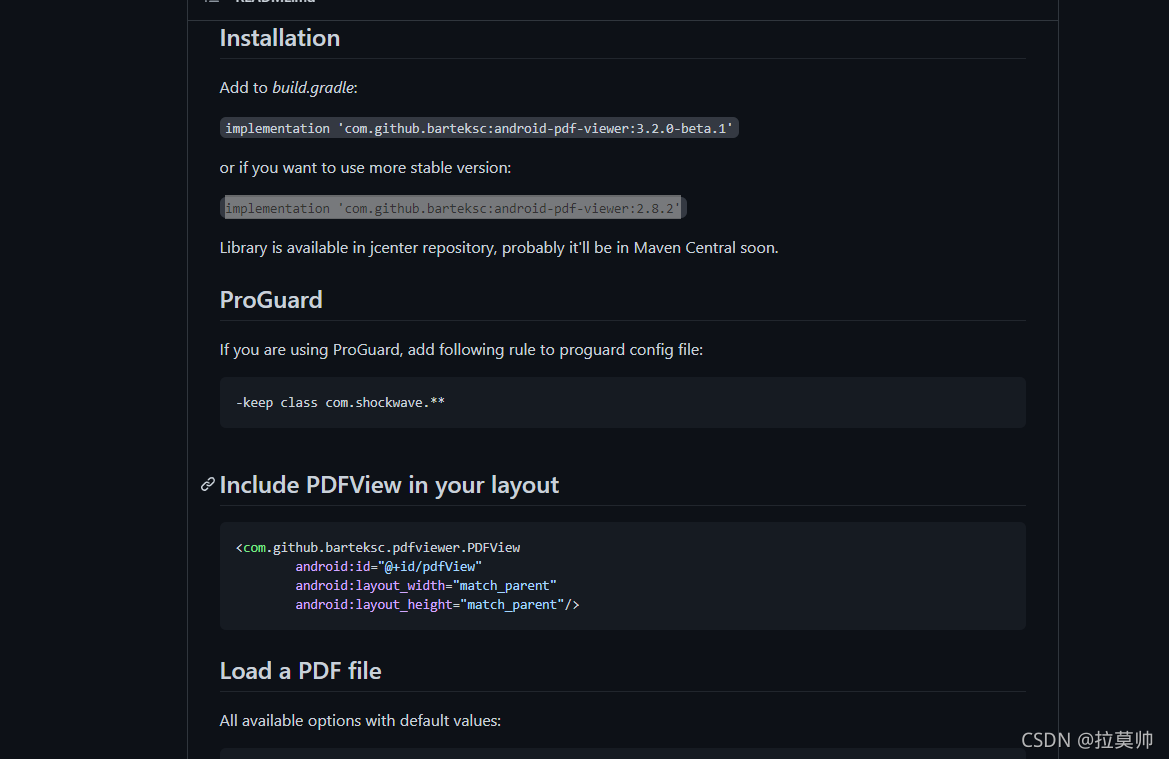
在应用三方控件加载pdf文件的时候,在添加依赖的时候,添加一个就可以了,如果有两个依赖的话,它会有冲突
/**
 *关于加载pdf的依赖很多,这里总结一下
  */
//添加依赖
implementation 'com.github.shxdos:AndroidPdfViewer:2.7.0-beta.2'

implementation 'com.github.barteksc:android-pdf-viewer:3.2.0-beta.1'

implementation 'com.github.barteksc:android-pdf-viewer:2.8.2'
//添加需要加载的pdf地址
private void loadPdf(String url) {
        Log.e("webView 加载pdf>>>>", "loadPdf: ");
        pdfView.fromUrl(url)
                .enableSwipe(true) // allows to block changing pages using swipe
                .defaultPage(1)
                //.onLoad(getApplicationContext()) // called after document is loaded and starts to be rendered
                //.onPageChange(this)
                .swipeHorizontal(false)
                .enableAntialiasing(true)
                //  .onFileDownload(this)
                .loadFromUrl();
    }





 扫一扫
扫一扫


 4万+
4万+

 被折叠的 条评论
为什么被折叠?
被折叠的 条评论
为什么被折叠?
 到【灌水乐园】发言





