


问题:无法直接输入“~”
解决逻辑:更换键盘布局
尝试使用树莓派配置工具
sudo raspi-config
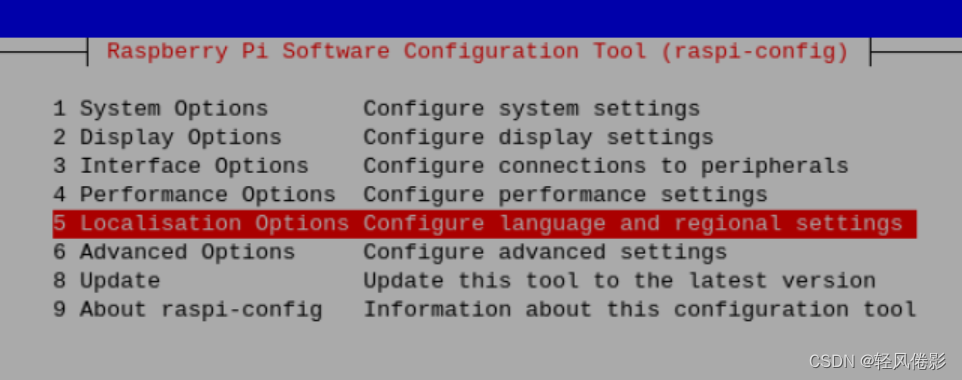
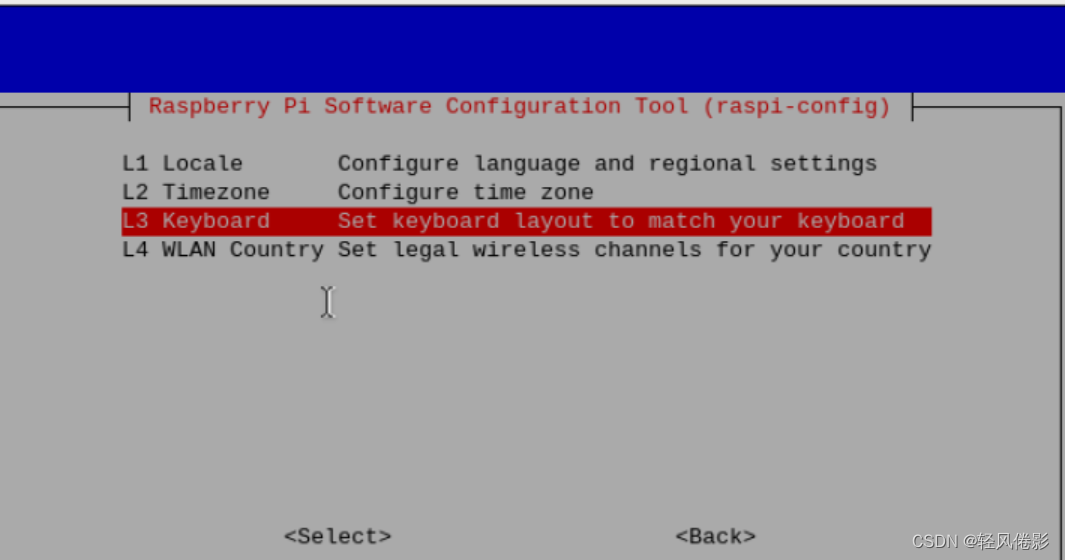
但在这步后,没弹出选项直接显示配置完成,所以直接改配置
sudo nano /etc/default/keyboard
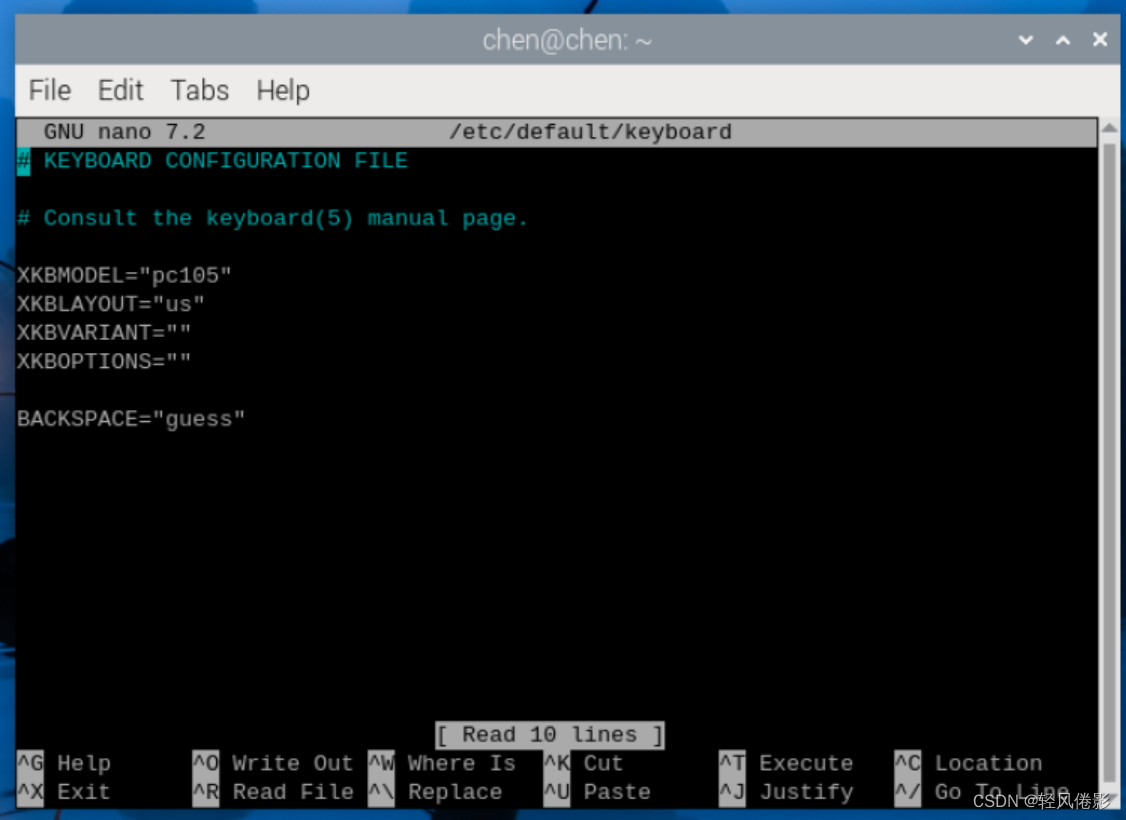
us:都可以
ch:VNC模式电脑键盘无法输入~、树莓派直连键盘可输入
en:VNC模式电脑键盘无法输入、树莓派直连键盘可以输入
修改完后ctrl+O加回车 保存。ctrl+X 退出
重启树莓派
 文章讲述了在树莓派(RaspberryPi)运行VNC模式时,用户遇到键盘输入特殊字符(如~)的问题。解决方法包括更换键盘布局、使用sudoraspi-config工具配置,以及通过修改`/etc/default/keyboard`文件来解决输入限制。最后步骤是重启树莓派以应用更改。
问题:无法直接输入“~”
解决逻辑:更换键盘布局
尝试使用树莓派配置工具
sudo raspi-config
但在这步后,没弹出选项直接显示配置完成,所以直接改配置
sudo nano /etc/default/keyboard
us:都可以
ch:VNC模式电脑键盘无法输入~、树莓派直连键盘可输入
en:VNC模式电脑键盘无法输入、树莓派直连键盘可以输入
修改完后ctrl+O加回车 保存。ctrl+X 退出
重启树莓派
 1950
415
6574
5335
6062
1950
415
6574
5335
6062

 被折叠的 条评论
为什么被折叠?
被折叠的 条评论
为什么被折叠?
 到【灌水乐园】发言








 扫一扫
扫一扫


