mysql和NAVICAT安装

本文详细介绍了MySQL数据库的安装步骤,包括下载、解压、配置环境变量、创建my.ini配置文件、服务注册及启动,以及如何获取和修改初始密码。同时,还提供了Navicat的安装与激活教程。

mysql和NAVICAT安装

记录一下安装过程

链接:https://pan.baidu.com/s/1FBygSrez0GnH-yD1kVad4w
提取码:b0v2

mysql安装【装在了D盘】
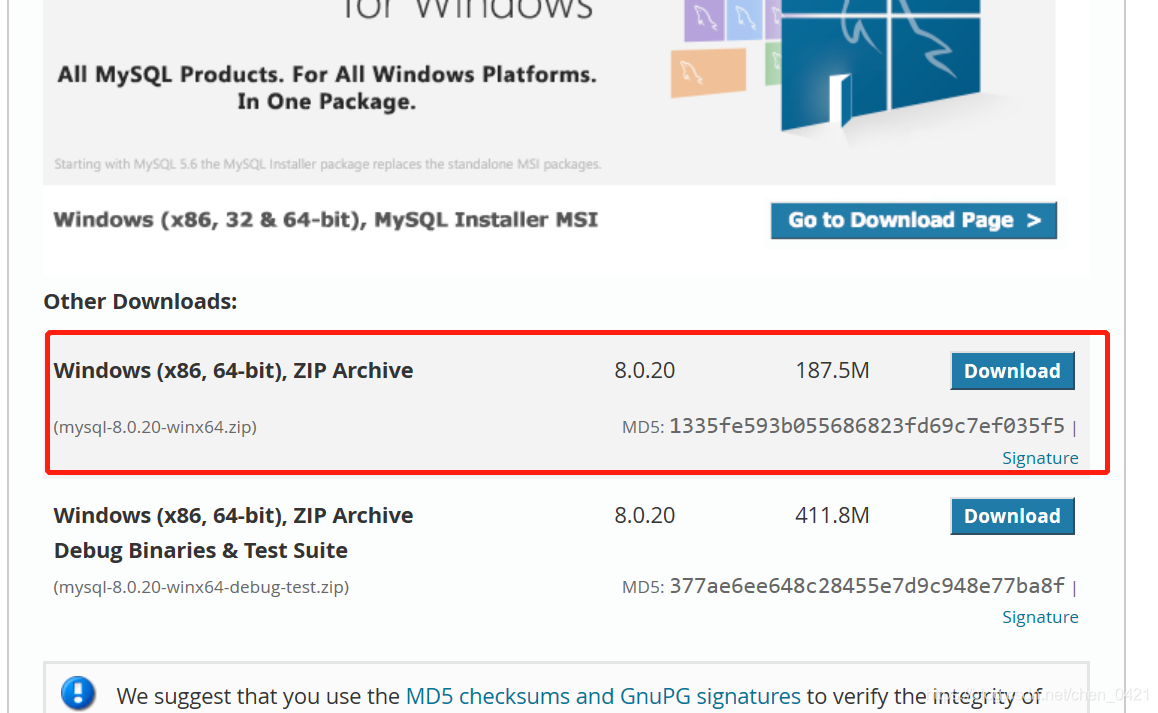
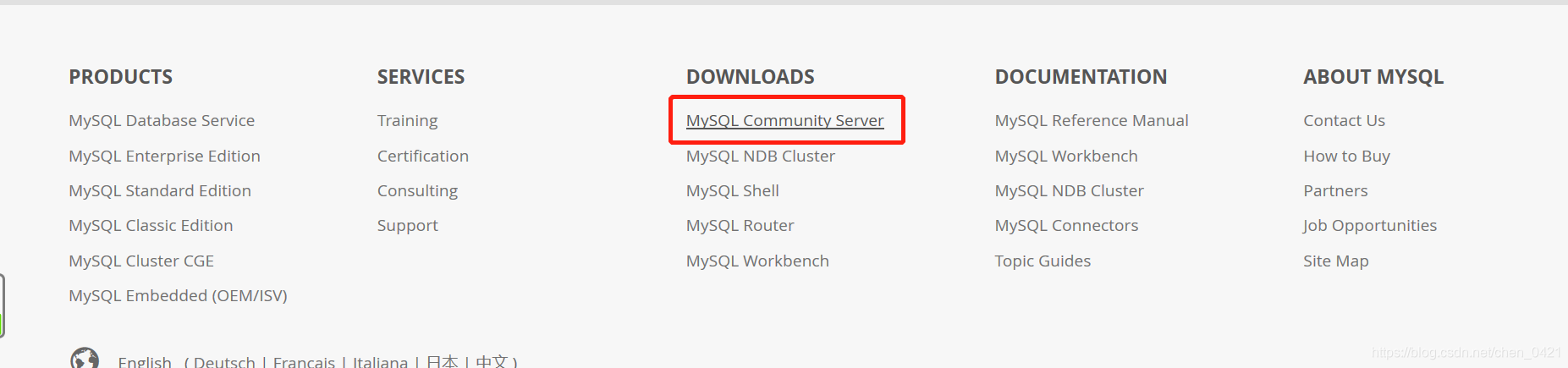
1.去数据库的官网http://www.mysql.com下载MySQL。
在这里插入图片描述
在这里插入图片描述
2.解压到合适的目录
3.配置环境变量
4.解压后的目录并没有的my.ini文件,没关系可以自行创建在安装根目录下添加的my.ini(新建文本文件,将文件类型改为的.ini),写入基本配置:(文件在链接里)
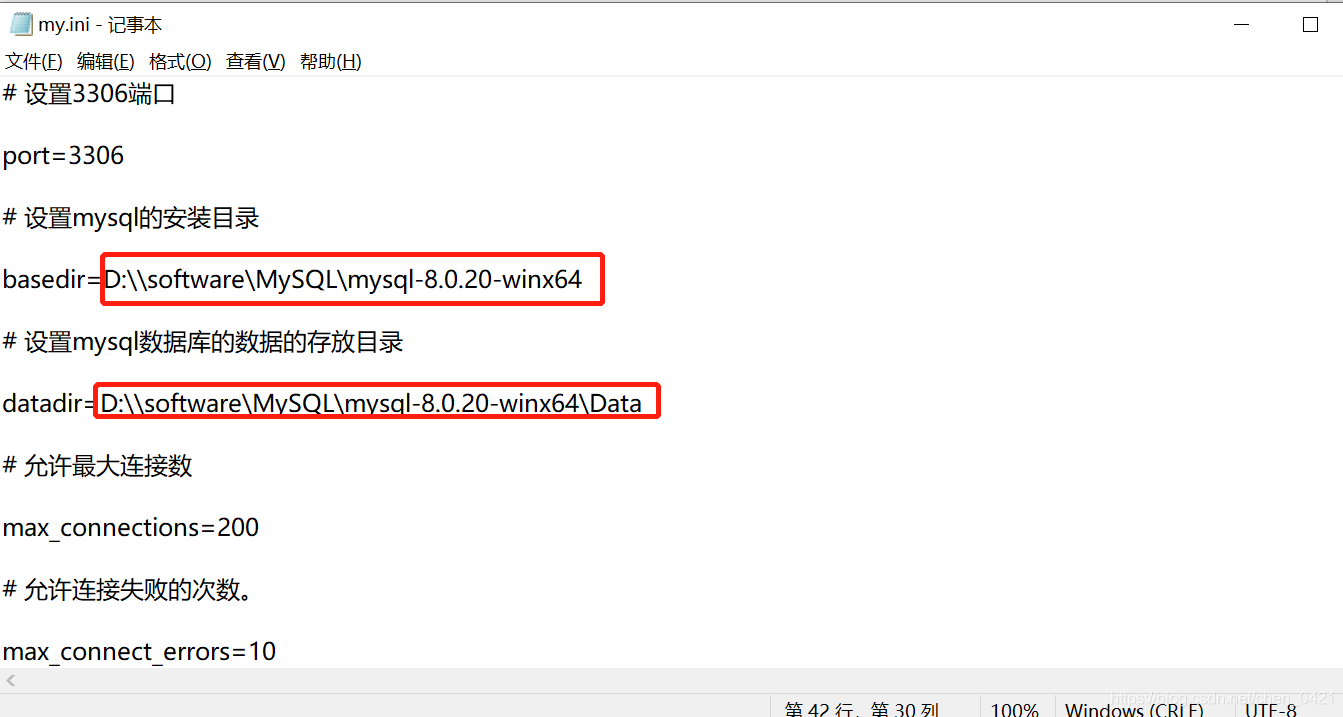
在这里插入图片描述
配置文件中的路径要和实际存放的路径一致,要用两个斜杠\(不要手动创建Data文件夹)

5.使用管理员身份运行CMD【C:\Windows\System32\cmd.exe】
6.进入mysql的bin目录【cd/dD:\software\MySQL\mysql-8.0.20-winx64\bin】
7.在命令行窗口输入:mysqld --install,回车,提示:Service successfully installed,说明注册服务成功。
8.获取初始密码
第一种:输入mysqld --initialize命令初始化mysql的data数据目录,初始化完毕后,会在解压目录下生成一个data文件夹, 在这个文件夹下有一个.err结尾的文件,打开后会有随机生成的密码。
第二种:使用mysqld --initialize --console命令,生成随机密码
【记住此时的随机密码!】
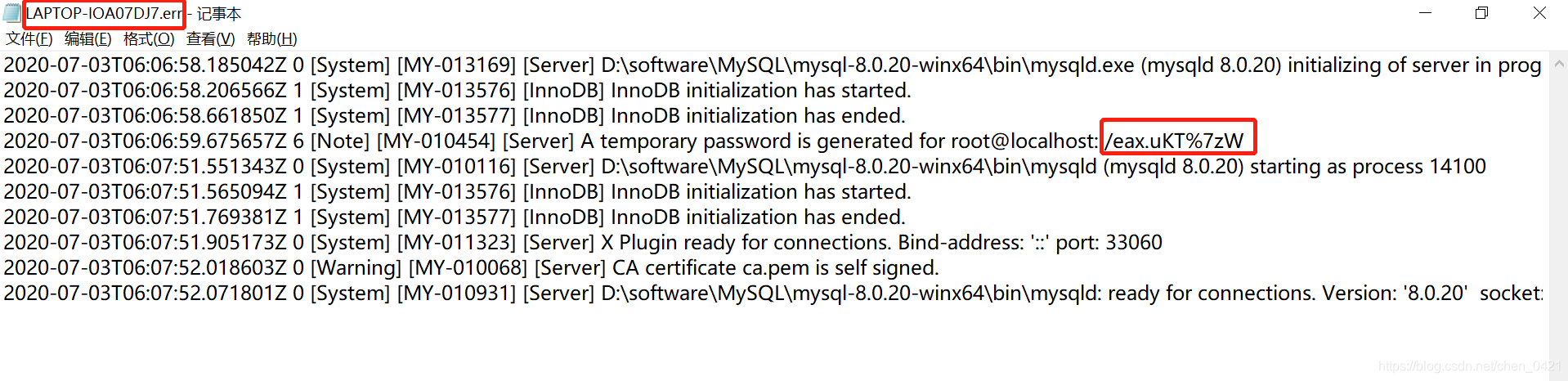
在这里插入图片描述
9.服务安装成功之后通过命令 net start mysql 启动服务
10.使用随机密码登录并修改密码 : mysql -u root -p
修改密码:
ALTER USER ‘root’@‘localhost’ IDENTIFIED BY ‘新密码’;
11.推出 exit;

安装navicat [装在了D盘]
1.运行navicat_trial_11.1.20.0.1449226634.exe
2.运行PatchNavicat.exe,然后选择刚刚安装的Navicat安装路径下找到navicat.exe文件,点击选择即可激活 成功。

在这里插入图片描述
遇到的问题
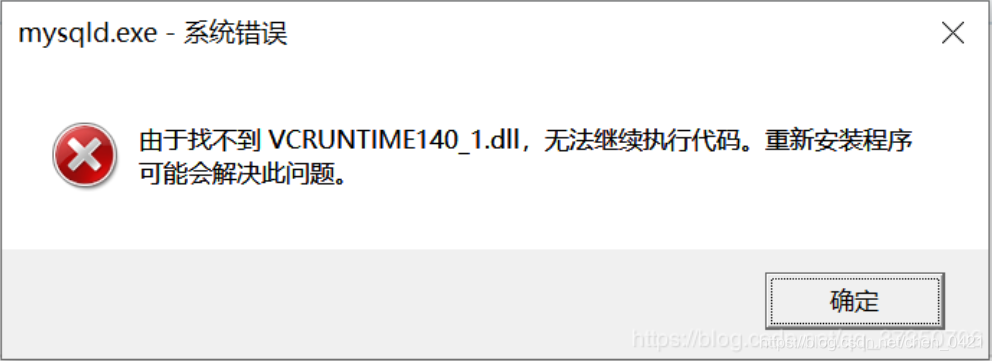
1.安装mysql是,install的时候提示,
在这里插入图片描述
安装 微软常用运行库合集_2019.07.20_X64.exe解决

### 安装 MySQL 数据库 #### 下载 MySQL 1. 访问 [MySQL官网](https://dev.mysql.com/downloads/mysql/),选择适用于操作系统的 MySQL 社区版本(MySQL Community Edition)。 2. 选择 ZIP 压缩包或安装程序进行下载。 #### 安装 MySQL 1. **解压文件**:如果是 ZIP 格式,将其解压到本地磁目录,例如 `C:\mysql`。 2. **配置环境变量**: - 将 MySQL 的 `bin` 目录添加到系统环境变量 `PATH` 中,以便在命令行中直接使用 `mysql` 命令。 3. **初始化数据库**: - 打开命令提示符,输入以下命令以初始化数据库并生成随机密码: ```bash mysqld --initialize --console ``` 4. **安装 MySQL 服务**: - 使用管理员权限打开命令提示符,并执行: ```bash mysqld install ``` 5. **启动 MySQL 服务**: - 输入以下命令启动 MySQL 服务: ```bash net start mysql ``` 6. **登录 MySQL**: - 使用以下命令登录 MySQL,默认密码为初始化时生成的密码: ```bash mysql -u root -p ``` 7. **修改 root 用户密码**: - 登录后执行以下 SQL 语句修改 root 用户的密码: ```sql ALTER USER 'root'@'localhost' IDENTIFIED BY 'your_new_password'; ``` --- ### 安装 Navicat 客户端工具 #### 下载 Navicat 1. 访问 [Navicat官网](http://www.navicat.com.cn/),选择 Navicat for MySQLNavicat Premium(支持多种数据库)。 2. 下载免费试用版本或者购买正式版本。 #### 安装 Navicat 1. 双击下载的安装程序,按照提示完成安装过程。 2. 安装完成后,打开 Navicat 主界面。 #### 配置连接 1. 点击“连接” -> “MySQL”,新建一个连接。 2. 填写连接名称、主机名(本机可填写 `localhost`)、端口(默认 `3306`)、用户名(如 `root`)密码。 3. 点击“测试连接”确保配置正确,然后点击“确定”保存连接设置。 #### 使用 Navicat 连接数据库 1. 双击左侧连接列表中的数据库连接,即可连接到 MySQL 服务器。 2. 在 Navicat 中可以创建数据库、设计数据表、执行 SQL 查询等操作。[^4] --- ### 示例代码:创建数据数据表 ```sql -- 创建数据库 CREATE DATABASE test_db; -- 切换到新创建的数据库 USE test_db; -- 创建数据表 CREATE TABLE users ( id INT AUTO_INCREMENT PRIMARY KEY, name VARCHAR(50), email VARCHAR(100) ); -- 插入数据 INSERT INTO users (name, email) VALUES ('Alice', 'alice@example.com'), ('Bob', 'bob@example.com'); -- 查询数据 SELECT * FROM users; ``` --- ###
评论
添加红包

请填写红包祝福语或标题

红包个数最小为10个

红包金额最低5元

当前余额3.43前往充值 >
需支付:10.00
成就一亿技术人!
领取后你会自动成为博主和红包主的粉丝 规则
hope_wisdom
发出的红包
实付
使用余额支付
点击重新获取
扫码支付
钱包余额 0

抵扣说明:

1.余额是钱包充值的虚拟货币,按照1:1的比例进行支付金额的抵扣。
2.余额无法直接购买下载,可以购买VIP、付费专栏及课程。

余额充值