


 本文详细介绍了在CentOS 7系统上安装Docker的过程,包括检查内核版本、卸载旧版本、添加阿里云仓库、安装Docker社区版,以及后续的启动、验证和基本命令使用。此外,还涵盖了镜像管理、容器操作、数据卷和网络配置等内容。
本次安装是在centos7上进行的安装
一切以官方文档为准进行安装
下面是官方文档地址https://docs.docker.com/engine/install/centos/
在这里插入图片描述
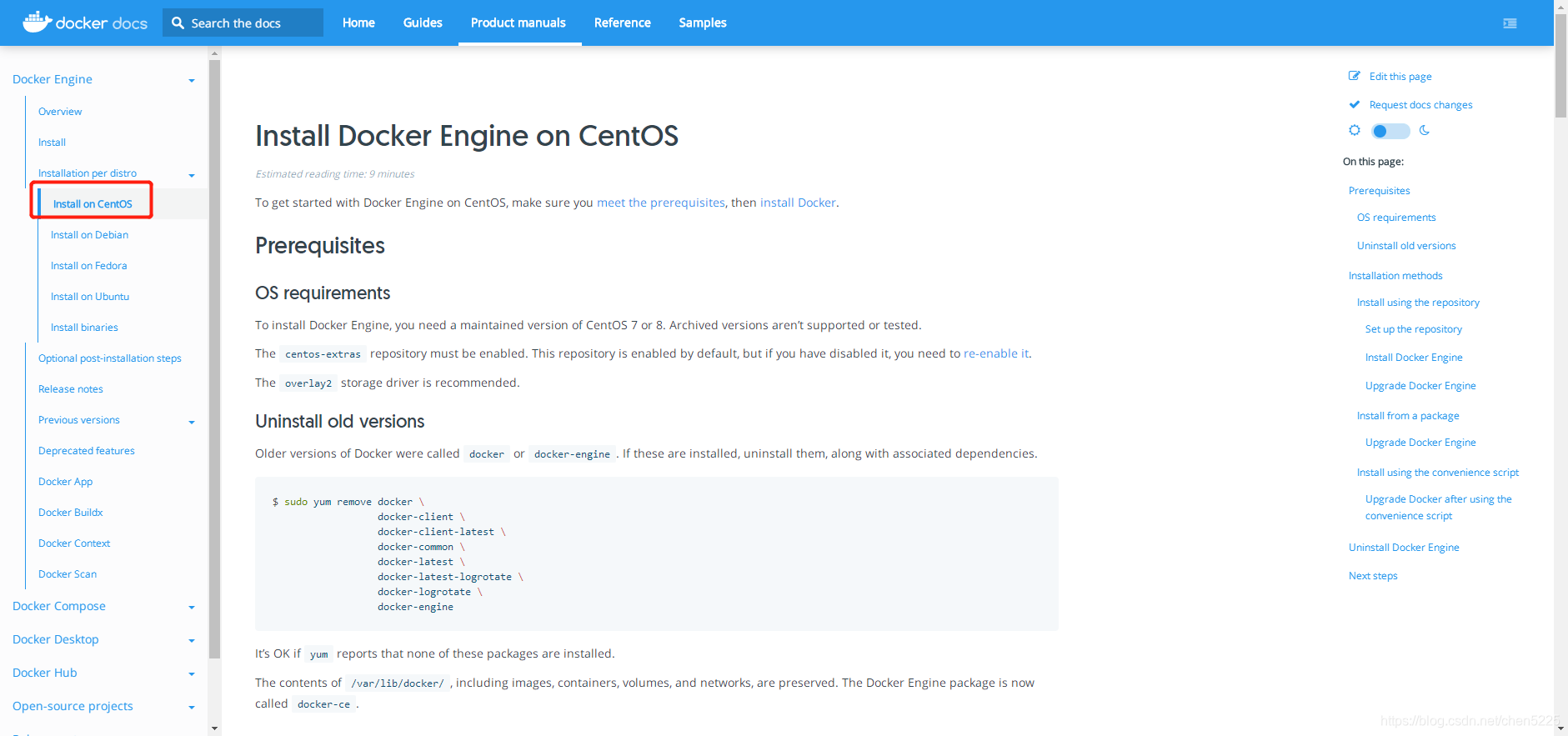
首先要保证内核是在3.0以上的才能进行安装
开始进行安装,首先进行卸载本地的docker安装包
yum remove docker docker-client docker-client-latest docker-common docker-latest docker-latest-logrotate docker-logrotate docker-engine
设置仓库,安装所需要安装包
yum install -y yum-utils device-mapper-persistent-data lvm2
这边我选择安装的源是国内的阿里云,也可是其他的自行选择地址安装
yum-config-manager --add-repo http://mirrors.aliyun.com/docker-ce/linux/centos/docker-ce.repo
对yum软件包索引
yum makecache fast
安装docker社区版本(这里安装的是社区版,免费的,也可以是其他的)
yum install docker-ce docker-ce-cli containerd.io
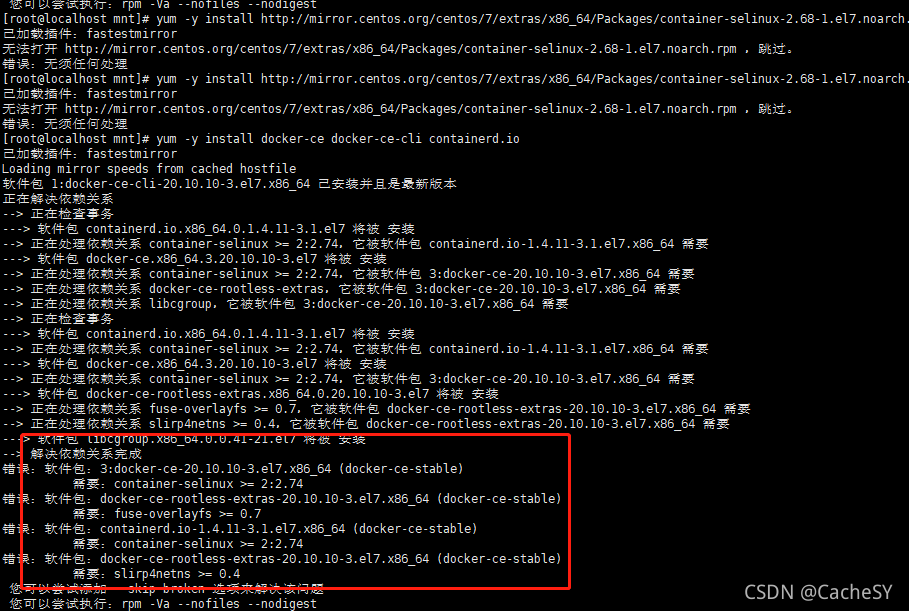
如果安装过程出现以下图片的错误,则只需要安装contain-SElinux包即可
wget -O /etc/yum.repos.d/CentOS-Base.repo http://mirrors.aliyun.com/repo/Centos-7.repo
然后重新安装一下社区版本的docker即可
启动docker
systemctl start docker
检验是否安装成功
docker -version 或者docker info
通过上面的命令可以查看docker的版本以及其他信息,如果有输出内容则安装成功!!
下面是对docker的一些命令的解释及使用
#镜像
docker images #查看本机的镜像
docker images -qa #查看本机镜像的id
docker search [name] --filter=STARS=5000 #查找本机镜像最少5000m的镜像
docker pull [name] #下载镜像 eg docker pull nginx
docker pull [name:tag] #下载镜像 eg docker pull nginx:1.6.8
docker rmi -f id #删除指定id镜像
docekr rmi -f $(docker images -aq) #删除全部镜像
#容器
docker ps #列出当前运行的容器
docker ps -a #列出所有容器
docker stats #查看目前运行的容器占用内存
exit #退出容器并停止运行
ctrl + P + Q #退出容器不停止运行
docker stop id #停止容器id
docker start id #启动容器id
docker kill id #杀掉容器id
docker run -it -d centos /bin/bash #指定/bin/bash后台运行centos镜像
docker logs -f -t --tail id #查看日志
docker top id #查看后台运行
docker inspect id #查看容器的元数据
docker exec -it id /bin/bash #进入运行中的容器,新的shell
docker attach id #进入运行中的容器也就是运行中的shell
docker cp id:路径 目的主机路径 #复制容器中的文件
docker run -d --name nginx01 -p 3322:80 nginx #后台运行容器中的nginx服务暴露到外部服务器的3322端口并命名为nginx01
commit镜像
docker commit -m “输入镜像信息” -a “作者” id name:[tag]
数据卷(将主机与容器目录下的数据进行绑定,即备份到主机,以后就不用每次录入数据都得去容器内)
docker run -it -v 主机目录:容器目录 镜像 shell
dockerfile构建镜像
docker build -f buildfile -t name:1.0
docker run -it id
docker history id #查看历史
挂载镜像
docker run -it --name docker01 centos:1.0
docker run -it --name docker01 --volumes-from docker01 centos:1.0
自定义网络
docker network create --driver bridge --subnet 192.168.0.0/16 --gateway 192.168.229.2 mynetwork
docker run -d -P --name tomcatnet01 --net mynetwork tomcat
docker run -d -P --name tomcatnet02 --net mynetwork tomcat
docker exec -it tomcatnet01 ping -c5 tomcatnet02的ip
docker network ls
docker network inspect mynetwork
docker network connect mynetwork tomcat01






 扫一扫
扫一扫


 14万+
14万+

 被折叠的 条评论
为什么被折叠?
被折叠的 条评论
为什么被折叠?
 到【灌水乐园】发言





