



下载RocketMQ安装包
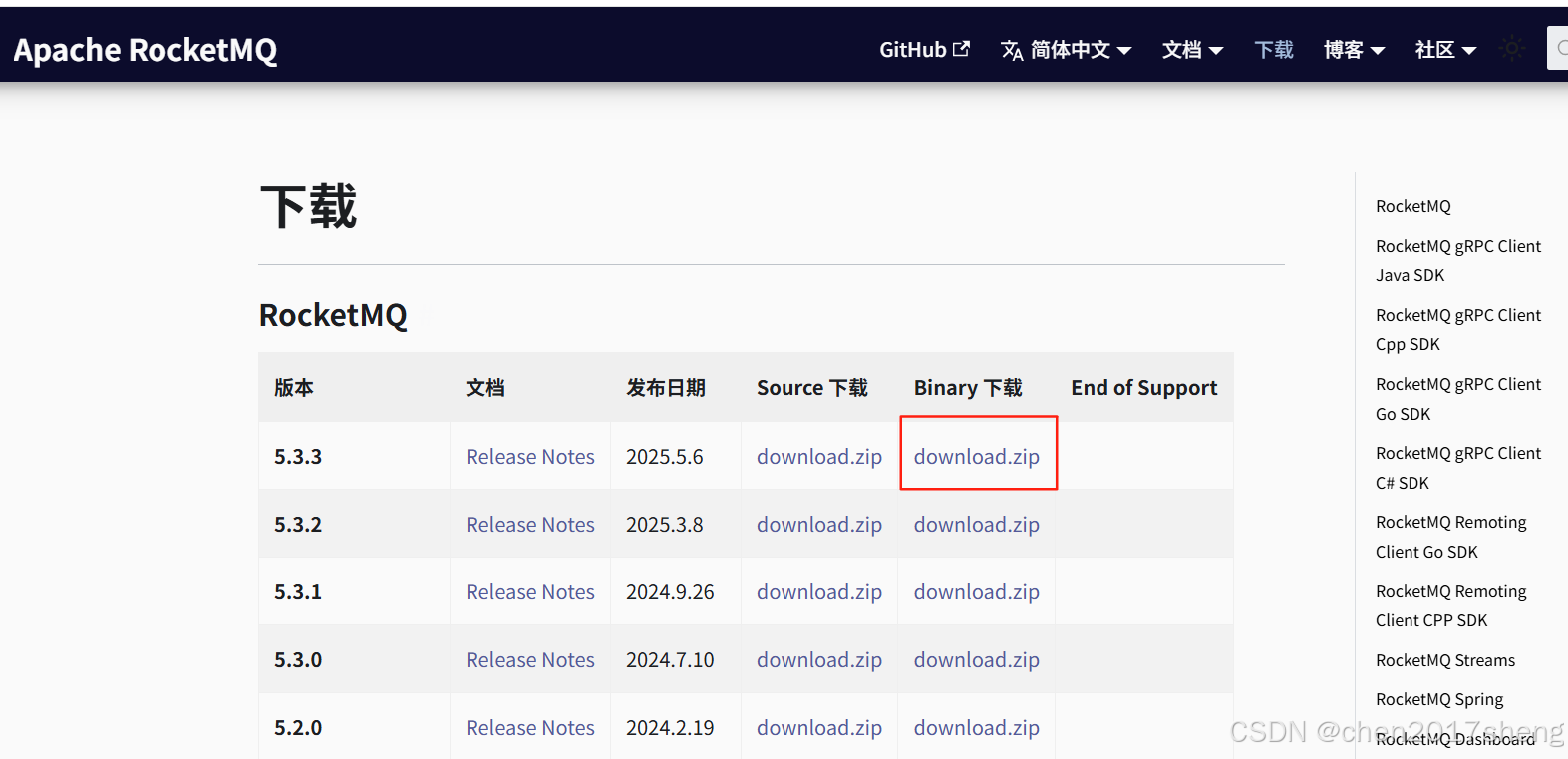
rocketmq下载地址:https://rocketmq.apache.org/zh/download/
注意这里下载二进制安装包,下载后,解压到自己指定的文件夹下即可
添加必要系统环境变量
- ROCKETMQ_HOME指向解压目录:D:\Program\rocketmq-all-5.3.3-bin-release
这里注意一点文件路径中不能有空格,因为 RocketMQ 的启动脚本不能正确处理路径中的空格,所以启动会报如下报错:
错误: 找不到或无法加载主类 Files\rocketmq-all-5.3.3-bin-release\conf\rmq.namesrv.logback.xml 原因: java.lang.ClassNotFoundException: Files\rocketmq-all-5.3.3-bin-release\conf\rmq.namesrv.logback.xml

- NAMESEV_ADDR:localhost:9876

- 修改 PATH,添加 %ROCKETMQ_HOME%\bin

保险起见此时重启下电脑
修改 Broker 配置
Windows 默认不支持 Unix 域套接字,需修改 Broker 配置以避免启动错误:
进入 %ROCKETMQ_HOME%\conf 目录。
复制 broker.conf 模板文件(或新建一个):
brokerClusterName = DefaultCluster
brokerName = broker-a
brokerId = 0
deleteWhen = 04
fileReservedTime = 48
brokerRole = ASYNC_MASTER
flushDiskType = ASYNC_FLUSH
# 关键修改:禁用 Unix 域套接字
storePathRootDir=D:/rocketmq/store
storePathCommitLog=D:/rocketmq/store/commitlog
storePathConsumeQueue=D:/rocketmq/store/consumequeue
storePathIndex=D:/rocketmq/store/index
# Windows 下需显式指定监听 IP(避免绑定到 ::)
brokerIP1 = 127.0.0.1
启动NameServer服务
bin文件夹下 cmd 进入命令行界面
分别执行这两条命令启动mq服务
start mqnamesrv.cmd
没问题的话会显示启动成功

启动broker服务
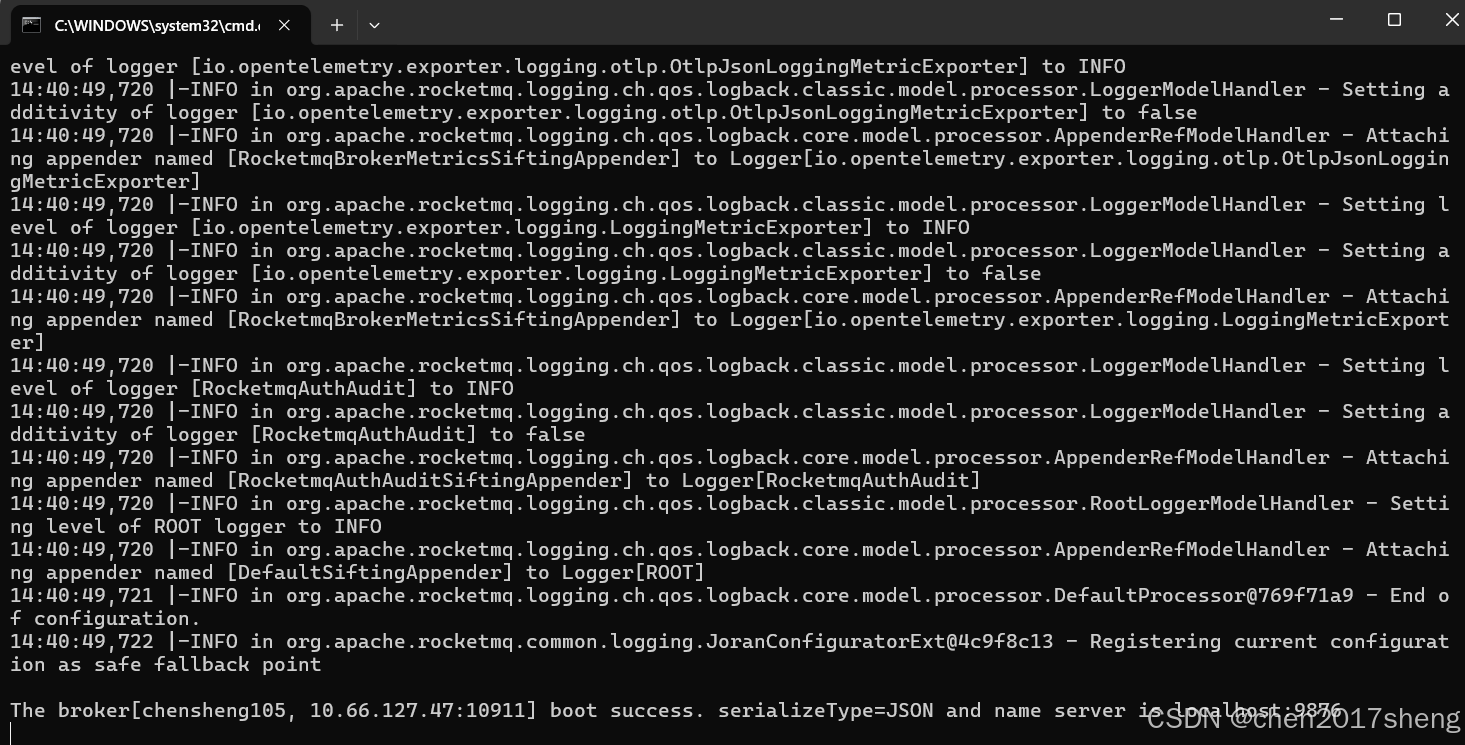
start mqbroker.cmd -n localhost:9876 autoCreateTopicEnable=true
没问题的话也会显示启动成功
MQ管理页面搭建
gitee下载地址:https://gitee.com/kk-turbid-wine/rocket-mq.git
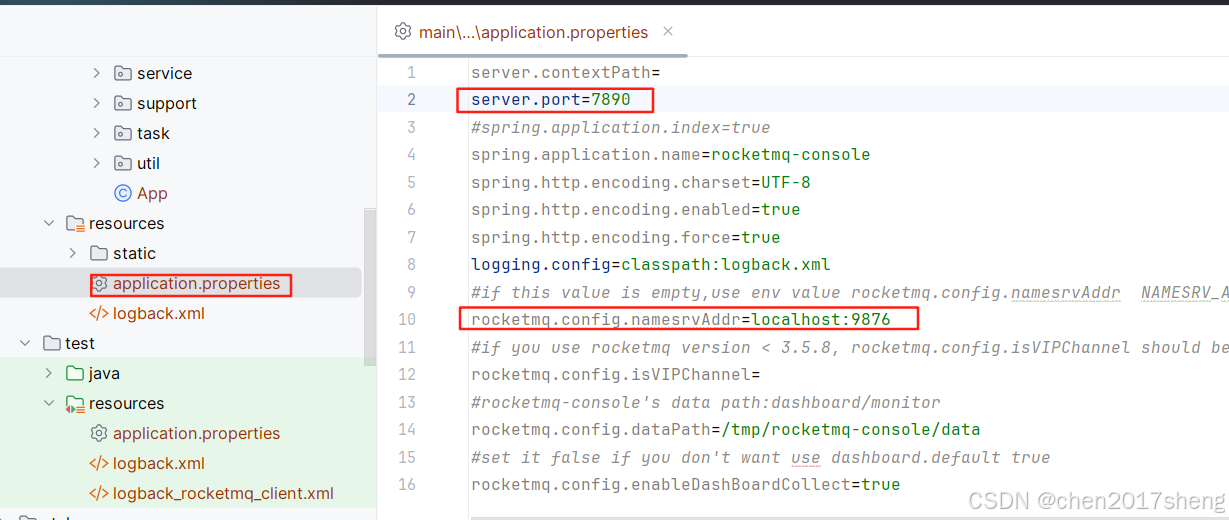
下载后解压里面的压缩包,然后修改配置文件application.properties
server.port=7890
rocketmq.config.namesrvAddr=localhost:9876
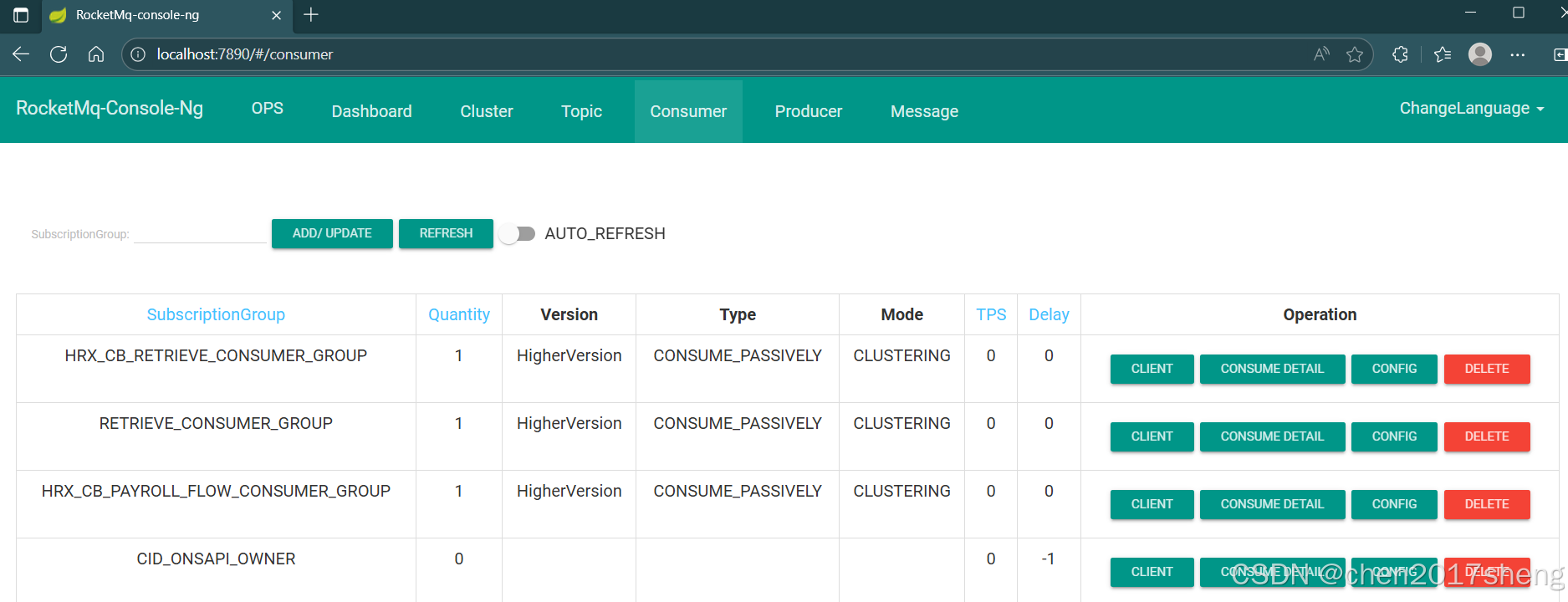
启动该项目,通过http://localhost:7890进入管理页面





 扫一扫
扫一扫


 1338
1338

 被折叠的 条评论
为什么被折叠?
被折叠的 条评论
为什么被折叠?
 到【灌水乐园】发言





