


 本文提供MySQL 8.0版本的详细安装步骤,涵盖自定义安装选项、产品配置、账户密码设置及环境变量配置,确保数据库系统顺利运行。
文章目录
- 一、前言
- 二、安装图文
- 1、下载MySQL安装包
- 2、安装
- 3、以自定义安装演示选择custom,
- 4、安装必须和实用工具进行安装
- 5、选择完毕,点击【next】
- 6、安装完成后,圈内会有绿色的小勾
- 7、点击【excute】进行产品的安装
- 8、进入到product configuration (产品配置页面),直接点击【next】,进入到下一个页面。
- 9、这个页面为8.x的页面(5.0的没有,我以前都是安装的5.x版本的),直接点击【next】即可。
- 10、进入到选择MySQLType 和配置页面
- 11、下一个页面也是直接点击【next】即可,不做修改。
- 12、进入设置账户和密码页面
- 13、进入的下一个页面为在Windows Service
- 14、这个页面为根据安装,开始写相关服务
- 15、上面安装完成后,点击【finish】
- 三、验证
- 四、配置Mysql环境变量
- 声明
一、前言
MySQL作为关系型数据库,是很多入门编程的接触的第一个数据库管理系统;MySQL体积小、速度快、总体拥有成本低,而且开放源码,分为商业版和社区版。应用到中小型网站绰绰有余,安装以社区版为例。
二、安装图文
MySQL最新版本为8.0.x,提供了压缩包和安装包这两种方式,压缩包的安装方法较为简单,可以参考菜鸟教程。菜鸟教程压缩包方式传送门,以下演示以MSI安装包为例。
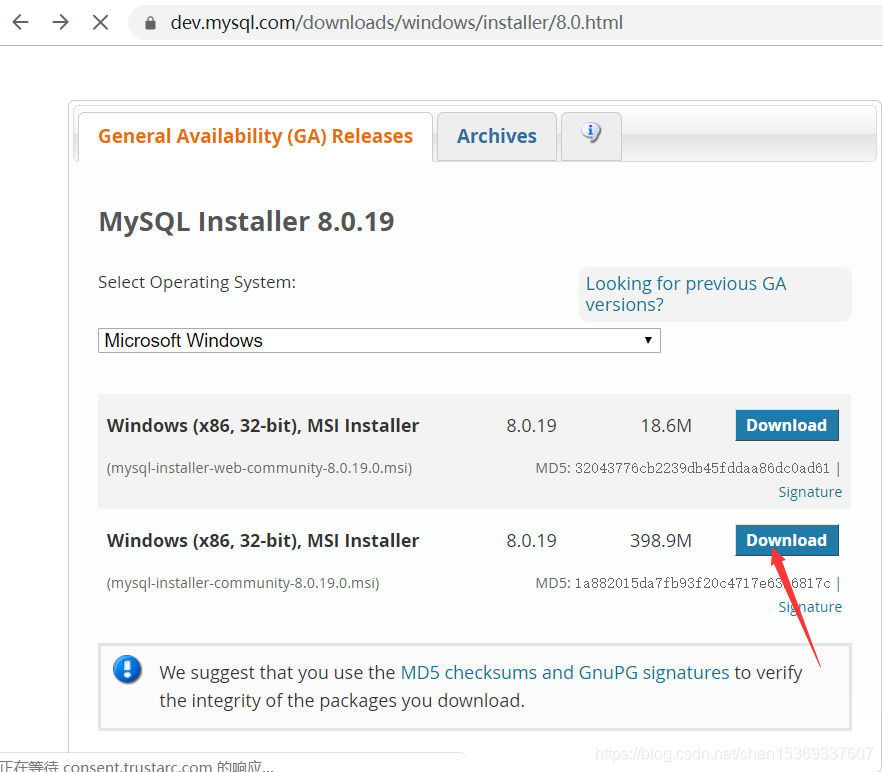
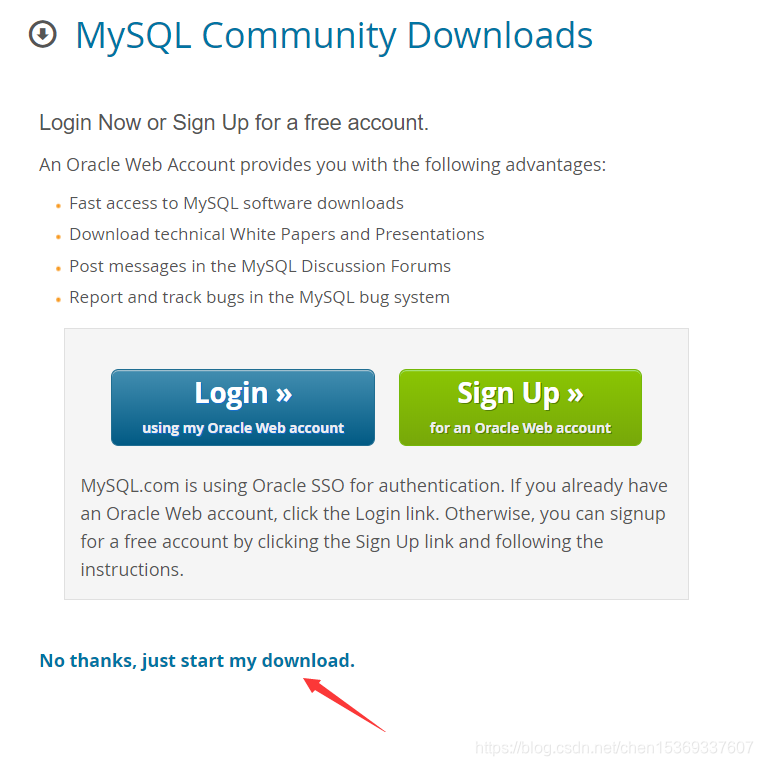
1、下载MySQL安装包
点击Download后,选择直接开始我的下载即可。 地址
https://dev.mysql.com/downloads/windows/installer/8.0.html
2、安装
安装包安装方式分为默认安装、只安装服务端,只安装客户端,全安装和以及自定义安装,如下图:
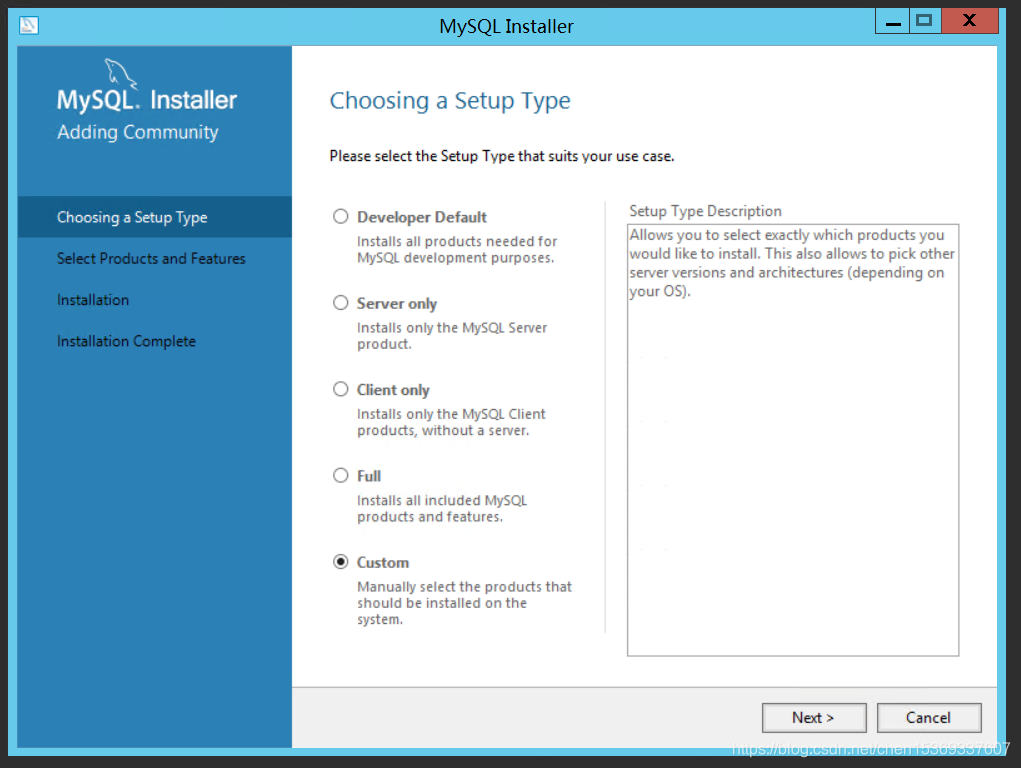
3、以自定义安装演示选择custom,
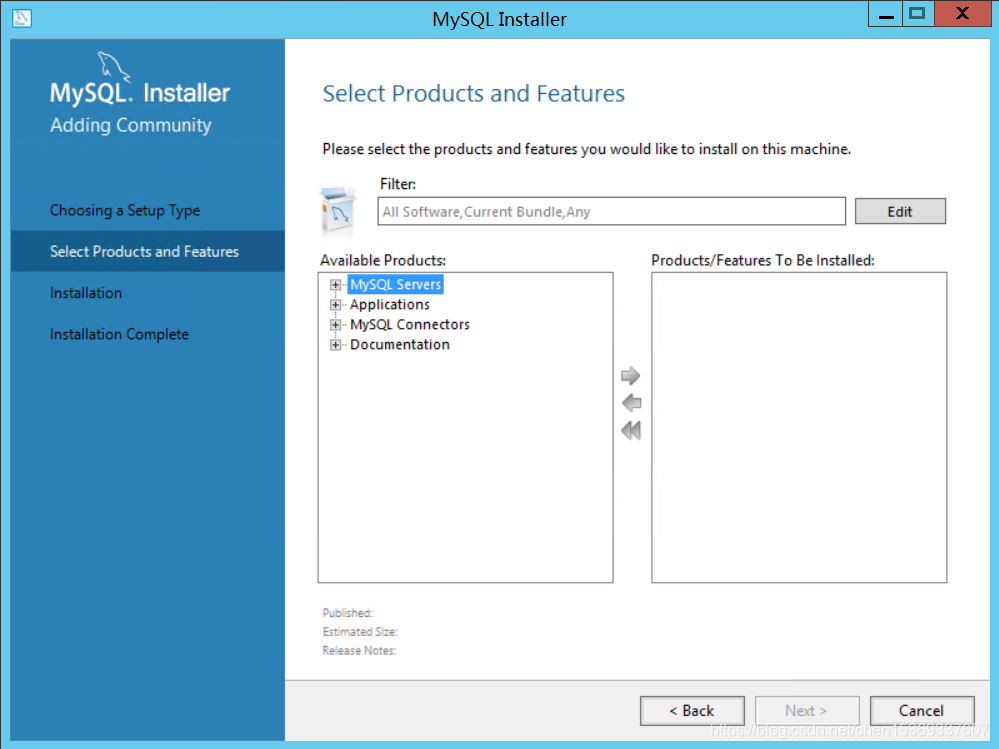
点击【next】。自己选择想要安装的服务,分别为MysqlServices(Mysql服务)、Application(应用,一些和mysql服务有关的应用,最有用的是mysqlworkbench)、MySql connectors(数据库连接驱动,包括JDBC,java,py的)Documentation(相关文档),如下图:
4、安装必须和实用工具进行安装
(或者可以根据自己的需要安装,或者是补安装也可以按照此进行)
必要工具:MySQL Service、MySQL Workbench、Connector/J、Connector/ODBC -64(32位的选择-86);点击+可以展开,点击要选择的,右面会显示要安装的东西,如下如:
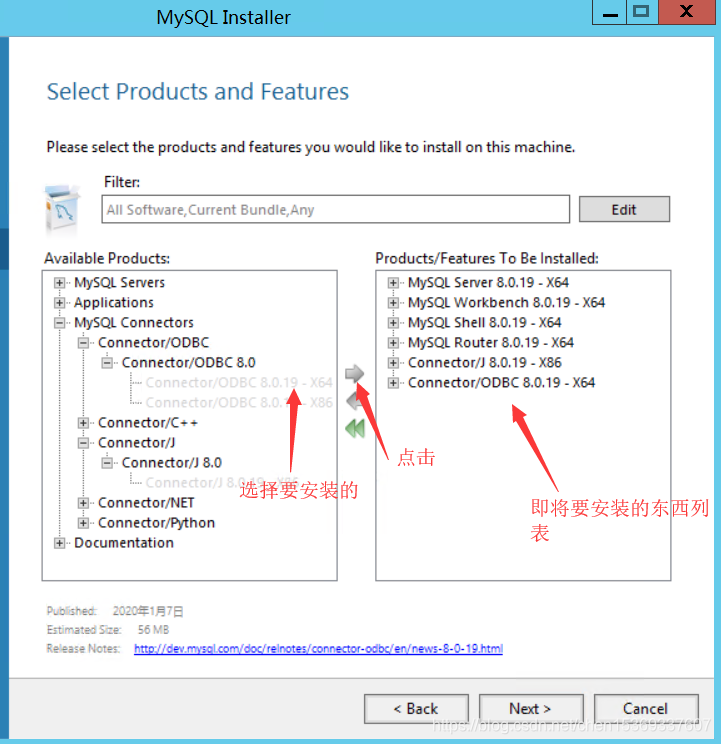
5、选择完毕,点击【next】
因为选择安装的东西里面需要依赖MV C++,进入下一个页面点击【execute】,弹出的安装提示,点击【接受协议】安装依赖完成后,等待安装完成,如下图:
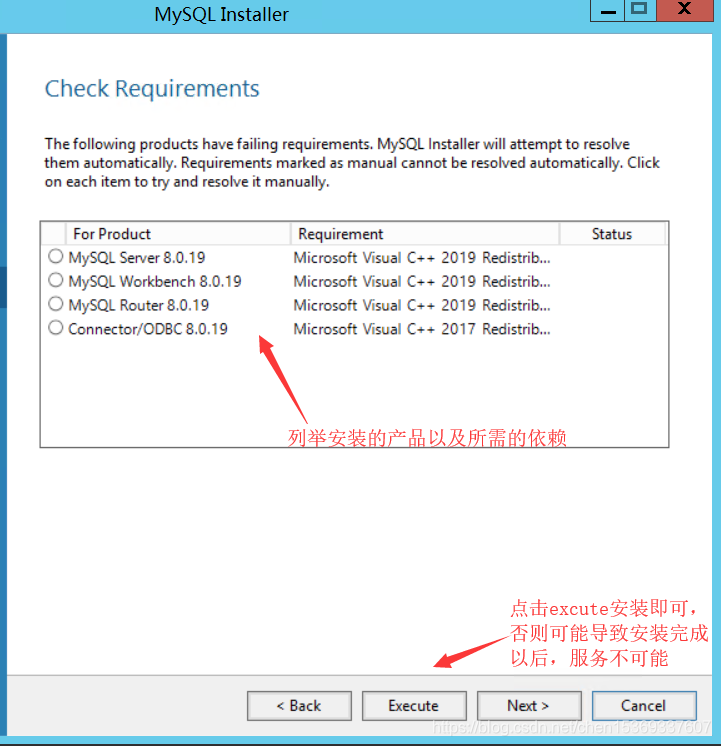
6、安装完成后,圈内会有绿色的小勾
(说明底层依赖没问题),点击【next】,进入下一个页面,进行安装。
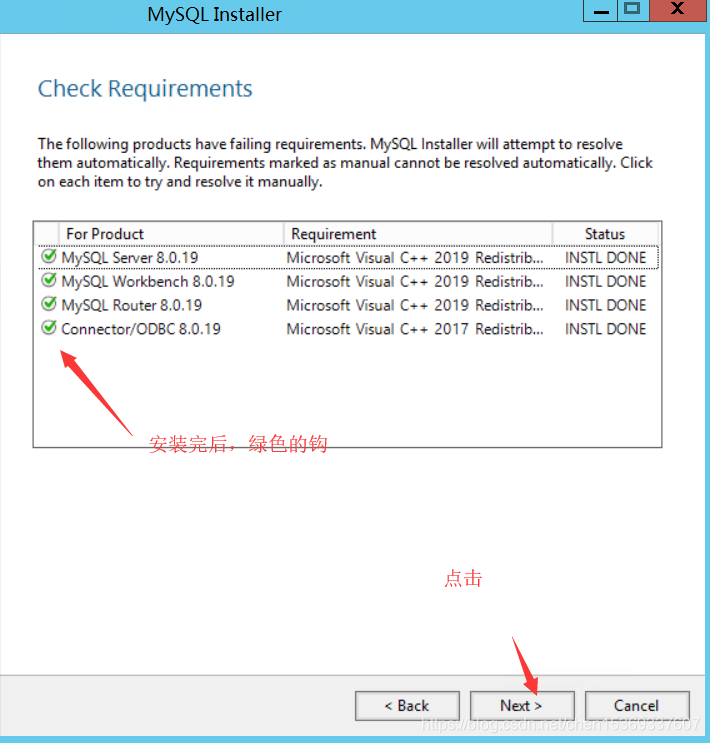
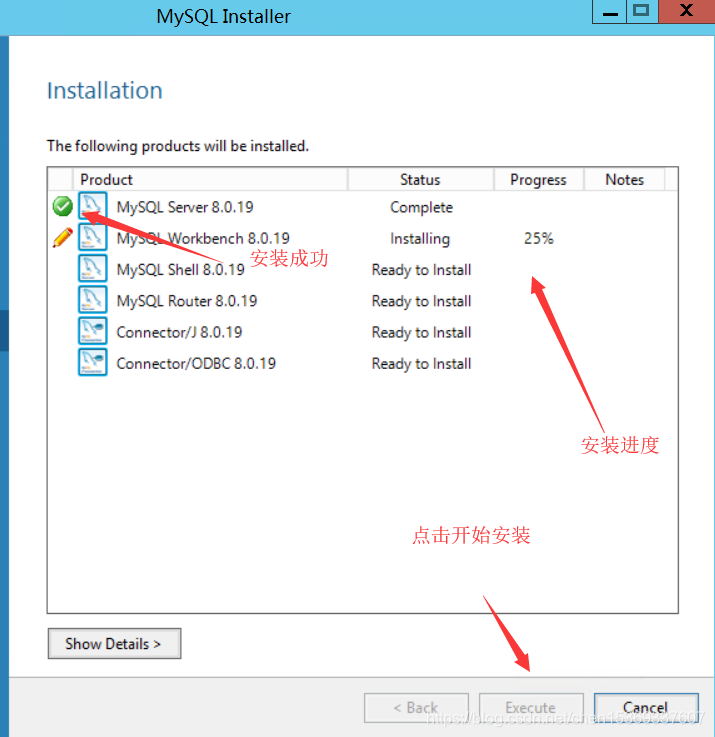
7、点击【excute】进行产品的安装
安装进行的时候右面会显示安装进度,安装成功后,左面会有绿色钩子,全部安装成功后,点击【next】进入下一个页面。
8、进入到product configuration (产品配置页面),直接点击【next】,进入到下一个页面。
9、这个页面为8.x的页面(5.0的没有,我以前都是安装的5.x版本的),直接点击【next】即可。
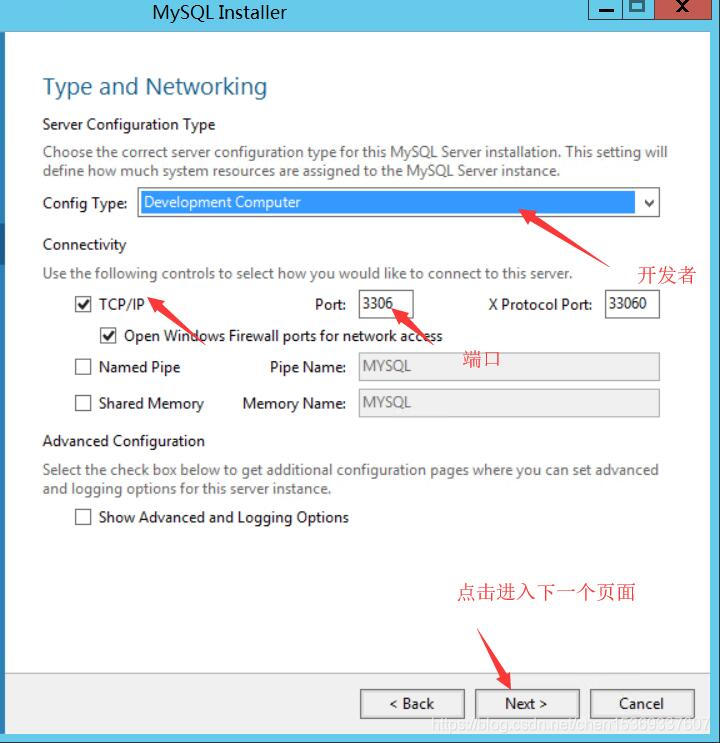
10、进入到选择MySQLType 和配置页面
Type分为:电脑开发(默认选择的),仅服务端,受限制的电脑。
是否开启TCP/IP协议,以及开放的端口(默认为3306)
全部选择默认的即可,不需要进行修改,点击【next】,进入下一个页面。
11、下一个页面也是直接点击【next】即可,不做修改。
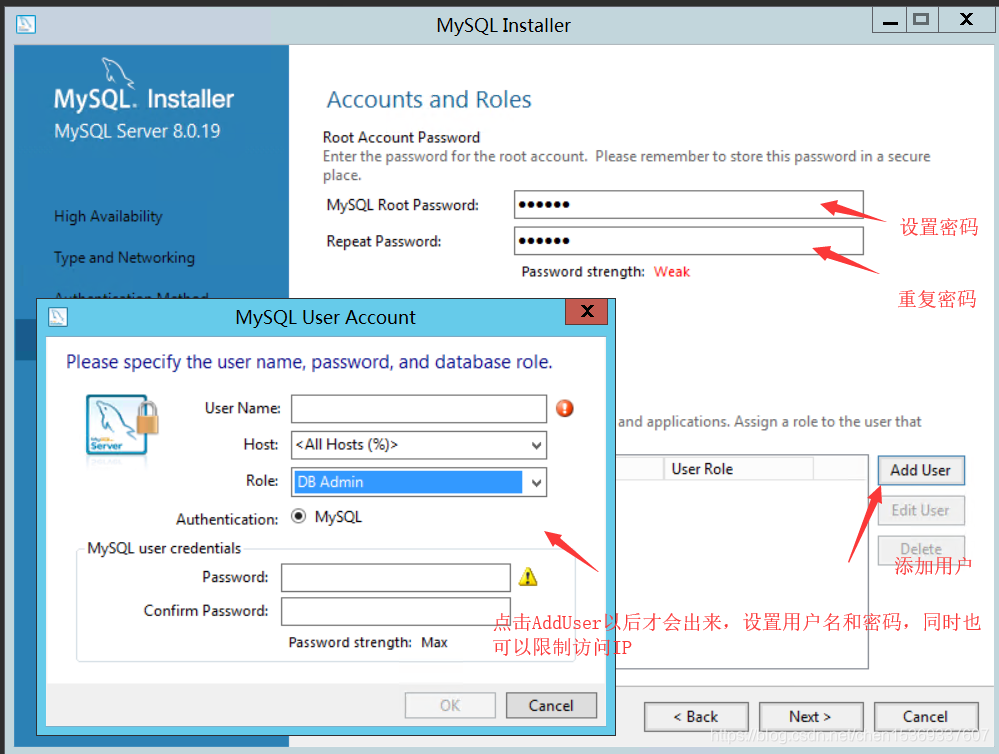
12、进入设置账户和密码页面
此页面设置的为MySQL的超级管理员密码,在此页面也可以添加用户,没啥特别需要的在设置完密码直接点击【next】即可。
13、进入的下一个页面为在Windows Service
完成后在创建本地服务,点击,不做任何改动【next】即可。
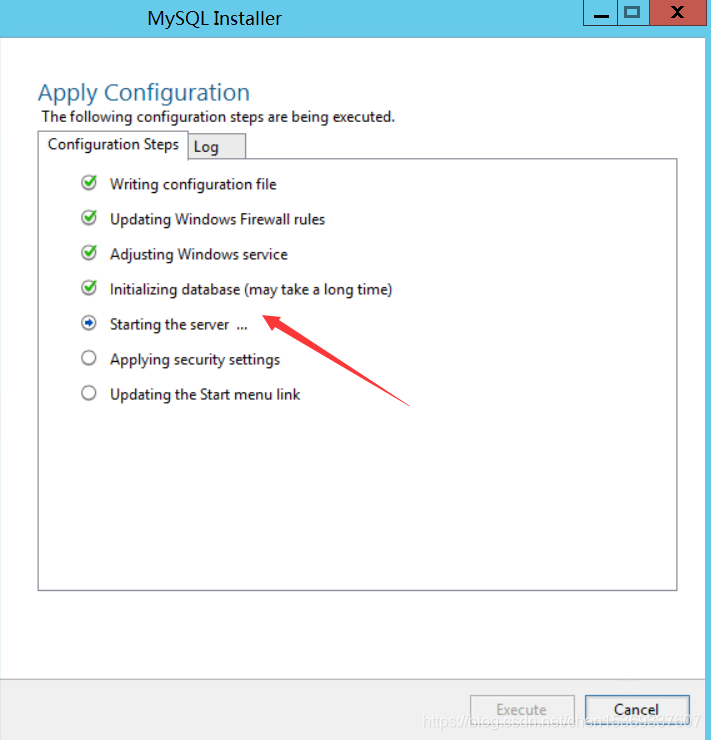
14、这个页面为根据安装,开始写相关服务
点击【excute】,安装完成以后会有绿色的小勾,如下图:
15、上面安装完成后,点击【finish】
后面的页面又会回到product configuration ,点击【next】即可,遇到【finish】点击【finish】,遇到【next】点击【next】,页面就不一一截图了。按照默认点击完最后一个【finish】后会打开【MySQL Workbench】页面。
三、验证
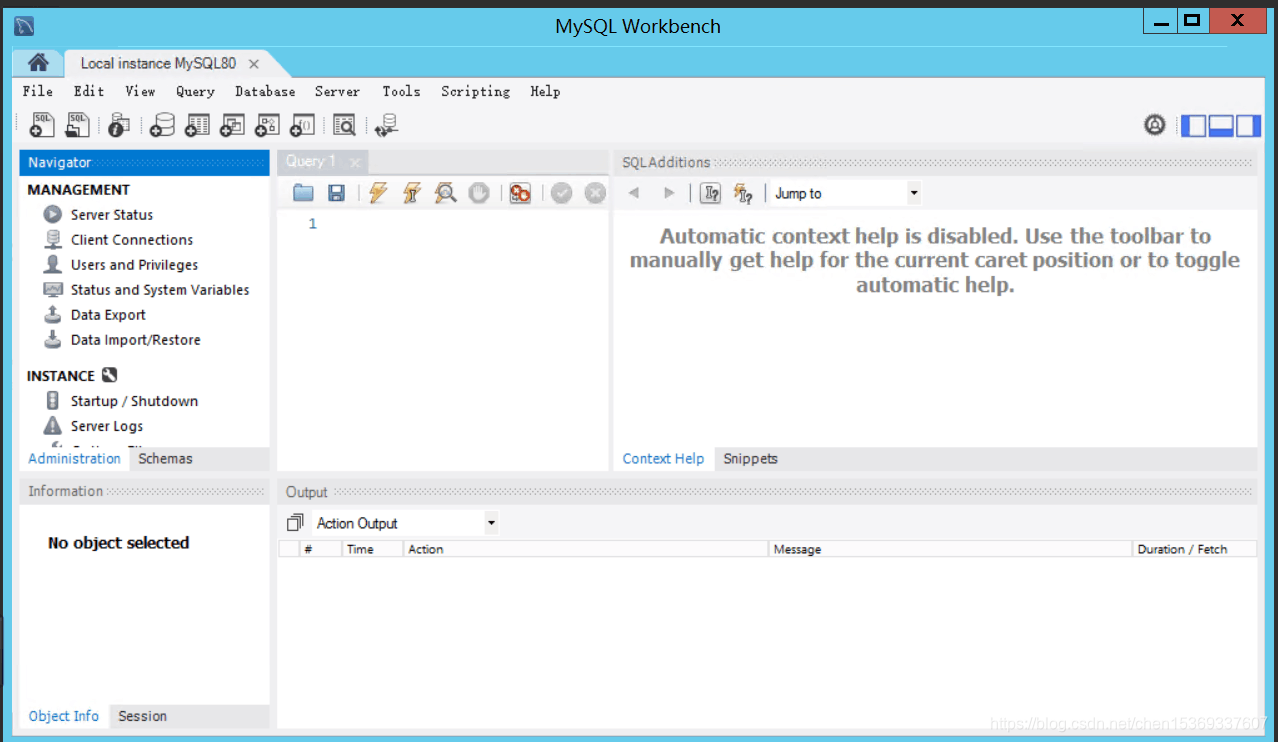
1、在打开的MySQL WorkBench,点击如下图所示,能够打开成功即可。
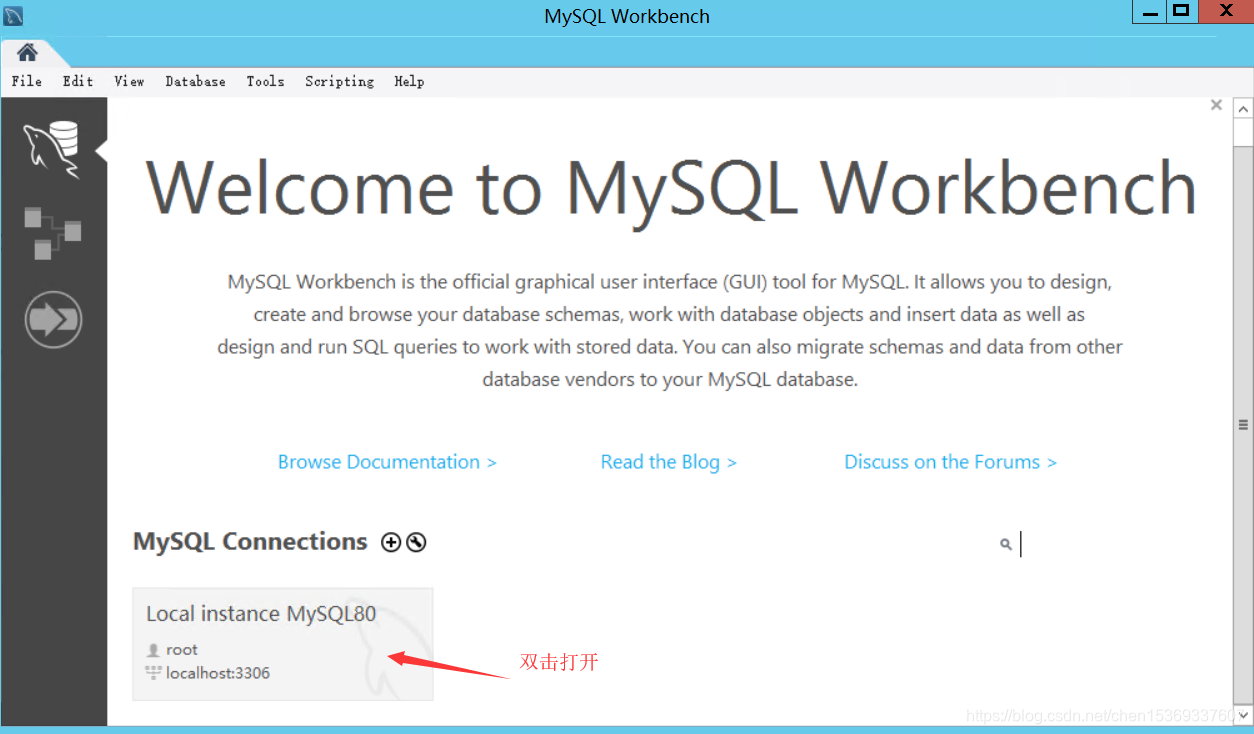
2、输入刚才安装过程中设置的密码,
正确后即可进入,如下如所示:
四、配置Mysql环境变量
将mysql添加到环境变量中,可以在cmd中不用切换文件目录执行mysql命令
,默认安装路径为C:\Program Files\MySQL\MySQL Server 8.0\bin
复制上述路径,打开环境变量,在path环境变量中新增上述文件路径
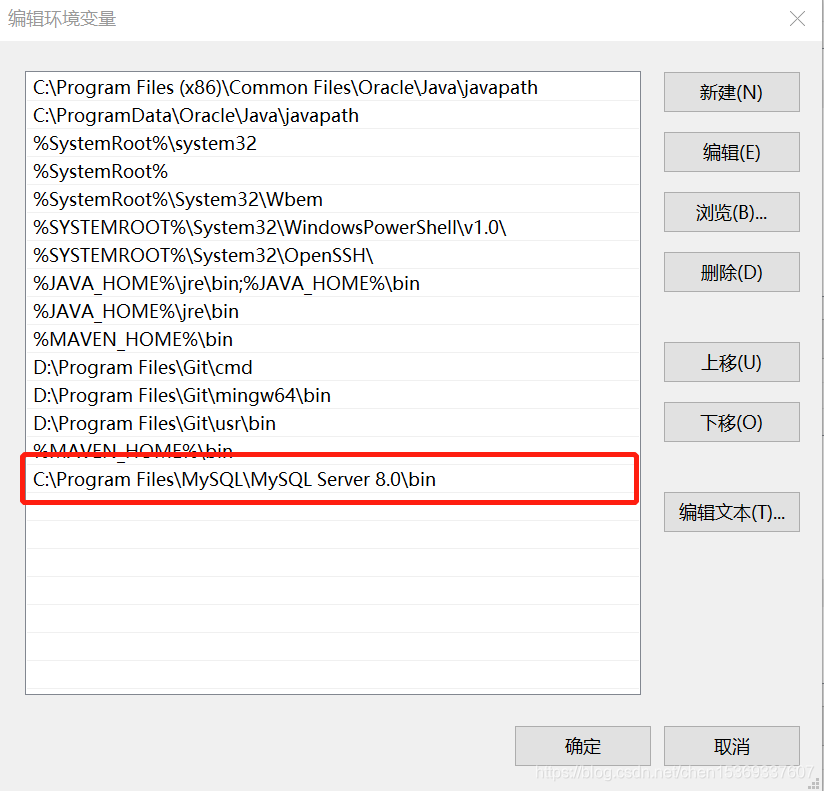
保存上述环境变量的配置,打开一个新的cmd窗口,输入:
mysql -uroot -p
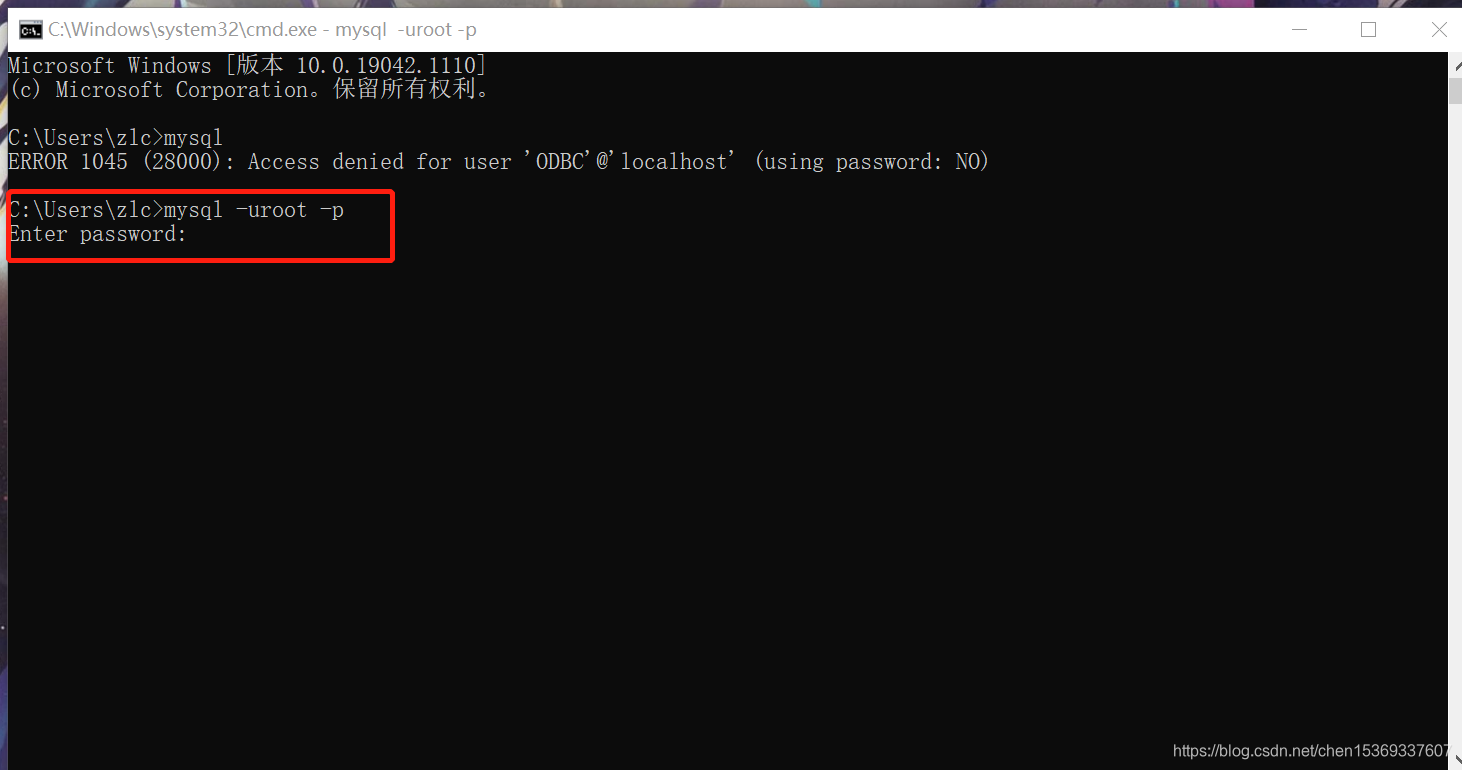
输入密码后即可登录本地mysql数据库
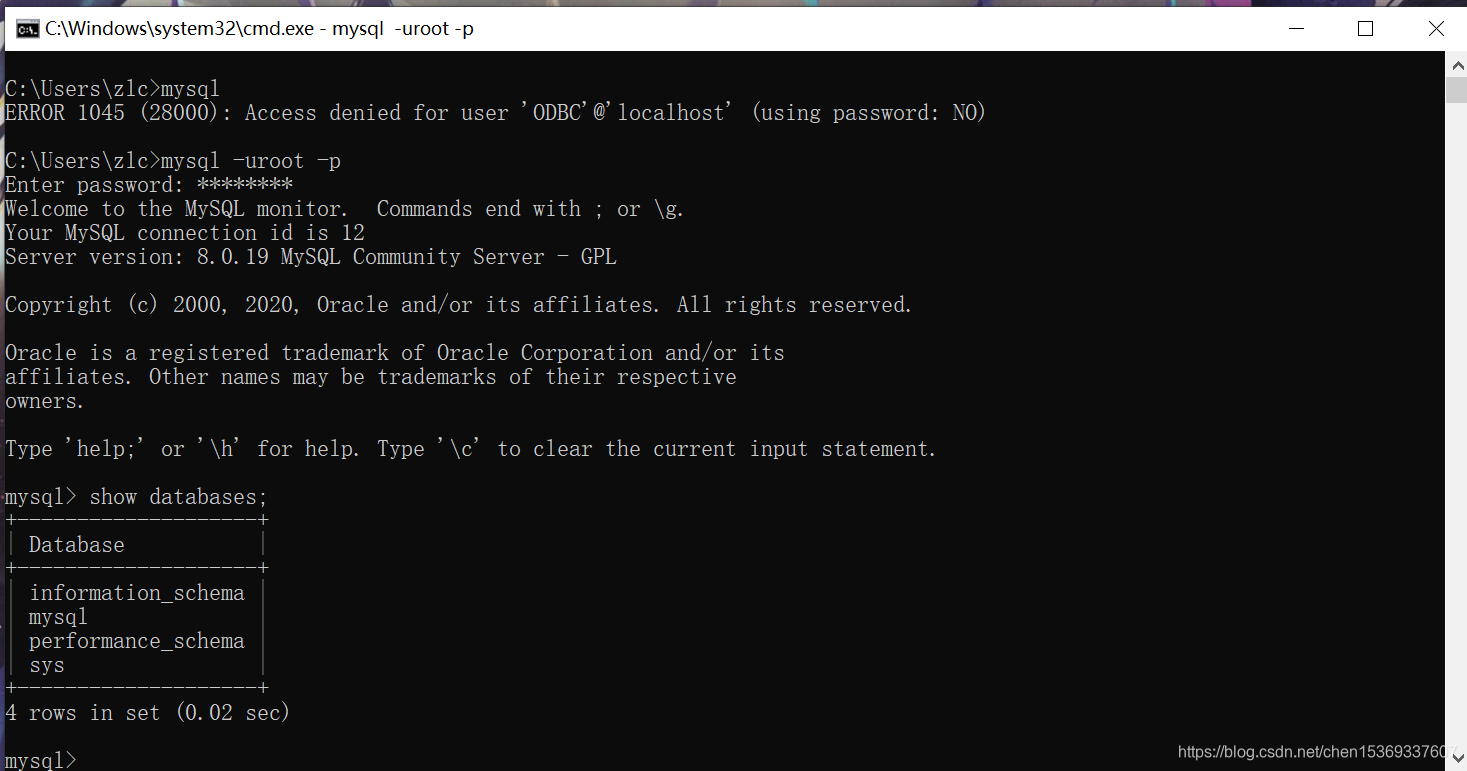
小提示: 在mysql5.6版本中(5.7的没试过),如果你的密码中含有英文状态下的句号的,使用mysql -uroot -p 然后输入密码,如果直接在-p 后面跟密码会出现问题。





 扫一扫
扫一扫


 1万+
1万+

 被折叠的 条评论
为什么被折叠?
被折叠的 条评论
为什么被折叠?
 到【灌水乐园】发言





