


一、关于本文
银河麒麟服务器V10 SPX在安装时可以选择“最小安装 ”、“带 GUI 的服务器 ”等。本文档用于在最小化安装服务器系统后,有安装图形界面的需求时使用。
本文档按照现场机器是否可以连接外网分情况讨论。
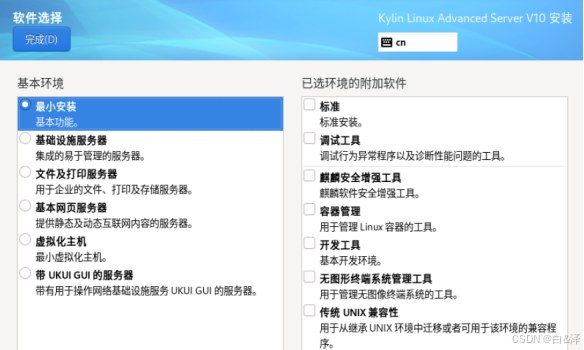
安装图形界面实际只需要通过 yum安装“Server with UKUI GUI ”这一 group 即可
二、方案
2.1 机器不能连接外网
2.1.1 挂载镜像
使用系统安装光盘或者对应的ISO 作为源安装图形化包:
iso可以通过此下载:https://sl.ygwid.cn/
- iso作为安装源能看到ISO文件进入路径直接挂载到/mnt 下
sudo mount ***.iso /mnt- 光盘作为安装源,默认是/dev/cdrom
sudo mount /dev/cdrom /mnt
2.1.2 修改源仓库文件
修改 repo 文件 baseurl 为 file:///mnt
sudo vi /etc/yum.repos.d/iso.repo
2.1.3 查看清理和建立 repo 缓存
sudo yum repoinfo

sudo yum clean all

sudo yum makecache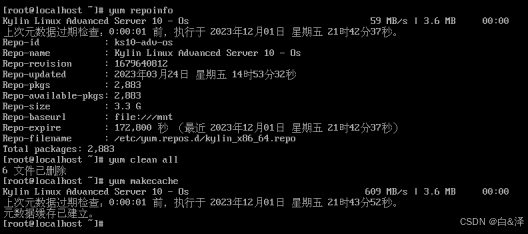
2.1.4 安装”Server with UKUI GUI”组
sudo yum grouplist

sudo yum groupinstall -y “Server with UKUI GUI”--skip-broken
安装的包比较多,稍事等待
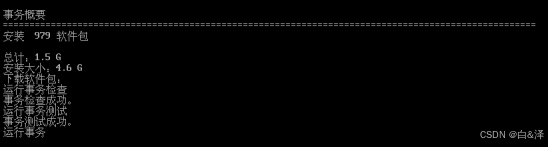
直至正常安装完成,运行 init 5,即可进入图形界面,如图所示:

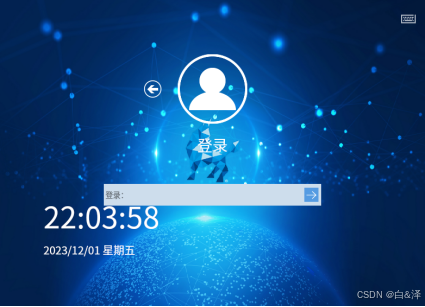
2.1.5 设置默认界面
- 图形界面
如需设置系统开机默认进入图形界面,则运行如下命令
sudo systemctl set-default graphical.target
- 字符界面
设置默认进入字符界面:
sudo systemctl set-default multi-user.target2.2 机器可连接外网
2.2.1 查看仓库源文件
使用系统默认 yum 源即可,本例中:
sudo cat /etc/yum.repos.d/kylin_x86_64.repo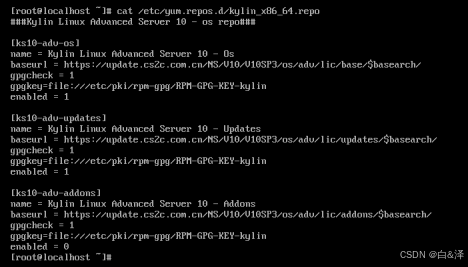
2.2.2 保证网络连通和dns服务可用
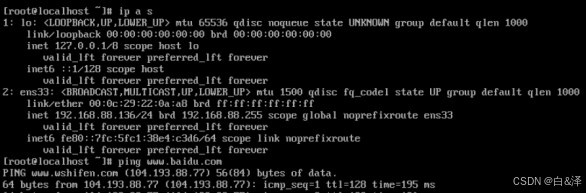
如果不连通使用nmtui命令图形化配置网络:
sudo nmtui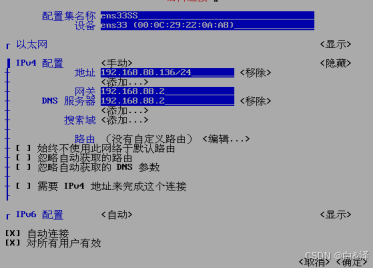
2.2.3 清理和建立新的 repo 缓存
sudo yum clean all

sudo yum makecache
2.2.4 安装”Server with UKUI GUI”组
sudo yum grouplist

sudo yum groupinstall -y “Server with UKUI GUI” --skip-broken
(直接安装会报依赖问题,需要添加--skip-broken 参数)
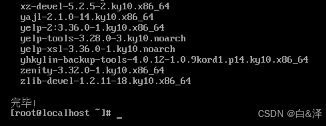
直至正常安装完毕,如图所示:
2.2.5 运行init 5进入图形界面
sudo init 5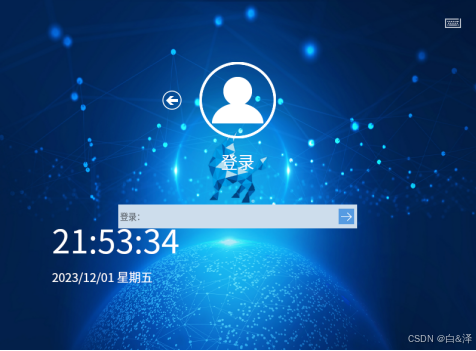
2.2.6 设置默认界面
- 图形界面
如需设置系统开机默认进入图形界面,则运行如下命令
sudo systemctl set-default graphical.target
- 字符界面
设置默认进入字符界面:
sudo systemctl set-default multi-user.target附录
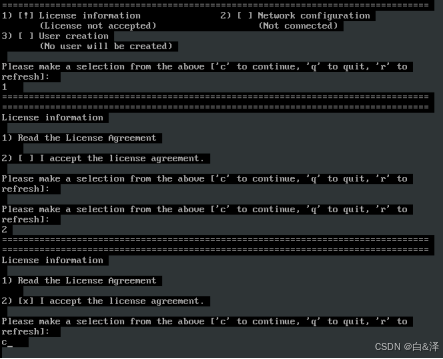
V10 服务器在安装时选择“最小安装 ”后,第一次进入系统需要同意许可,操作如图所示:





 扫一扫
扫一扫


 9688
9688

 被折叠的 条评论
为什么被折叠?
被折叠的 条评论
为什么被折叠?
 到【灌水乐园】发言





