



 本文档详细介绍了如何在CentOS7.7操作系统上安装和配置OwnCloud云存储软件,包括添加软件源、安装Apache服务、配置PHP环境以及安装和设置Apache和PHP。此外,还提供了创建OwnCloud管理员账号、挂载NAS存储的步骤,确保 OwnCloud 能够正常使用NAS服务作为存储空间。
1、操作系统版本
Centos7.7
2、 安装OwnCloud
OwnCloud是一款开源的云存储软件,基于PHP的自建网盘。基本上是私人使用,没有用户注册功能,但是有用户添加功能,你可以无限制地添加用户,OwnCloud支持多个平台(windows,MAC,Android,IOS,Linux)。
1. 点击右侧的Web Terminal

,连接ECS服务器。执行以下命令,添加一个新的软件源。
rpm --import https://download.owncloud.org/download/repositories/10.0/CentOS_7/repodata/repomd.xml.key

wget --no-check-certificate http://download.owncloud.org/download/repositories/10.0/CentOS_7/ce:10.0.repo -O /etc/yum.repos.d/ce:10.0.repo
2. 执行以下命令安装OwnCloud-files。
yum install owncloud-files
3. 执行以下命令查看安装是否成功。
ll /var/www/html

3、安装Apache服务
1. 执行以下命令安装Apache服务。
yum install httpd –y
2. 执行以下命令启动Apache服务。
systemctl start httpd.service
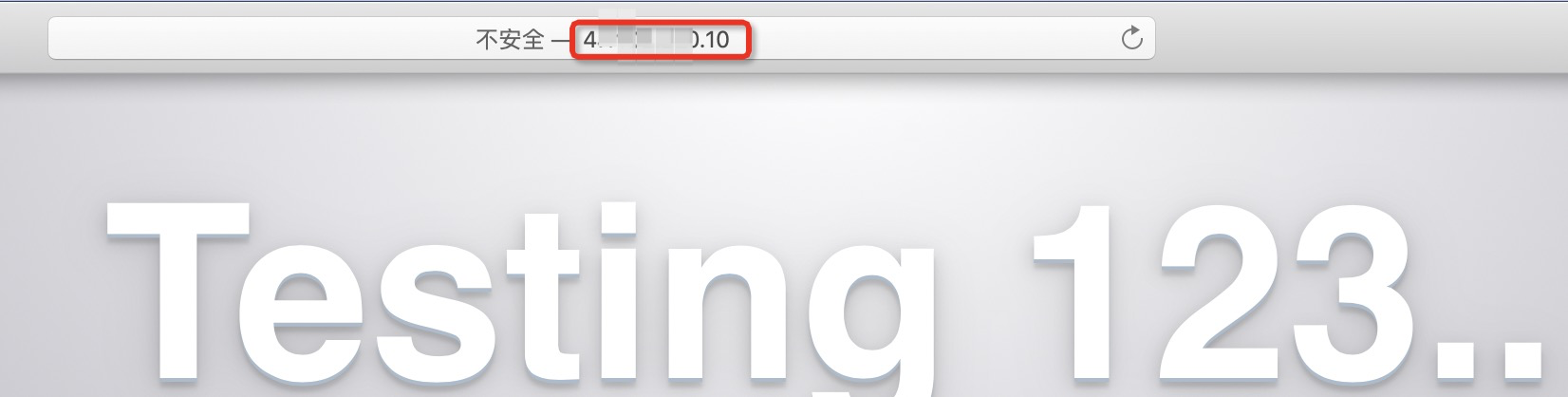
3. 打开浏览器输入体验平台创建的ECS的弹性公网IP。如果出现如下图内容表示Apache安装成功。
4. 添加OwnCloud配置:
1)执行以下命令打开Apache配置文件。
vim /etc/httpd/conf/httpd.conf
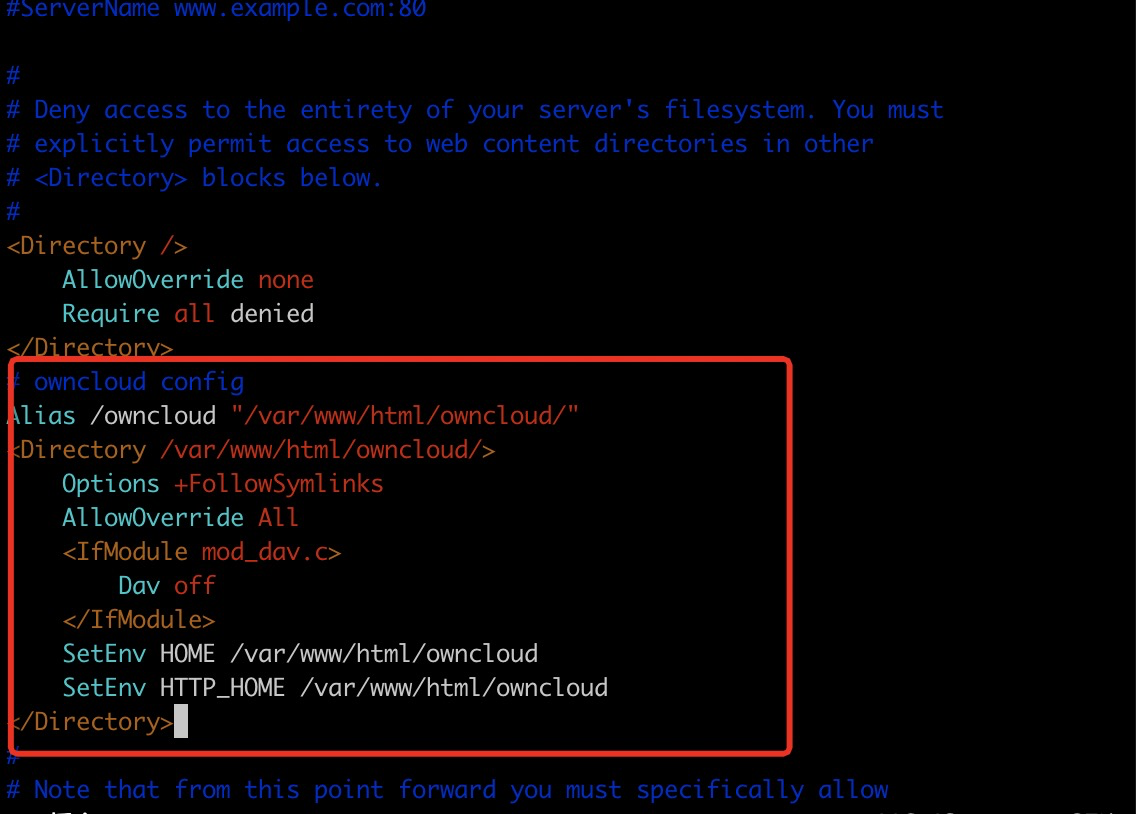
2)按i键进入文件编辑模式,然后在<Directory>内容后添加以下内容。
# owncloud config
Alias /owncloud "/var/www/html/owncloud/"
<Directory /var/www/html/owncloud/>
    Options +FollowSymlinks
    AllowOverride All
    <IfModule mod_dav.c>
        Dav off
    </IfModule>
    SetEnv HOME /var/www/html/owncloud
    SetEnv HTTP_HOME /var/www/html/owncloud
</Directory>
3)按esc键退出编辑模式,然后输入:wq保存并退出配置文件。
4、安装并配置PHP
由于OwnCloud是基于PHP开发的云存储软件,需要PHP运行环境,请根据以下步骤完成OwnCloud工作环境的配置。
1. 执行以下命令手动更新rpm源。
rpm -Uvh https://dl.fedoraproject.org/pub/epel/epel-release-latest-7.noarch.rpm
rpm -Uvh https://mirror.webtatic.com/yum/el7/webtatic-release.rpm
2. 执行以下命令安装PHP 7.2版本。
说明:OwnCloud只支持PHP 5.6+。
yum -y install php72w
yum -y install php72w-cli php72w-common php72w-devel php72w-mysql php72w-xml php72w-odbc php72w-gd php72w-intl php72w-mbstring
3. 执行以下命令检测PHP是否安装成功。
php -v
4. 将PHP配置到Apache中:
1)执行以下命令,找到php.ini文件目录。
find / -name php.ini
2)执行以下命令打开httpd.conf文件。
vi /etc/httpd/conf/httpd.conf
3)按i键进入文件编辑模式,然后在文件最后添加以下内容。
PHPIniDir /etc/php.ini
4)按esc键退出编辑模式,然后输入:wq保存并退出配置文件。
5)执行以下命令,重启Apache服务。
systemctl restart httpd.service
5、配置OwnCloud
完成上述配置后,您就可以登录OwnCloud创建个人网盘了。
1. 打开浏览器,输入ECS弹性IP/owncloud,例如1.1.1.1/owncloud。
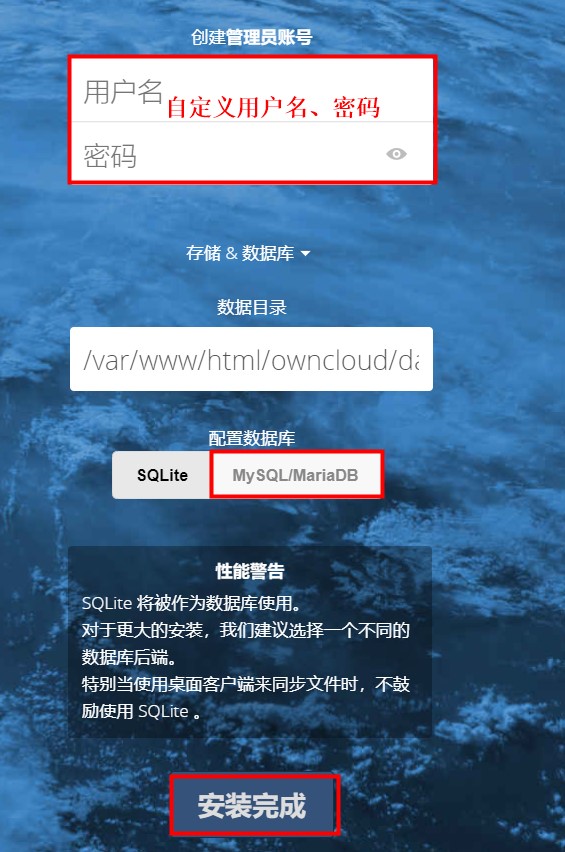
2. 创建管理员账号和密码,然后单击【存储&数据库】,配置数据库(其中数据库的展开信息部分无须进行填写),最后单击【安装完成】。
3. 输入已创建的用户名和密码登录Owncloud。

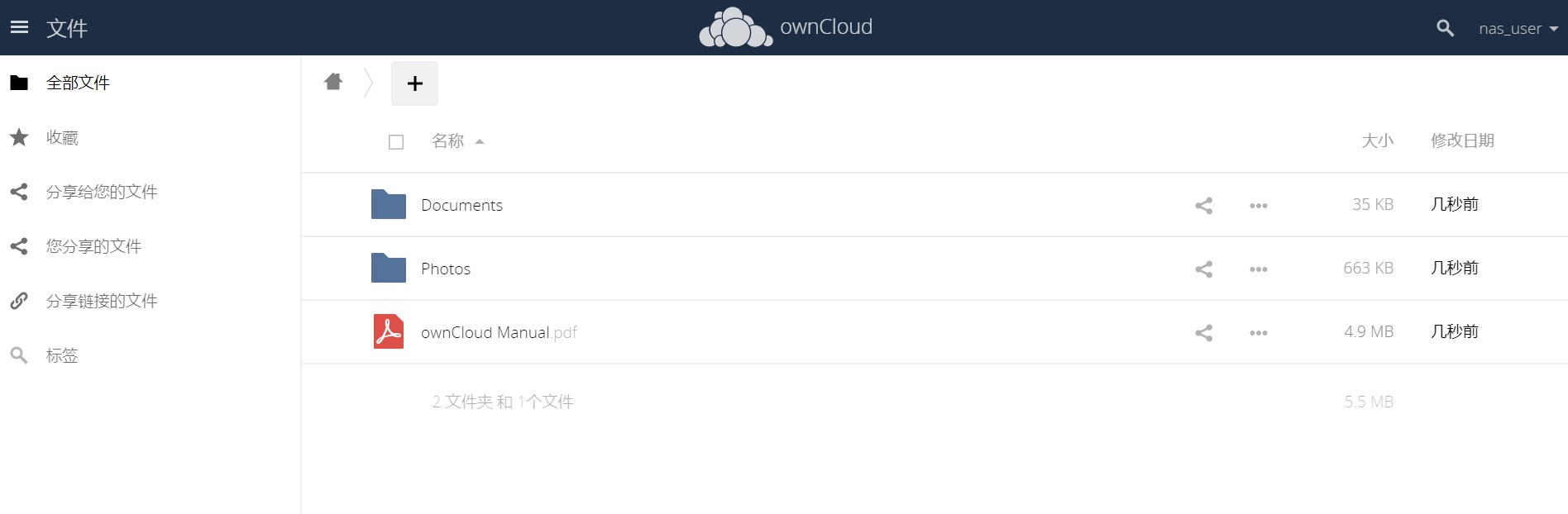
登录成功界面如下:
6、挂载NAS服务
完成OwnCloud初始化之后就可以将NAS存储包挂载到您的网盘服务器上。
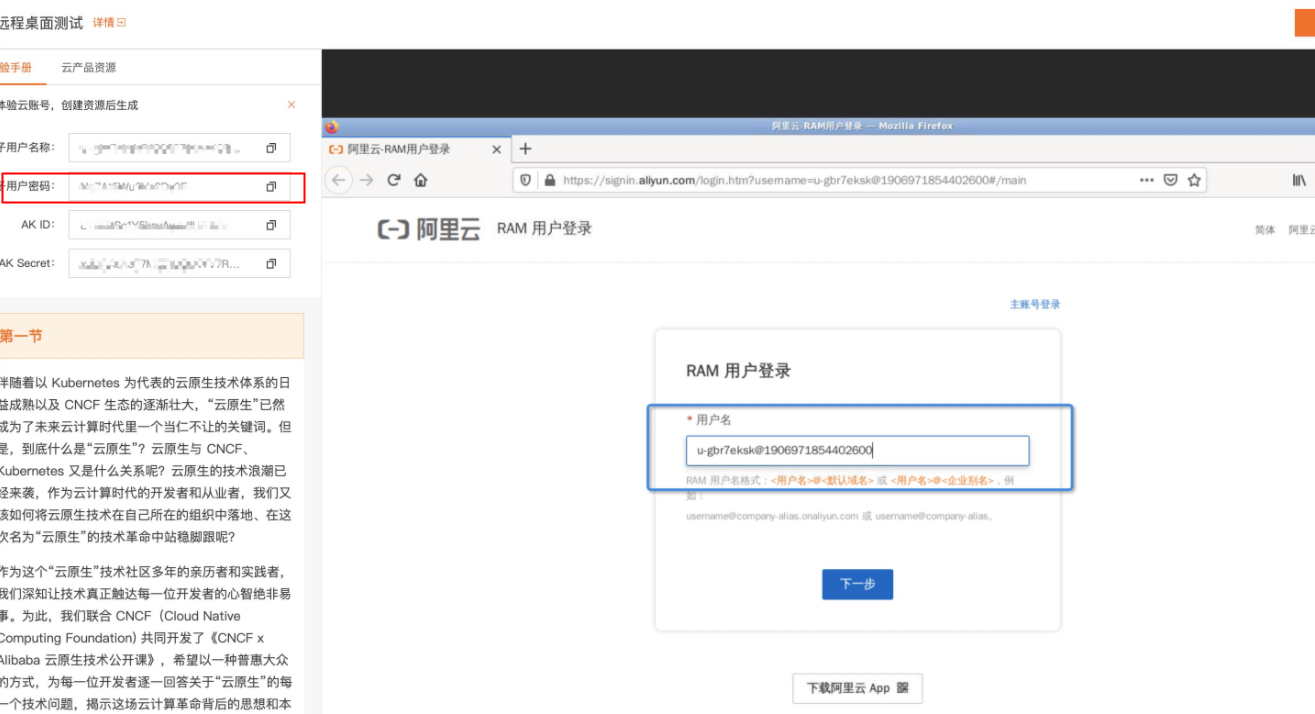
1. 打开无痕浏览器页面,复制 云产品资源 列表中 「一键复制子账号登陆链接」 粘贴到浏览器,输入 云产品资源列表 中的子账号密码,即可登录当前子账号。
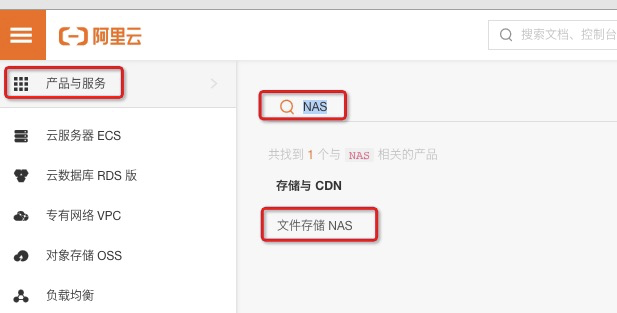
2. 输入云产品资源提供的子用户名和密码,登录阿里云控制台。在产品列表页,搜索NAS,然后单击【文件存储NAS】。
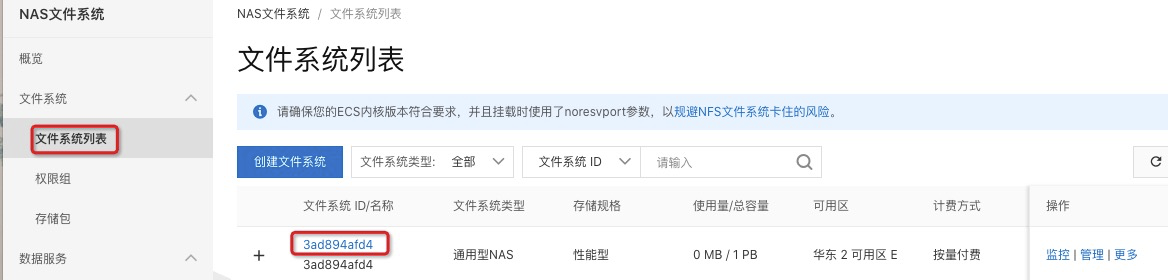
3. 点击左侧【文件系统列表】,选择 资源 提供的 地域 ,例如:华东2 上海,可以看到已经创建好的文件系统,然后单击【文件系统 ID】进入文件系统详情页。
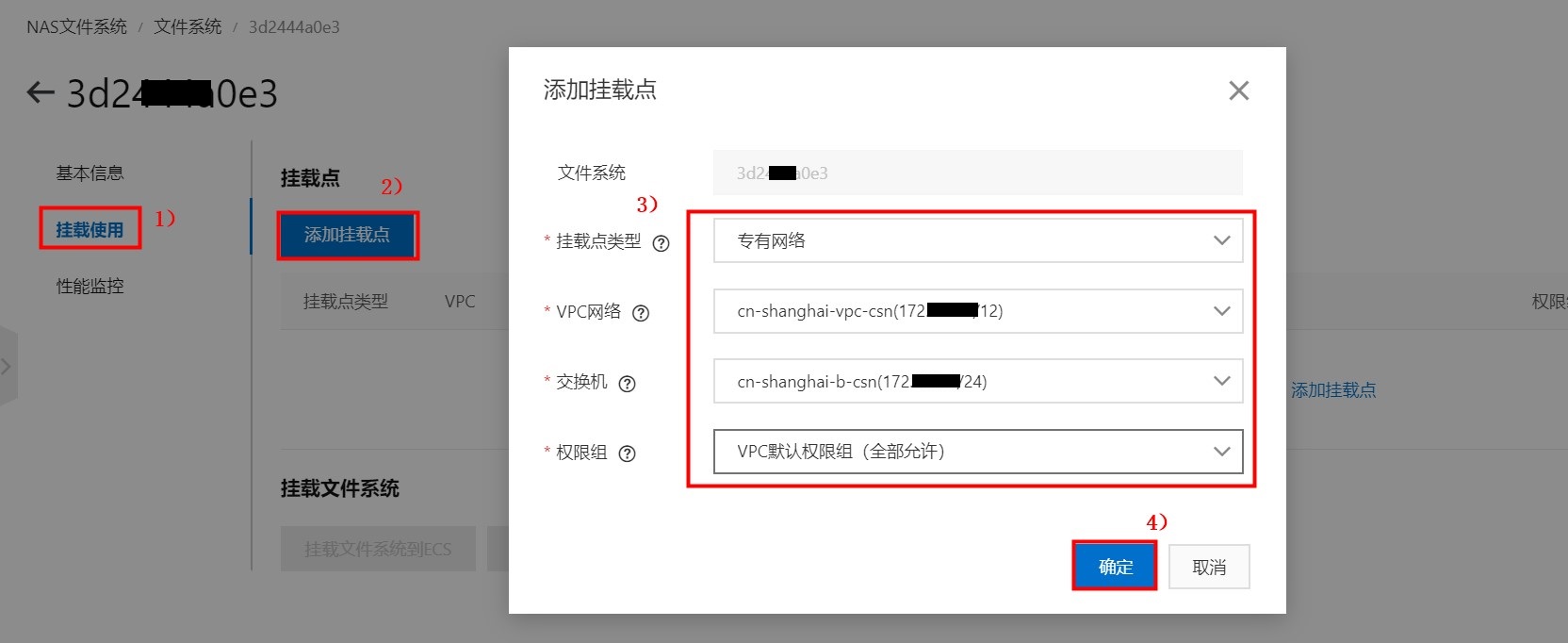
4. 选择【挂载使用】,然后单击【添加挂载点】选择专有网络、交换机和权限组,最后单击【确定】。
5. 在命令行终端,执行以下命令安装cifs-utils工具包。
sudo yum install cifs-utils
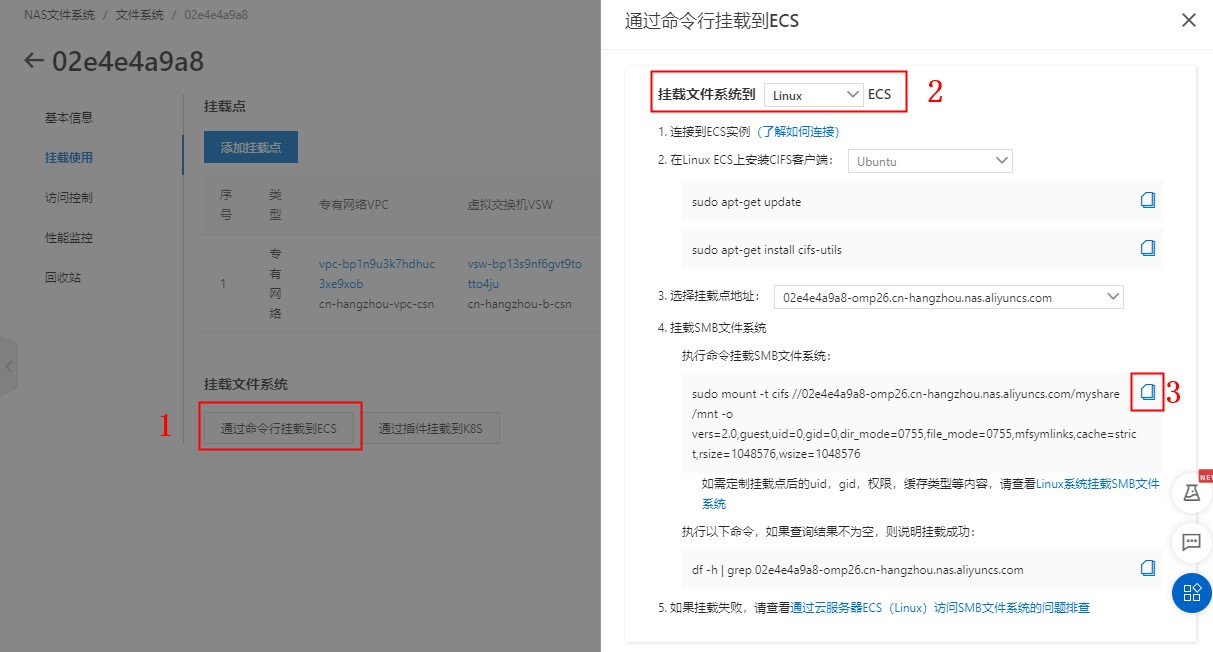
6. 在控制台,单击【通过命令行挂载到ECS】-选择挂载文件系统 到 Linux -查看挂载命令。
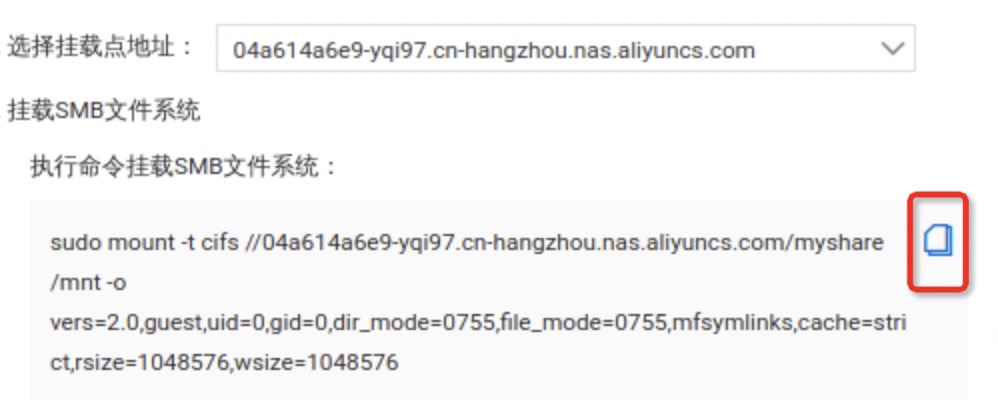
7. 在打开的挂载文件系统到ECS页面复制挂载命令。
8. 将复制好的挂载命令粘贴到记事本中,然后把命令cifs //后的挂载点地址 替换为「选择挂载点地址」。也可如下复制挂载点地址
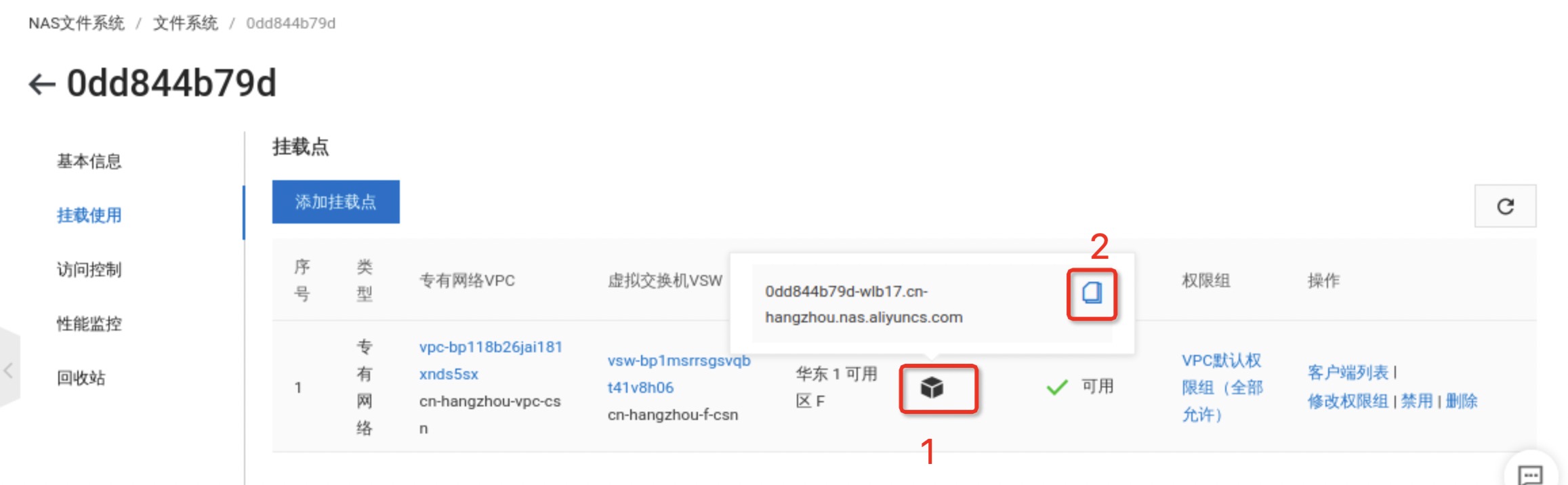
例如:
sudo mount -t cifs //0dd844b79d-wlb17.cn-hangzhou.nas.aliyuncs.com/myshare /mnt -o vers=2.0,guest,uid=0,gid=0,dir_mode=0755,file_mode=0755,mfsymlinks,cache=strict,rsize=1048576,wsize=1048576
9. 在命令窗口执行上一步骤的挂载命令。

10. 执行以下命令查看挂载是否成功。
df -h | grep aliyun

注意:NAS挂载成功后,OwnCloud网盘中的默认目录和文件不可读写,请在网盘中新建目录上传。
附:owncloud代码
链接:https://pan.baidu.com/s/1Qjw3KnIZNa4eYa7bFvSv_A
提取码:l6yq






 扫一扫
扫一扫


 650
650

 被折叠的 条评论
为什么被折叠?
被折叠的 条评论
为什么被折叠?
 到【灌水乐园】发言





