



文章目录
du 查看文件和目录占用的磁盘空间
ls-lh是查看文件大小- du: disk usage 磁盘占用情况
- du 目录

# 显示/home目录下的所有子目录
du -h /home
#显示/home目录下的所有子目录和文件
du -ah /home
#只显示/home目录下的文件总共大小
du -sh /home
91M /home
# 只显示/home目录下的一级子目录
du -h --max-depth=1 /home

df 查看磁盘空间使用情况
- df: disk free 空余磁盘
- df 选项(功能描述:列出文件系统的整体磁盘使用量,检查文件系统的磁盘空间占用情况)
# 显示/home目录的磁盘占用清理
df -h /home

#显示当前目录的磁盘占用情况
df -h

free 显示内存占用情况
free -h

lsblk 查看设备挂载情况
- -f 查看详细的设备挂载情况,显示文件系统信息
lsblk

查看光盘设备
ll /dev/ |grep sr0

#显示详细信息
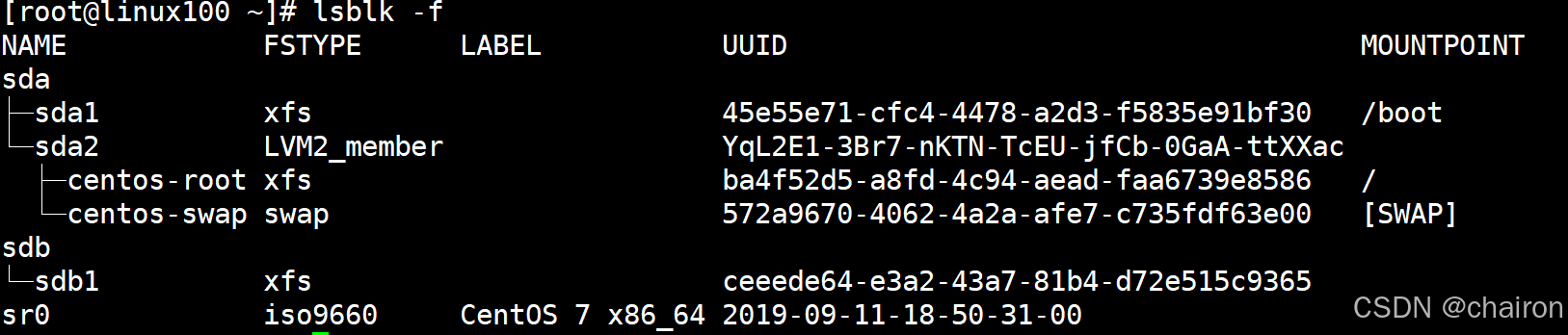
lsblk  -f

mount/umount 挂载/卸载
对于Linux用户来讲,不论有几个分区,分别分给哪一个目录使用,它总归就是一个根目录、一个独立且唯一的文件结构。
Linux中每个分区都是用来组成整个文件系统的一部分,它在用一种叫做“挂载”的处理方法,它整个文件系统中包含了一整套的文件和目录,并将一个分区和一个目录联系起来,要载入的那个分区将使它的存储空间在这个目录下获得。
光盘需要挂在在Linux文件目录下才能被访问。
- 挂载前准备(必须要有光盘或者已经连接镜像文件)

桌面版会给我们自动挂载:


光盘挂载位置:/run/media/yu
在命令行界面当然也可以手动挂载:
- mount [-t vfstype] [-o options] device dir (功能描述:挂载设备)
- umount 设备文件名或挂载点(功能描述:卸载设备)

(1)挂载光盘镜像文件
mkdir /mnt/cdrom/
 mount -t iso9660 /dev/cdrom /mnt/cdrom/
 ll /mnt/cdrom/

(2)卸载光盘镜像文件
umount /mnt/cdrom
 ll /mnt/cdrom/
总用量 0
(3)设置开机自动挂载
vim /etc/fstab

fdisk 分区
- 基本语法
fdisk -l (功能描述:查看磁盘分区详情)
fdisk 硬盘设备名(功能描述:对新增硬盘进行分区操作) - 该命令必须在root 用户下才能使用
Linux分区
- Device:分区序列
- Boot:引导
- Start:从X磁柱开始
- End:到Y磁柱结束
- Blocks:容量 - Id:分区类型ID
- System:分区类型
分区操作按键说明
- m:显示命令列表
- p:显示当前磁盘分区
- n:新增分区
- w:写入分区信息并退出
- q:不保存分区信息直接退出
挂载硬盘操作
- 在虚拟机设置里添加硬盘


- 重启系统,
fdisk -l查看磁盘分区情况,已经有了sdb

lsblk -f查看磁盘分区信息,有sdb磁盘但是没有其他信息

fdisk /dev/sdb进行磁盘分区

只分了一个区,20GB

-
lsblk -f查看磁盘分区信息,现在就有了分区信息了sdb1

-
mkfs -t xfs /dev/sdb1在分区sdb1上创建文件系统

-
将分区sdb1挂载到
/home/yu目录上,之后文件夹的全部内容都存储在这个新的磁盘上。
mount /dev/sdb1 /home/yu/
 lsblk -f

8. df -h查看磁盘使用情况,发现/home/yu/文件的内容已经存在sdb1分区里了

9. 卸载分区
 mount /dev/sdb1
df -h
已经没有sdb1分区了

lsblk -f,但是系统还是可以识别sdb硬盘:





 扫一扫
扫一扫


 3419
3419

 被折叠的 条评论
为什么被折叠?
被折叠的 条评论
为什么被折叠?
 到【灌水乐园】发言





