



文章目录
一、帮助命令
man
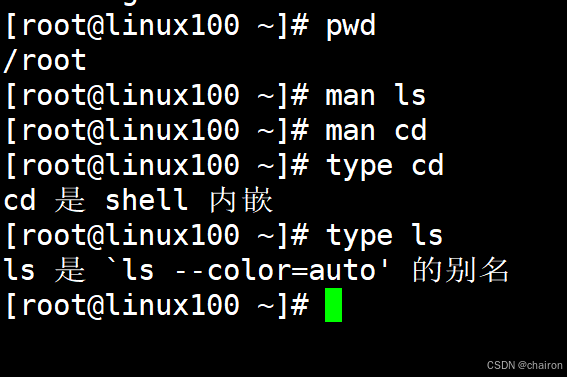
man :查看外部命令的帮助信息(man ls)
help
help:查看内置命令的帮助信息(help cd)
type
查看是外置命令还是内置命令
常用快捷键
ctr+c:中止ctr+l:清屏=cleartable:提示上下键:查找执行过的命令
二、文件目录类
1.pwd显示当前工作路径的绝对路径
2. ls 列出目录的内容

3.cd切换目录
- cd 绝对路径
cd /home/yu/
- cd 相对路径
cd etc/
- 切换到上一级目录
cd ..
- 切换到上一次目录
cd -
切换到主目录
cd ~
4. mkdir 创建新目录
- 创建单个文件夹
mkdir a
- 创建多个文件夹
mkdir b c d
- 创建递归文件夹
mkdir -p e/f/g
5.rmdir删除一个空目录
- 删除多个空文件夹
rmdir a b c d
- 删除递归空文件夹
rmdir -p e/f/g
6.touch创建空文件
touch hello
touch hello1.txt
7.cp 复制文件或目录
基本语法:cp [-r] source dest 复制source到dest,如果dest是文件则表示覆盖;-r表示递归复制
- 复制文件到指定文件夹
cp hello1.txt /home/yu/
- 复制文件覆盖指定文件
cp initial-setup-ks.cfg /home/yu/hello1.txt
- ls强制复制:\cp
- 递归复制文件夹中的所有内容
cp -r /home/yu/ a

8.rm删除文件或目录
1)基本语法
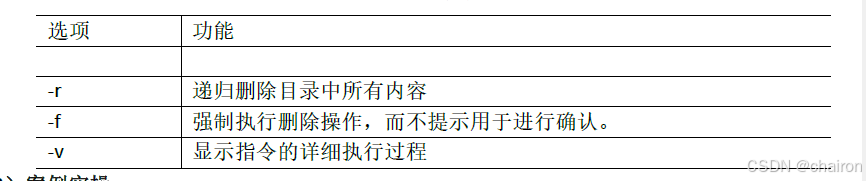
rm [选项] deleteFile (功能描述:递归删除目录中所有内容)
rm hello
#强制删除
rm -f hello1.txt
递归删除a文件夹中的所有文件
rm -r a/*
强制递归删除a文件夹中的所有文件
rm -rf a/*
强制递归删除a文件夹
rm -rf a
9.mv 移动
(1)mv oldNameFile newNameFile (功能描述:重命名)
(2)mv /temp/movefile /targetFolder (功能描述:移动文件)
 #移动
 mv /home/yu/hello1.txt ./
 #重命名
 mv hello1.txt hello2.txt
10.cat/more/less 查看文件内容
-
cat [选项] 要查看的文件
-n 显示所有行的行号,包括空行。
一般查看比较小的文件,一屏幕能显示全的。 -
more 文件内容分屏查看器


-
less 分屏显示要查看的文件

11.echo 输出内容到控制台
echo [选项] [输出内容]
选项:
-e: 支持反斜线控制的字符转换
echo hello world
echo -e "hello\tworld"
12.> 输出重定向和>> 追加
(1)ls -l > 文件(功能描述:列表的内容写入文件a.txt 中(覆盖写))
(2)ls -al >> 文件(功能描述:列表的内容追加到文件aa.txt 的末尾)
(3)cat 文件1 > 文件2 (功能描述:将文件1 的内容覆盖到文件2)
(4)echo “内容” >> 文件
#将ls-l 显示的内容追加到info文件中
ls -l >>info
#将ls显示的内容替换info中的内容
ls >info
#将hello world!追加到info中
echo hello wordl >>info
#将anaconda-ks.cfg文件内容替换info文件中的内容
cat anaconda-ks.cfg >info
#将initial-setup-ks.cfg中的内容追加到info中
cat initial-setup-ks.cfg>>info
13.head /tail
head
head 文件(功能描述:查看文件头10行内容)
head -n 5 文件(功能描述:查看文件头5行内容,5可以是任意行数)
tail
(1)tail 文件(功能描述:查看文件尾部10行内容)
(2)tail -n 5 文件(功能描述:查看文件尾部5行内容,5可以是任意行数)
(3)tail -f 文件(功能描述:实时追踪该文档的所有更新)(适合查看日志文件)
tail -f info追踪info文件的新增内容;- 同时再打开个终端,一边进行追加:
echo this is append word>>info
echo www>>info
echo hhhhhhhhh>>info
- 监控的文档会实时更新:
[root@linux100 ~]# tail -f info
%end

%addon com_redhat_kdump --enable --reserve-mb=auto
%end

%anaconda
pwpolicy root --minlen=6 --minquality=1 --notstrict --nochanges --notempty
pwpolicy user --minlen=6 --minquality=1 --notstrict --nochanges --emptyok
pwpolicy luks --minlen=6 --minquality=1 --notstrict --nochanges --notempty
%end
this is append word
www
hhhhhhhhh
14.ln 软连接
软链接也称为符号链接,类似于windows 里的快捷方式,有自己的数据块,主要存放
了链接其他文件的路径。
- 基本语法
ln -s [原文件或目录] [软链接名] (功能描述:给原文件创建一个软链接,创建了一个链接文件,链接文件指向源文件)
ln [原文件或目录] [软链接名] (功能描述:给原文件创建一个硬链接,直接指向源文件,用的少)
- 经验技巧
删除软链接:rm -rf 软链接名,而不是rm -rf 软链接名/
如果使用rm -rf 软链接名/删除,会把软链接对应的真实目录下内容删掉
查询:通过ll 就可以查看,列表属性第1 位是l,尾部会有位置指向。
#将info文件链接到MyInfo文件
ln -s /root/info MyInfo
#将foder文件夹链接到MyFoder文件夹
ln -s /root/foder/ MyFoder
#进入软连接实际物理路径
cd -P /home/yu/MyFoder
#删除MyFoder软连接
rm -rf /home/yu/MyFoder
15.history查看历史命令
#查看最近10行命令
history 10
#查看对应编号命令
!118
#清空历史命令
history -c





 扫一扫
扫一扫


 2035
2035

 被折叠的 条评论
为什么被折叠?
被折叠的 条评论
为什么被折叠?
 到【灌水乐园】发言





