


 本文详细介绍了网页布局中的核心技巧,包括如何使用行内元素、块级元素、行内块元素、浮动元素及定位元素来实现精确的页面布局效果,并提供了具体的HTML和CSS代码示例。
1.行内元素
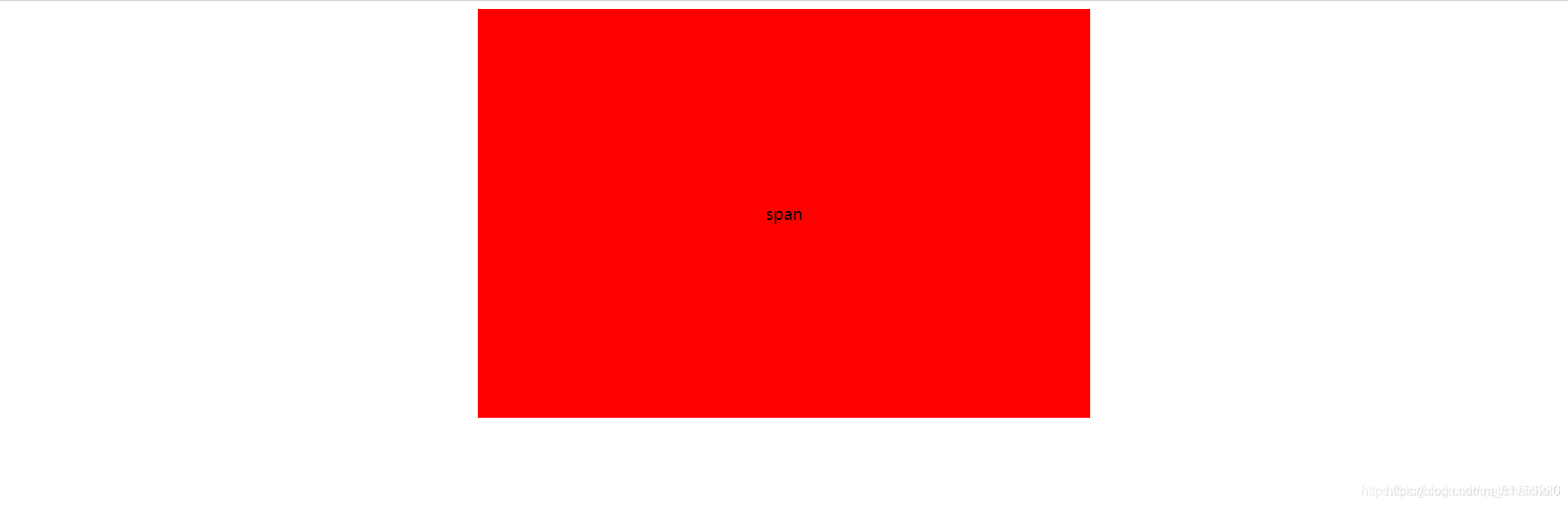
<!DOCTYPE html>
<html lang="zh-cn">
<head>
    <meta charset="UTF-8">
    <title>Title</title>
    <style>
        .one {
            width: 600px;
            height: 400px;
            background-color: red;

			margin: auto;            /红盒子居中

            text-align: center;          /文字(行内)水平居中
            line-height: 400px;          /文字(行内)垂直居中
        }
        .two {
        }
    </style>
</head>
<body>
<div class="one">
    <span class="two">span</span>
</div>
</body>
</html>
2.块级元素
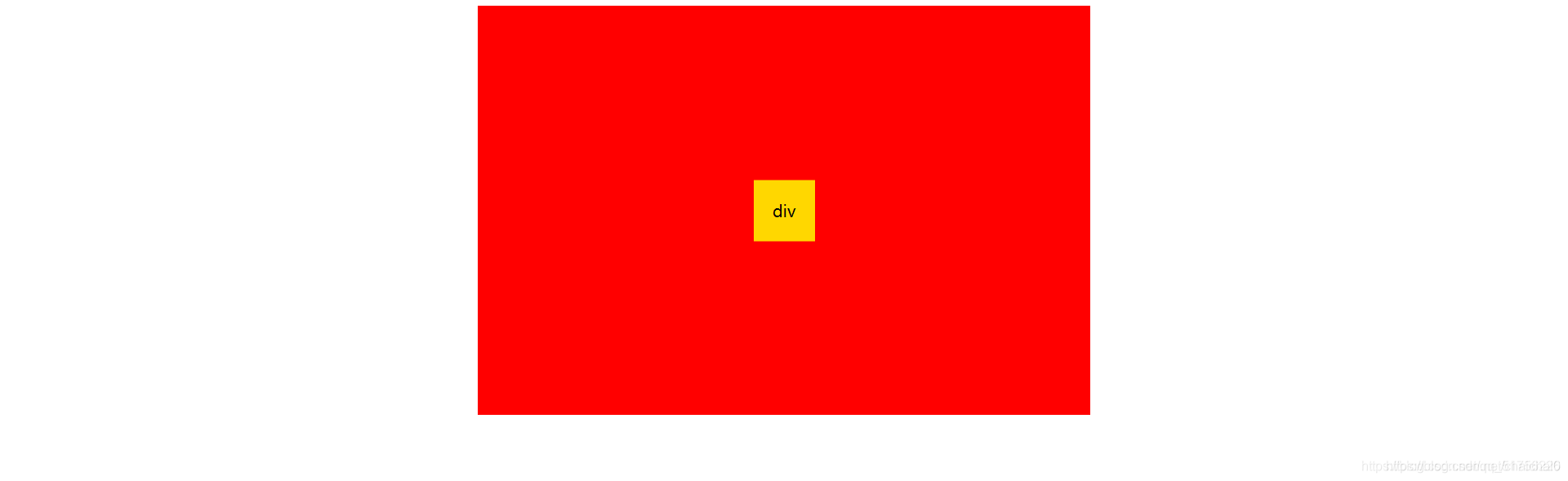
<!DOCTYPE html>
<html lang="zh-cn">
<head>
    <meta charset="UTF-8">
    <title>Title</title>
    <style>
        .one {
            width: 600px;
            height: 400px;
            background-color: red;

            margin: auto;               /红盒子居中
            padding-top: 1px;           /防止顶部塌陷
        }
        .two {
            width: 60px;
            height: 60px;
            background-color: gold;

            text-align: center;         /文字水平居中
            line-height: 60px;          /文字垂直居中

            margin: 200px auto 0;           /黄盒子(块级),水平居中,垂直距顶部200px
            transform: translateY(-50%);    /黄盒子(块级),位移自身一半高度(30px),使它垂直居中
        }
    </style>
</head>
<body>
<div class="one">
    <div class="two">div</div>
</div>
</body>
</html>
3.行内块元素
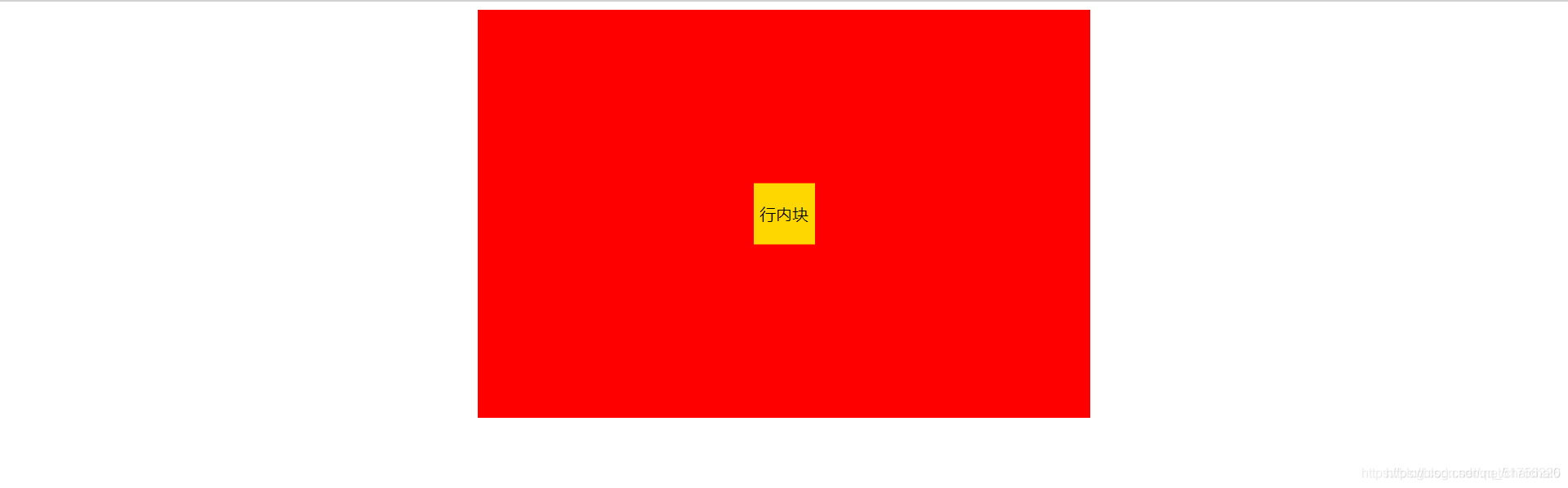
<!DOCTYPE html>
<html lang="zh-cn">
<head>
    <meta charset="UTF-8">
    <title>Title</title>
    <style>
        .one {
            width: 600px;
            height: 400px;
            background-color: red;

            margin: auto;               /红盒子居中

            text-align: center;             /黄盒子(行内块)水平居中,文字也居中
        }
        .two {
            width: 60px;
            height: 60px;
            background-color: gold;
            display: inline-block;

            line-height: 60px;          /文字垂直居中

            margin-top: 200px;              /黄盒子(行内块),垂直距顶部200px
            transform: translateY(-50%);    /黄盒子(行内块),位移自身一半高度(30px),使它垂直居中

        }
    </style>
</head>
<body>
<div class="one">
    <div class="two">行内块</div>
</div>
</body>
</html>
4.浮动元素
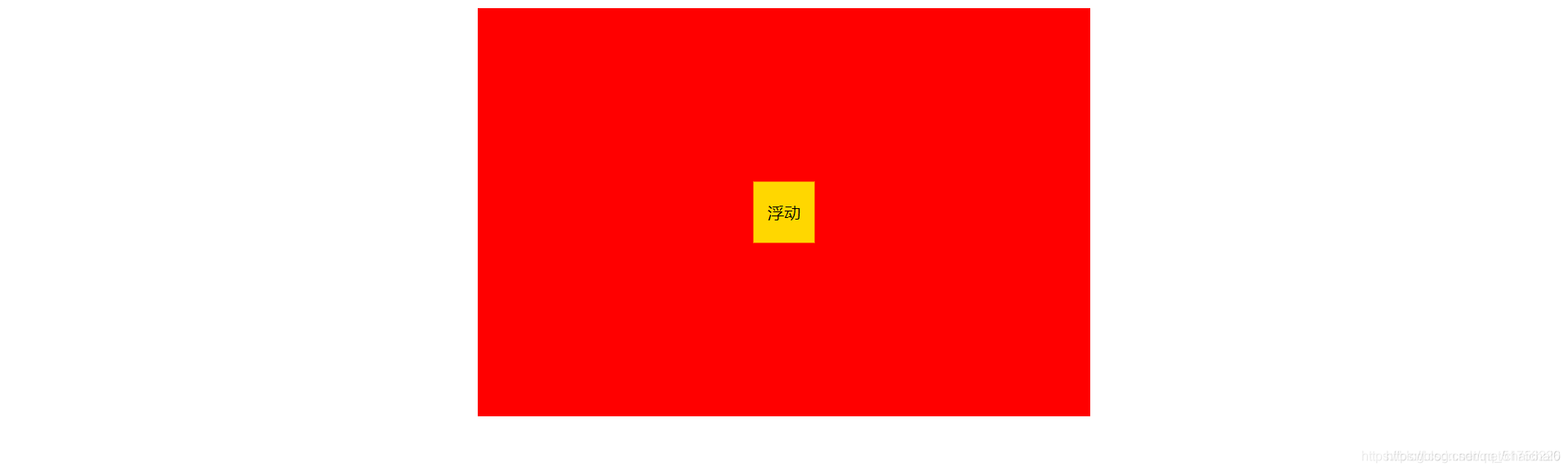
<!DOCTYPE html>
<html lang="zh-cn">
<head>
    <meta charset="UTF-8">
    <title>Title</title>
    <style>
        .one {
            width: 600px;
            height: 400px;
            background-color: red;

            margin: auto;                /红盒子居中
        }
        .fl {
            width: 60px;
            height: 60px;
            background-color: gold;
            float: left;

            text-align: center;          /文字水平居中
            line-height: 60px;           /文字垂直居中

            margin-left: 50%;                  /黄盒子(浮动),水平距左边300px
            margin-top: 200px;                 /黄盒子(浮动),垂直距顶部200px
            transform: translate(-50%,-50%);   /位移自身一半宽(30px)高(30px),使它水平垂直居中
        }
    </style>
</head>
<body>
<div class="one">
    <div class="fl">浮动</div>
</div>
</body>
</html>
5.定位元素
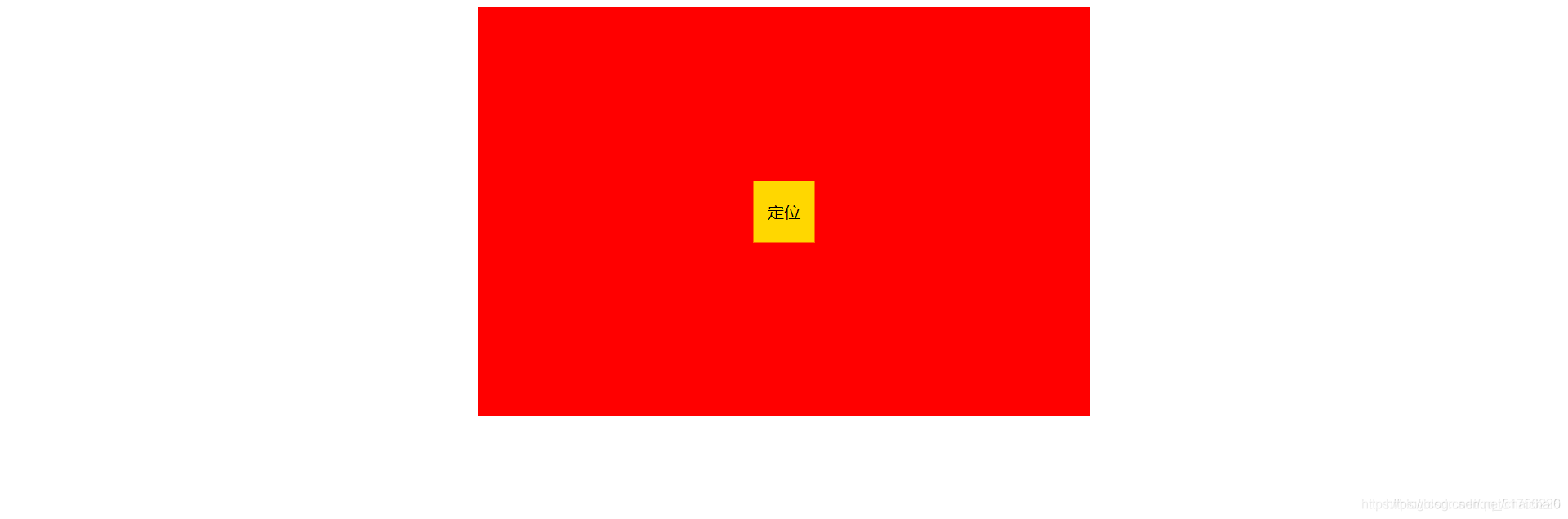
<!DOCTYPE html>
<html lang="zh-cn">
<head>
    <meta charset="UTF-8">
    <title>Title</title>
    <style>
        .one {
            width: 600px;
            height: 400px;
            background-color: red;
            position: relative;

            margin: auto;             /红盒子居中
        }
        .two {
            width: 60px;
            height: 60px;
            background-color: gold;
            position: absolute;

            text-align: center;       /文字水平居中
            line-height: 60px;        /文字垂直居中

            left: 50%;                           /黄盒子(定位),水平距左边300px
            top: 50%;                            /黄盒子(定位),垂直距顶部200px
            transform: translate(-50%,-50%);     /位移自身一半宽(30px)高(30px),使它水平垂直居中
        }
    </style>
</head>
<body>
<div class="one">
    <div class="two">定位</div>
</div>
</body>
</html>





 扫一扫
扫一扫


 560
560

 被折叠的 条评论
为什么被折叠?
被折叠的 条评论
为什么被折叠?
 到【灌水乐园】发言





