VScode 配置markdown+snippets

MarkDown在VSCode环境下使用 Markdown在VSCode环境下使用 超效、快捷、强大 vscode结合Markdown All in One ,Markdown Preview Ehanced ,Paste Img 插件创造Markdown所需环境 相关插件安装、相关操作教程以及相关Markdown常用语法简介 阅读详情

VScode 配置markdown+snippets

前几天写了一篇vscode+latex+代码片段的博客,【传送门】但是问题在于latex无法实时预览,所以就又写了这么一篇,可能比latex要方便一点,而且纯黑界面也比较养眼

就mardown编辑器而言个人认为typora是优于vscode的,但是坏处在于无法自定义代码片段,而且字数多了就开始卡顿,因此可能用起来不是那么方便,因此我用vscode进行配置

安装插件写markdown

个人安配置如下

markdown all in one
markdoen image
markdown preview enhanced

而后新建一个md文件,随便写一写

如果没接触过markdown没关系,我觉得如果你有哪怕一点计算机基础会用markdown也就是分分钟的事,网上有不少教程,我这里就不再赘述了,不过可能一些东西无法很好的表示,需要用html语言,比如字体颜色,网上也有类似教程,我觉得如果你会用latex的话完全不必担心学习的问题,因为markdown与latex比起来那简直是too simple

写json

个人自用json如下,如果找不到json在哪编辑以及找怎么用请点击我开头给出的传送门

{
  
    "Inline Math": {
        "prefix": ["m1", "/m1"],
        "body": [
            "$$0$"
        ],

    },       //顾名思义,行内公式,下面就是公式块//
    "Math block": {
        "prefix": ["m2", "/m2"],
        "body": [
            "$$ $0 $$"
        ],
  
    },
    "code block": {
        "prefix": ["code", "/code"],
        "body": [
			"```$1"
			"$0"

			"```"
			
        ],
                    //代码快//
    },

    "code block python": {
        "prefix": ["cpy", "/cpy"],
        "body": [
			"```python"
			"$0"

			"```"
			//Python语言代码块//
        ],
	},
	"code block matlab": {
        "prefix": ["cma", "/cma"],
        "body": [
			"```matalb"
			"$0"

			"```"
			
        ],
	},
	"code block r": {
        "prefix": ["cr", "/cr"],
        "body": [
			"```R"
			"$0"

			"```"
			
        ],
	},
	

    "Inline Integral": {
        "prefix": ["integralinline", "/integralinline"],
        "body": [
            "\\int_{$1}^{$2}$3"
        ],
    },
//积分//

    "Vmatrix": {
        "prefix": ["vmatrix", "/vmatrix"],
        "body": [
            "\\begin{vmatrix}",
            "\t$1",
            "\\end{vmatrix}$0"
        ],
    },//矩阵样式就给了三个//
    "matrix line two": {
        "prefix": ["line2", "/lin2"],
        "body": [
            ,
            "\t$1&\t$2",
           
        ],
	},//矩阵里面的,分别二阶,三阶,四阶//
	"matrix line three": {
        "prefix": ["line3", "/lin3"],
        "body": [
            ,
            "\t$1&\t$2&\t$3",
           
        ],
	},
	"matrix line four": {
        "prefix": ["line4", "/lin4"],
        "body": [
            ,
            "\t$1&\t$2&\t$3&\t$4",
           
        ],
    },
    "bmatrix": {
        "prefix": ["bmatrix", "/bmatrix"],
        "body": [
            "\\begin{bmatrix}",
            "\t$1",
            "\\end{bmatrix}$0"
        ],
	},
    "pmatrix": {
        "prefix": ["pmatrix", "/pmatrix"],
        "body": [
            "\\begin{pmatrix}",
            "\t$1",
            "\\end{pmatrix}$0"
        ],
	},

	"partial": {
        "prefix": ["partial", "/partial"],
        "body": [
            "\\frac{\\partial \t $1}{\\partial \t $2}"
        ],
	},//随便写了个偏微分//
	"lim": {
        "prefix": ["lim", "/lim"],
        "body": [
            "\\lim_{$1\\to{$2}}"
        ],
	},//极限//
	"sum": {
        "prefix": ["sum", "/sum"],
        "body": [
            "\\sum_{$1}^{$2}"
        ],
	},//求和//

	"frac": {
        "prefix": ["frac", "/frac"],
        "body": [
            "\\frac{$1}{$2}"
        ],//分数//
	},

至于图片,安装markdown image之后直接右键粘贴图片
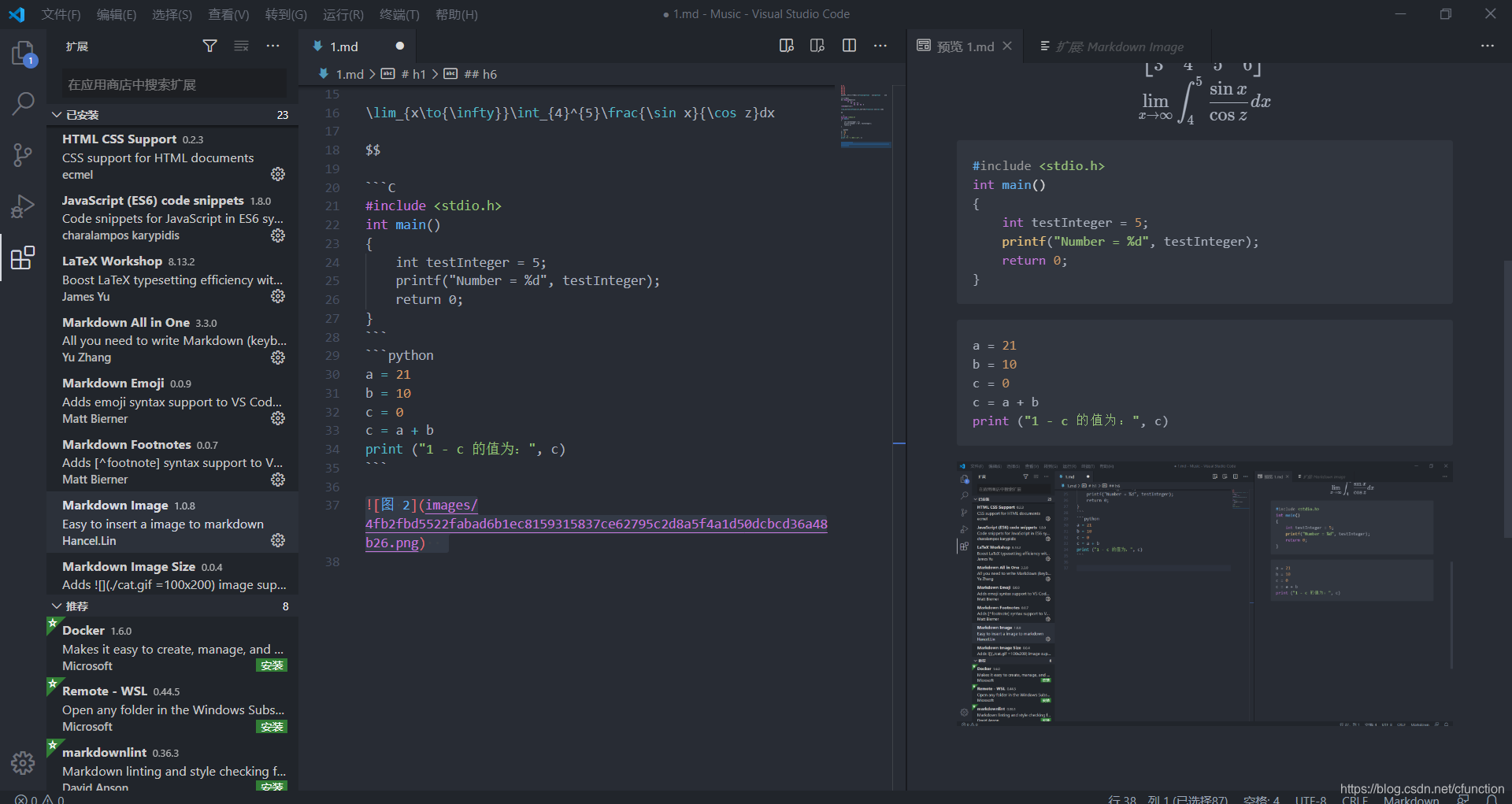
在这里插入图片描述
具体可以看一下插件说明

使用

例如我要打vmatrix,直接打/vma,不出意外就直接在右边显示了,然后按下回车,调整光标位置直接按tab

至于到底比latex方便在哪大概就是能实时预览,不用编译,图片可以直接粘贴,但是你没法用tikz之类的画图,所以各有利弊吧,markdown可以直接转成latex的,个人自用的是pandoc,官网,这个软件在github上开源,具体使用可以看一下文档


VS code配置Markdown以及预览 如果尚未安装,请先下载并安装它。您可以从官方网站(https://code.visualstudio.com/)下载适用于您的操作系统的版本。 阅读详情

相关推荐

VSCode写Markdown必备插件清单:从预览增强到图床配置全搞定

本文详细介绍了如何将VSCode打造成高效的Markdown写作工作站。通过精选必备插件,从构建沉浸式实时预览环境、实施自动化语法校验,到配置无缝的图片管理与图床工作流,全面提升Markdown文档的创作、预览和发布效率,实现从写作到发布的完整自动化流程。

3c4x5z6v7b的博客 1175

[零基础]如何在vscode中使用markdown

额外的,markdown支持html语法,如果使用者有什么需求是markdown语法不能够实现的,我们可以通过html实现,笔者在这里举两个例子。本文中只包含了笔者认为常用的语法,如果使用者还有其他需求,可以在网站搜索markdown和html的其他语法。我们可以在一个单独的行写入三个"-“或”*“或”_"来表现出一个分割线,效果是一样的。OK,代码块的使用应该会是学习者最常用的语法也是markdown备受青睐的原因之一。同样需要注意的是,在句点后需要加一个空格,起到缩进的作用。(3) 有序无序相结合。

Cher_net的博客 6085

VSCode + Markdown 写作效率翻倍:一键插入Emoji的隐藏技巧与插件推荐

本文介绍了在VSCode中使用Markdown写作时,如何通过一键插入Emoji的技巧和插件推荐来大幅提升效率。从原生快捷键到代码片段配置,再到专业插件评测,详细解析了多种高效工作流,帮助开发者实现Emoji输入的流畅体验,特别适合技术文档和博客写作。

weixin_33734785的博客 676

使用VS Code插件打造完美的MarkDown编辑器(插件安装、插件配置、markdown语法)

一、概述 最近迷上了MarkDown,所以进行了学习,首先是编辑器的选择,可以参考这篇文章: 好用的MARKDOWN编辑器一览 我本人并没有选择其中的任意一款进行尝试,因为我个人十分喜欢VS Code,而且个人以为配置好后的VS Code不逊色于任何一款MarkDown编辑器,当然,如果觉得自己配置太麻烦的话,也可以直接使用上述编辑器或者Typora这款编辑器,有朋友在用,实时在编辑区预览,效果很...

ArthurCaoMH的博客 14万+

VSCode高效编辑Markdown:从基础配置到进阶技巧

本文详细介绍了如何将VSCode打造成高效的Markdown写作环境。从优化字体、预览等基础配置,到安装Markdown All in One、Markdown Preview Enhanced等核心插件以增强编辑、预览与图片管理功能,再到掌握高效快捷键与自动化技巧,帮助开发者在一个熟悉的工具内实现流畅的文档编写与代码工作流无缝结合。

4k5l6j7h8的博客 247

VSCode # Vue项目提高效率的开发插件

我装了 Vue VSCode Snippets Debugger for Chrome Emmet(VSCode内置) vetur VSCode修改主题:https://jingyan.baidu.com/article/e5c39bf5da57c639d7603323.html 可以试试:One Monokai Theme主题 VSCode修改icon: https://blog.youkuaiyun.com/u011127019/article/details/53159256 配置推荐1 https

skysys的研究小屋 1337

VScode配置markdown

运行安装好的软件后, 点击图示部分, 然后在搜索框中输入Markdown All in One, 然后安装。同上一步: 在输入框中输入Markdown, 然后点击install安装图片红框中的插件(注意作者)注: ctrl + shift + v 三个键一起按也可以预览(前提: 光标要聚焦在md文件中)运行.exe文件, 进行安装.如果你不需要改安装路径的话, 可以一直点下一步, 直至安装完成。a) 新建文件格式: filename.md。使用vscode编写markdown文件。

weixin_46372074的博客 2834

markdown设置记录

本文分享Markdown开发实用资源:知乎文章介绍基础设置方法,freeCodeCamp和优快云提供VS Code代码片段配置指南,可提升写作效率。文末附赠经过验证的实用代码片段配置参考,特别适合Markdown写作者使用。

qq_45488015的博客 130

Foam 自定义 Snippets 完全指南:为 VSCode 知识库打造专属 Markdown 输入与斜杠命令

Foam 是一款基于 VSCode 的个人知识管理(PKM)系统,其编辑体验高度依赖 Markdown 文本。通过 VSCode 内置的"用户代码片段(User Snippets)"机制,你可以为 Foam 工作区定制一套属于自己的快捷输入模板——从插入时间戳、Zettelkasten 编号,到一键展开待办清单语法,甚至把 `/command` 式的斜杠命令引入 Markdown 笔记。本文将基于

gitblog_00940的博客 373

关于42步进电机驱动——基于STM32 HAL库实现

我找了好多资料,好多关于42步进电机的都是文档,这么文档都需要积分,需要积分就算了内容还非常差,浪费时间和电脑的内存。关于大部分是基于Arduino和51去驱动的 42步进电机驱动硬件如下: 首先你要了解步进电机的驱动原理,我也不啰嗦了,请看这边博客: 二相四线,四相五线,四相六线步进电机接线及驱动方法 , 看完这篇你就知道驱动和接线的原理了。 起初我也为如何接线烦恼,因为有些博客在讲述这些问题的时候没有讲的很透彻。 方法如下: ①用万用表调到欧姆档,用其中一个表笔搭在一个引脚上,依次测其它.

Jodan132的博客 1万+

SAP销售订单POD实操:从VL01N创建到VLPOD差异处理,保姆级避坑指南

本文详细解析SAP销售订单POD全流程,从VL01N创建到VLPOD差异处理,提供保姆级避坑指南。涵盖核心业务逻辑、前置配置、销售订单创建、交货单处理及差异解决方案,帮助用户高效管理供应链执行环节,确保财务与物流的准确对接。

weixin_27219587的博客 626

VSCode + Markdown All in One:打造你的高效Emoji输入工作流(2024版)

本文详细介绍了如何利用VSCode和Markdown All in One插件打造高效的Emoji输入工作流。通过配置插件组合、优化快捷键、实现语义化搜索和代码片段自动化,开发者可以大幅提升文档编写效率。文章还提供了个性化方案和跨平台同步技巧,帮助团队建立统一的Emoji使用规范。

weixin_31822733的博客 340

Zabbix7.0+DeepSeek大模型实现人工智能告警分析

本方案基于Zabbix7.0监控系统,通过底层webhook脚本机制集成Deepseek做故障分析提供解决方案,构建智能化运维体系。

xingdiango的博客 2374

开发提效利器 - 用好Snippets

snippets意思是片段,在vscode中可以通过命令,可以定义全局级(global)、项目级(Project)、语言级(Language)代码片段,可以按照自定义的规则来快速生成一段代码,进而大幅提升我们的开发效率,可谓是工作提效利器。

程序员小寒的博客 919

星链V3的2048条波束与1Tbps:多波束相控阵的工程代价

低轨卫星通信的容量提升,核心在于多波束相控阵天线的空间复用能力。相控阵通过控制大量天线单元的相位,可在同一阵面同时形成多条独立指向的波束,从而在有限频谱内成倍提升系统容量。星链V3宣称的2048条波束与1 Tbps汇聚吞吐量,正是基于这一原理:更多波束意味着更高的频率复用系数和更灵活的资源调度。但工程实现并非免费午餐,数字背后是供电、散热、重量、发射成本及运维复杂度的急剧攀升。从用户侧看,更精细的波束也带来切换频繁、低仰角衰减等新挑战。本文从多波束相控阵的基础原理出发,拆解波束形成、频谱复用和动态调度的工程

weixin_33462167的博客 347

AUTOSAR-SOMEIP配置总结

导入arxml之后someip信号一般以“pduSomeIp”开头或者“SomeIp”开头。以某个pdu为例,设置项“Pdu Default Partition Ref”主要是根据模块设计,配置相应的Ecuc核分区。在导入arxml之后someip信号中有三个特殊的信号,形如“SdInstance”开头的信号,设置项“Pdu Default Partition Ref”主要是根据模块设计,配置相应的Ecuc核分区。“EcuC”模块主要关注“EcucPduCollection”中的“Pdus”下面的配置。

xiandang8023的博客 4655

在 vscode 中定义和使用 Markdown snippet

定义 snippet 配置环境:vscode insiders 1.56.0,macOS Big Sur 11.2.3 使用场景:用 vscode 撰写 Markdown 格式的数学笔记、教案等,频繁使用 LaTeX 输入公式 进入编辑状态 菜单:Code - Insiders --> Preference --> User Snippets,进入 markdown.json 的编辑状态。 语法 { // Place your snippets for markdown here. Each

blueband21c的博客 791

基于 Spring Cloud 环境污染物数据分析与预测平台

基于 Spring Cloud 环境污染物数据分析与预测平台

935

VS Code使用总结

1 Visual Studio 1.1 language https://www.cnblogs.com/tynam/p/9725246.html

YZJincsdn的博客 346

基于STM32L4XX 、HAL库的ATD5984步进电机驱动器驱动程序应用设计

一、简介: ATD5984是一款内部集成了译码器的微特步进电机 驱动器,能使双极步进电机以全、半、1/4、/1/8、1/16 和1/32步进模式工作。步进模式由逻辑输入管脚MSx选 择。其输出驱动能力达到28V±1.6A。 译码器是ATD5984易于使用的关键,通过STEP管脚 输入一个脉冲就可以使电机完成一次步进,省去了相序 表,高频控制线及复杂的编程接口,使其更适于没有复 杂的微处理器或微处理器负担过重的场合。 在步进操作期间,ATD5984的内部电路可以自动

PP_Cottage的博客 408

Allegro23.1新功能之软件自带阻抗计算工具操作指导

Allegro升级到了23.1后,软件新增了一个自带阻抗计算的功能,如下图。Propagation velocity:传输速度,单位是光速的多少倍。Dielectric constant输入介电常数,这里使用常规4。新功能之软件自带阻抗计算工具。如何使用,具体操作如下。

weixin_54787054的博客 785

VS Code 基础入门使用(配置)教程

VS Code配置一. 总体1.1 插件1.2 其他配置1.3 快捷键二. python2.1 选择Python解释器2.2 配置代码语法检查2.3 配置代码格式化2.4 jupyter notebook环境*2.5 terminal配置三. 前端四. markdown五. 配置github1. 安装git:2. 添加GitHub用户名和邮箱:3. 制作密钥:4. 添加ssh密钥到GitHub中:5. vscode中使用git六. 配置ssh remote1\. 安装插件2\. 配置ssh七. VSCode

沉研的博客 5万+

廖雪峰Python教程[完整版]

廖雪峰的python教程整理的,已经排好版了,而且还是完整的,适合小白

vscode的md文件无法使用snippets

problem vscode的md文件无法使用snippets 解决办法 打开settting.json ~/Library/Application Support/Code/User/settings.json 在文件最后添加下面配置 "[markdown]": { "editor.quickSuggestions": { "other": true, "comments": true, "strings": true, }, "ed

qubes的专栏 415

jdk-8u144-linux-x64.tar.gz.

该资源为搭建Linux系统Java环境用,资源的后缀为tar.gz格式的压缩包

老版QQ原生表情gif动态

这是老版的QQ表情,不过全是动态的的,Windows照片查看器是不会动的,可以右击用浏览器打开查看,再说一遍是老版的,只是分享给宁愿用老版也要动态的人。

【独家】VSCode Markdown公式自动补全设置方法,仅需2分钟立即生效

快速解决VSCode Markdown的公式输入难题,无需插件即可实现自动补全。适用于学术写作与笔记编辑,通过简单配置启用LaTeX语法高亮与智能提示,提升效率。设置仅需2分钟,立即生效,值得收藏。

CodeVibe的博客 705

TMS_WebGMaps_1.9.8.0_Full_Source

TMS_WebGMaps_1.9.8.0_Full_Source 全源码 delphi cbuilder

VSCode、Typora里怎么快速输入Emoji?Markdown效率提升小技巧

本文详细介绍了在VSCode和Typora中快速输入Emoji的高效方法,包括原生快捷键、代码片段配置、专业插件方案以及高阶工作流整合。通过Markdown编辑器中的Emoji使用技巧,可以显著提升技术文档和个人笔记的表现力与写作效率。

dizi9750的博客 380
上一篇: VScode配置latex+代码片段让写作起飞
下一篇: 调整SumatraPDF暗黑模式
评论 2
成就一亿技术人!
拼手气红包6.0元
还能输入1000个字符
 
 条评论被折叠 查看
添加红包

请填写红包祝福语或标题

个

红包个数最小为10个

元

红包金额最低5元

当前余额3.43元 前往充值 >
需支付:10.00元
成就一亿技术人!
领取后你会自动成为博主和红包主的粉丝 规则
hope_wisdom
发出的红包
实付元
使用余额支付
点击重新获取
扫码支付
钱包余额 0

抵扣说明:

1.余额是钱包充值的虚拟货币,按照1:1的比例进行支付金额的抵扣。
2.余额无法直接购买下载,可以购买VIP、付费专栏及课程。

余额充值