


文章目录
概述
用户可以根据自己的应用需求选择配置一个或多个存储。在磁盘可能已满的情况下,或者当存在多个并发或顺序关联到 Archive 时想要并行存储,则可以添加多个存储。
存储应参考:
- Archive 设备级别:序列元数据存储。即一个存储设备的配置套餐或者配置组合,用来提供给Application Entity配置引用;
- Application Entity 级别:对象存储和/或元数据存储。即Application Entity 引用存储配置套餐或者组合。
用户可以选择为所有三个目的引用相同的存储,或者可以选择创建不同的存储描述符并为每种类型的存储目的引用一个。这可以在 Archive 提供的示例配置文件中看到。
一、使用 Archive 用户界面管理存储配置
1、Archive 设备级别新增存储
点击【Menu】->【Configuration】
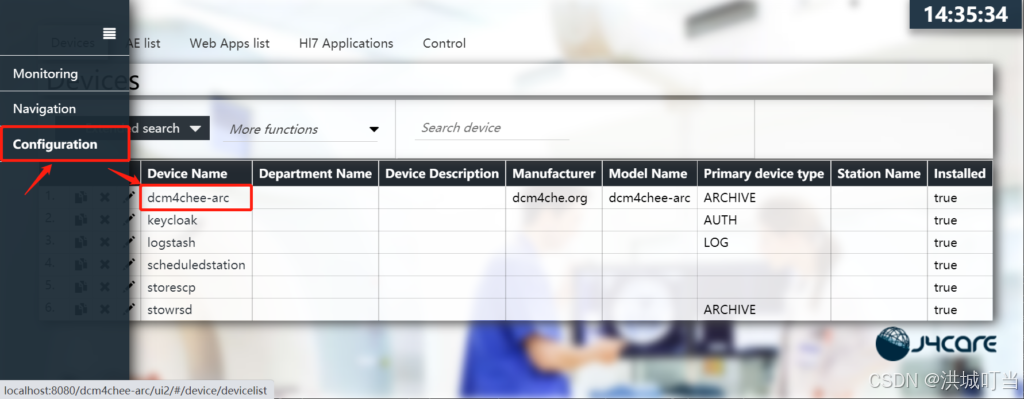
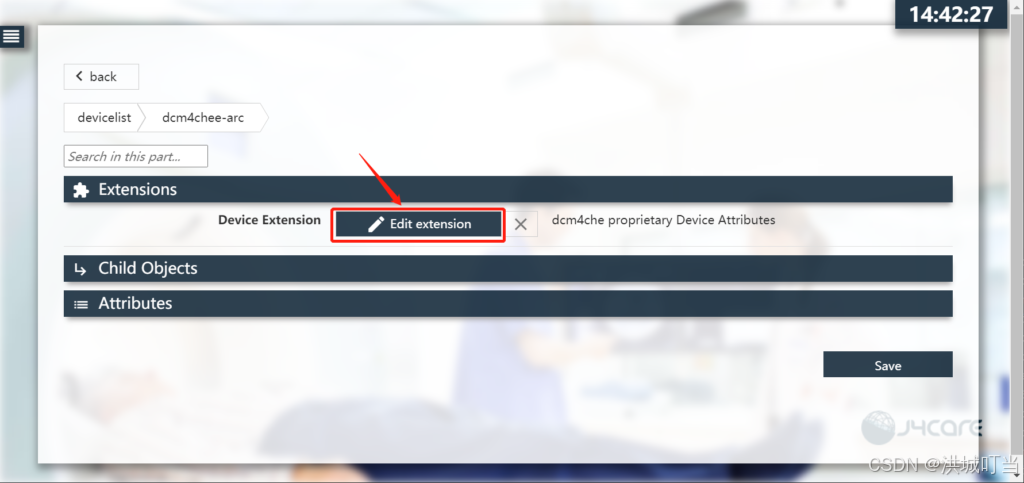
在【dcm4chee-arc】中点击【Extensions】->【Device Extension】->【Edit Extension】
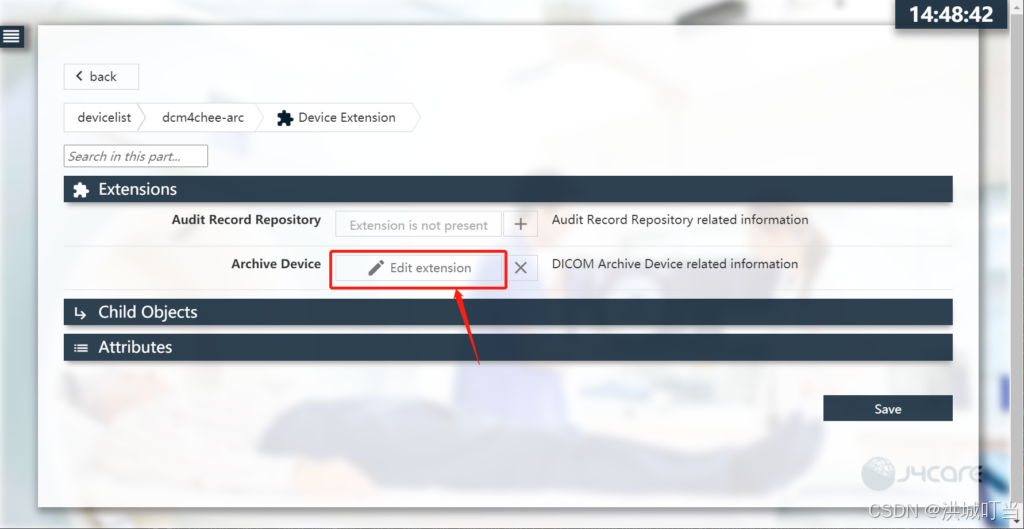
在【Device Extension】中继续点击【Extensions】->【Archive Device】->【Edit extension】
在 【Archive Device】 中点击【Child Objects】->【Storage Descriptor】->【+】新增存储配置,鼠标点击编辑框会弹出下拉列表展示所有的存储配置,项目中点击相应的按钮可以删除或者编辑存储配置,如下图:
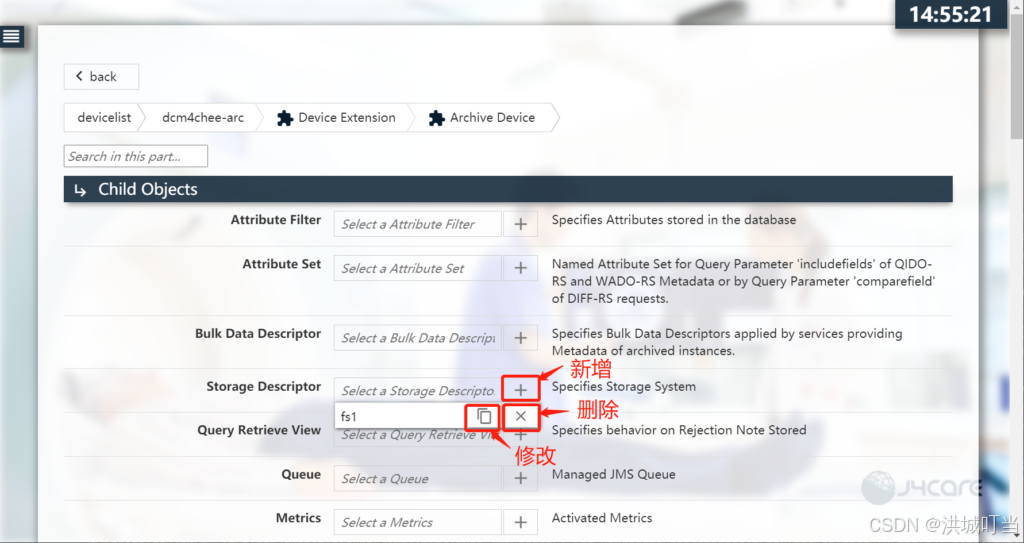
这里先点击修改按钮来查看【fs1】配置详情
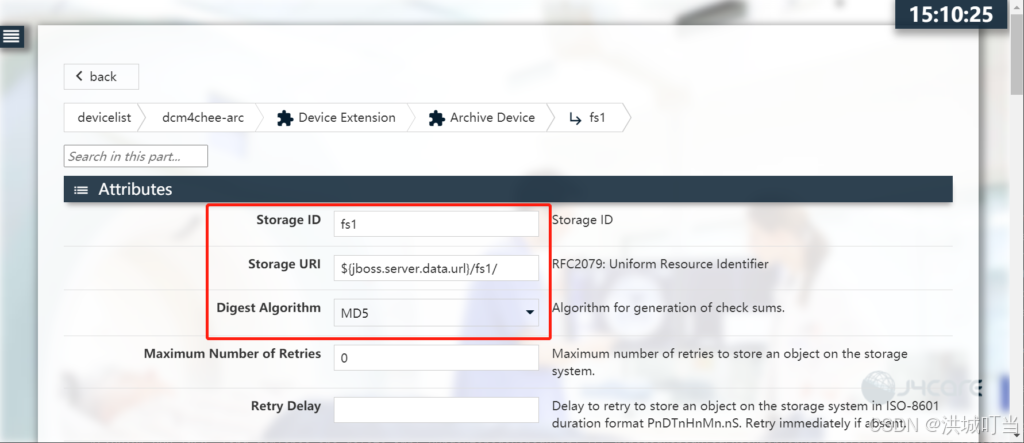
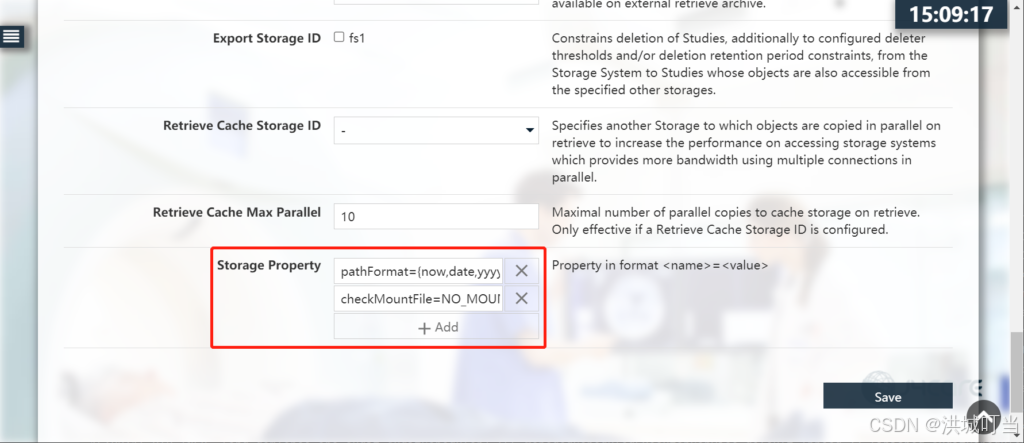
重点关注配置项:
- Storage ID:存储描述符,用来在Application Entity 级别配置时识别存储配置集
- Storage URI:RFC2079:统一资源标识符,暂时理解为文件存储位置
- Digest Algorithm:生成校验和的算法。常用:MD5
- Storage Property:存储特性(属性),属性设置格式 [name]=[value]
配置完成点击【Save】按钮保存应用配置。
2、Application Entity 级别引用配置
2.1、要引用存档设备级别的存储,请执行以下操作 Series Metadata Storage
返回【Device】页面,点击【dcm4chee-arc】
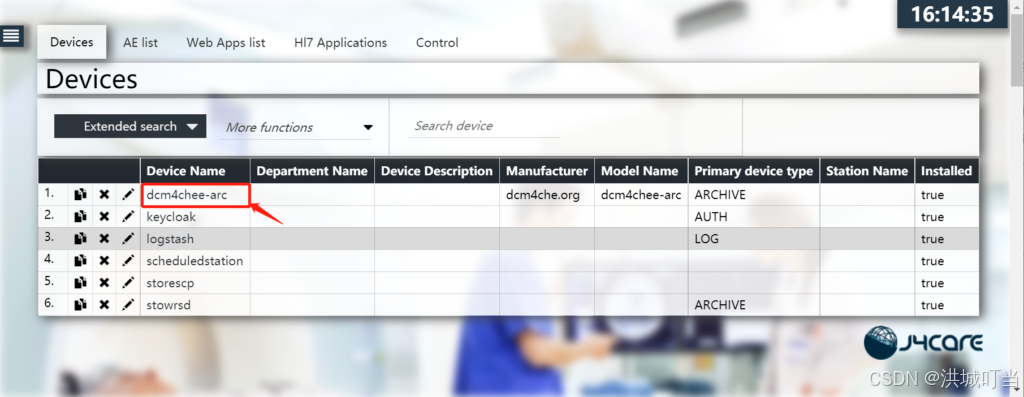
在【dcm4chee-arc】中点击【Extensions】->【Device Extension】->【Edit Extension】
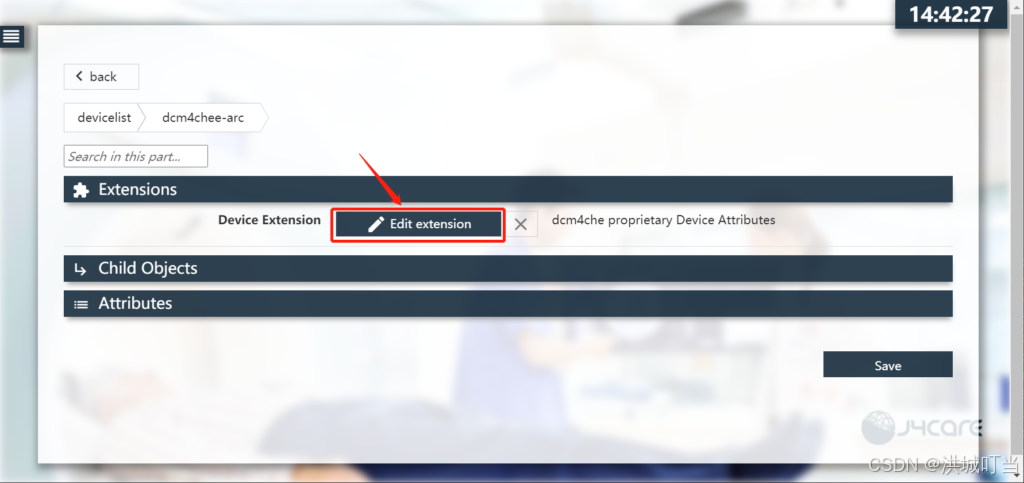
在【Device Extension】中继续点击【Extensions】->【Archive Device】->【Edit extension】
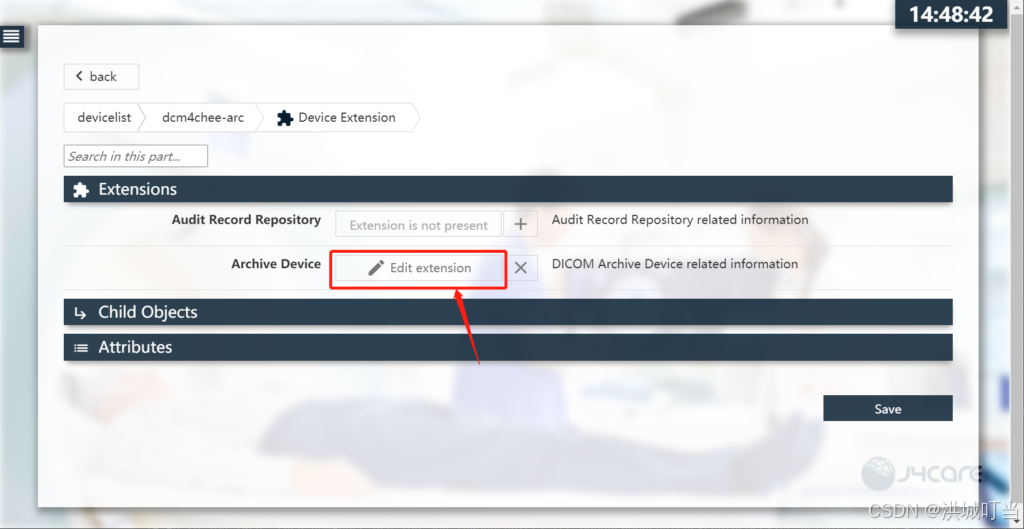
在【Archive Device】->【Attributes】->【Series Metadata Storage ID】
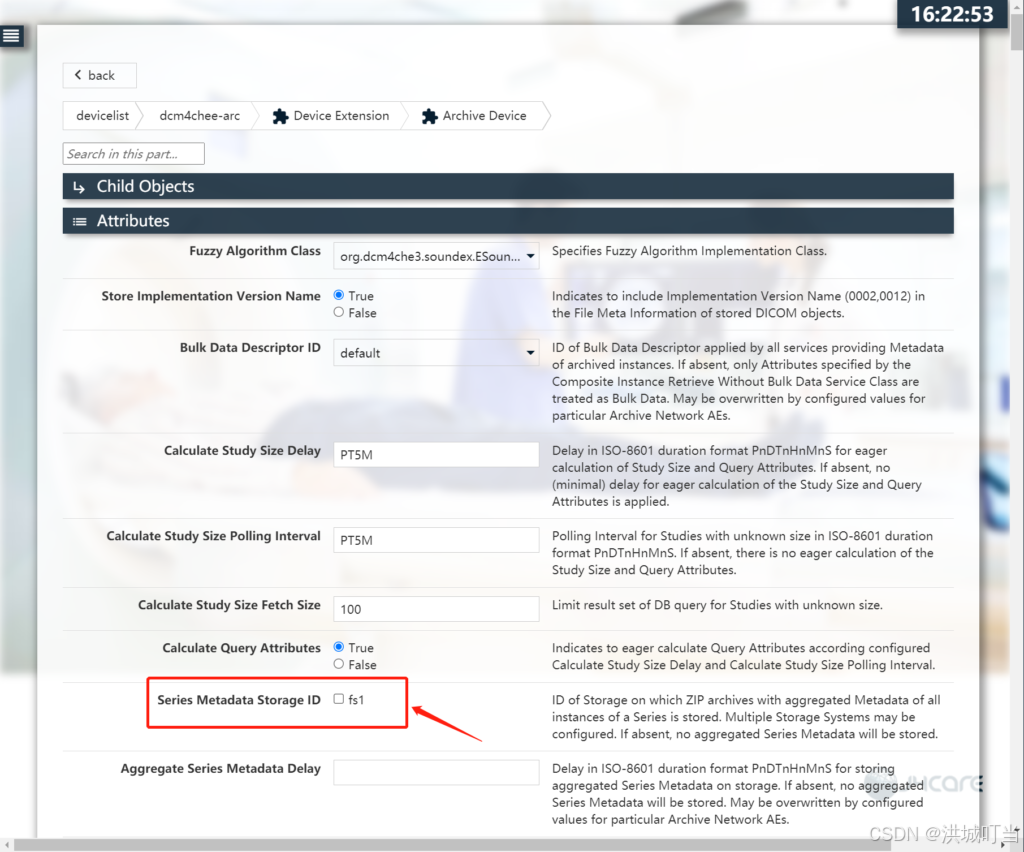
在Series Metadata Storage ID 列表中检查在上面步骤中创建存储描述符时使用的存储 ID 的值。
2.2、为 Object Storage 和/或 Metadata Storage 目的引用应用程序实体级别的存储
返回dcm4chee-arc设备级别,选择【Child Objects】->【Network AEs】->【DCM4CHEE】
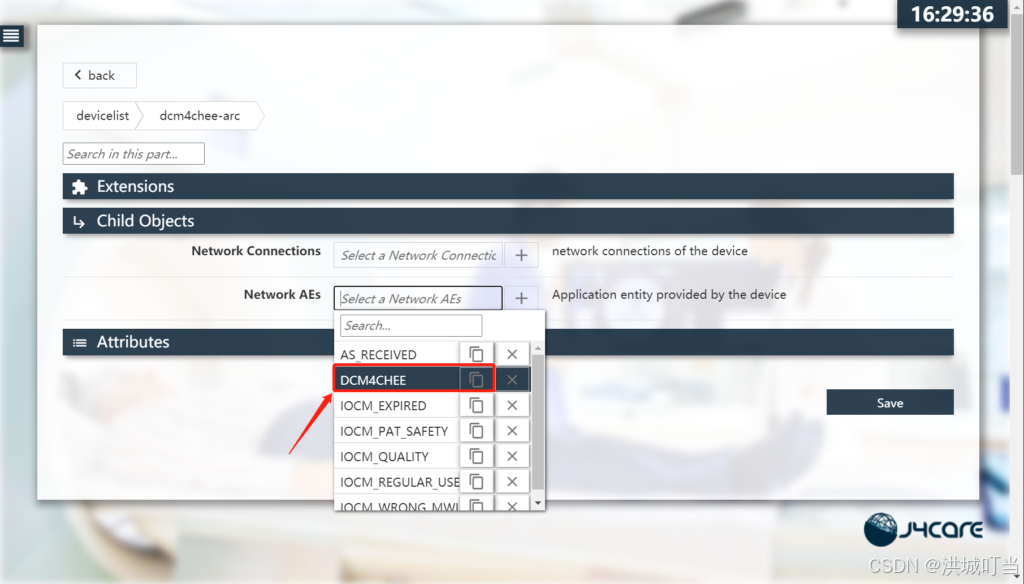
在【DCM4CHEE】中选择【Extensions】->【Network AE Extension】->【Edit extension】
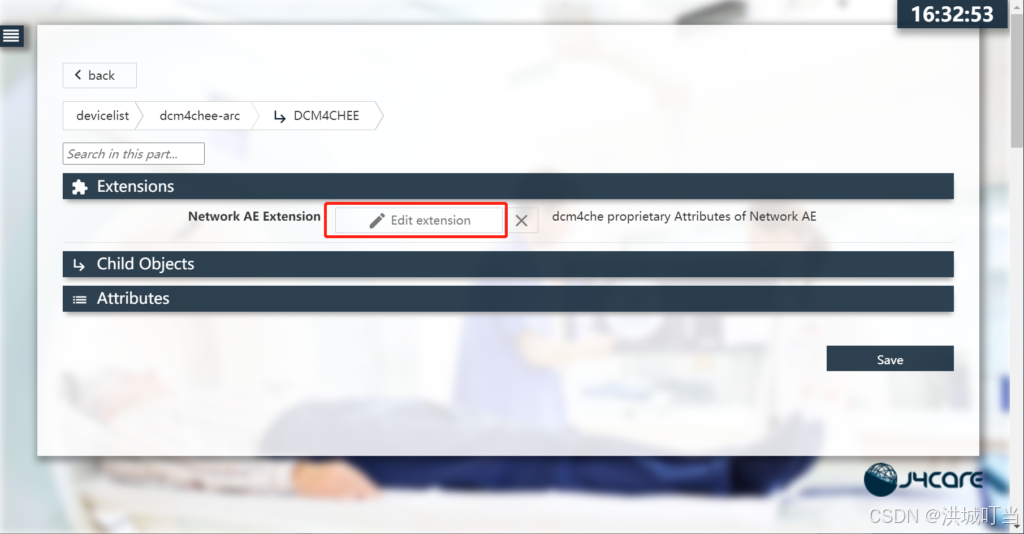
再次在【Network AE Extension】中【Extensions】->【Archive Network AE】->【Edit extension】
 最低0.47元/天 解锁文章






 扫一扫
扫一扫


 3584
3584

 被折叠的 条评论
为什么被折叠?
被折叠的 条评论
为什么被折叠?
 到【灌水乐园】发言





