





 本文介绍了如何通过Oracle Cloud Shell连接Linux CentOS实例并将其重启进入维护模式。首先,使用Cloud Shell生成密钥对,创建控制台连接。然后,当实例重启时,在GRUB启动菜单选择编辑启动项,添加参数进入维护模式。要退出维护模式,只需运行特定命令重启。
通过Cloud Shell以控制台连接的方式连接实例
- 打开Cloud Shell
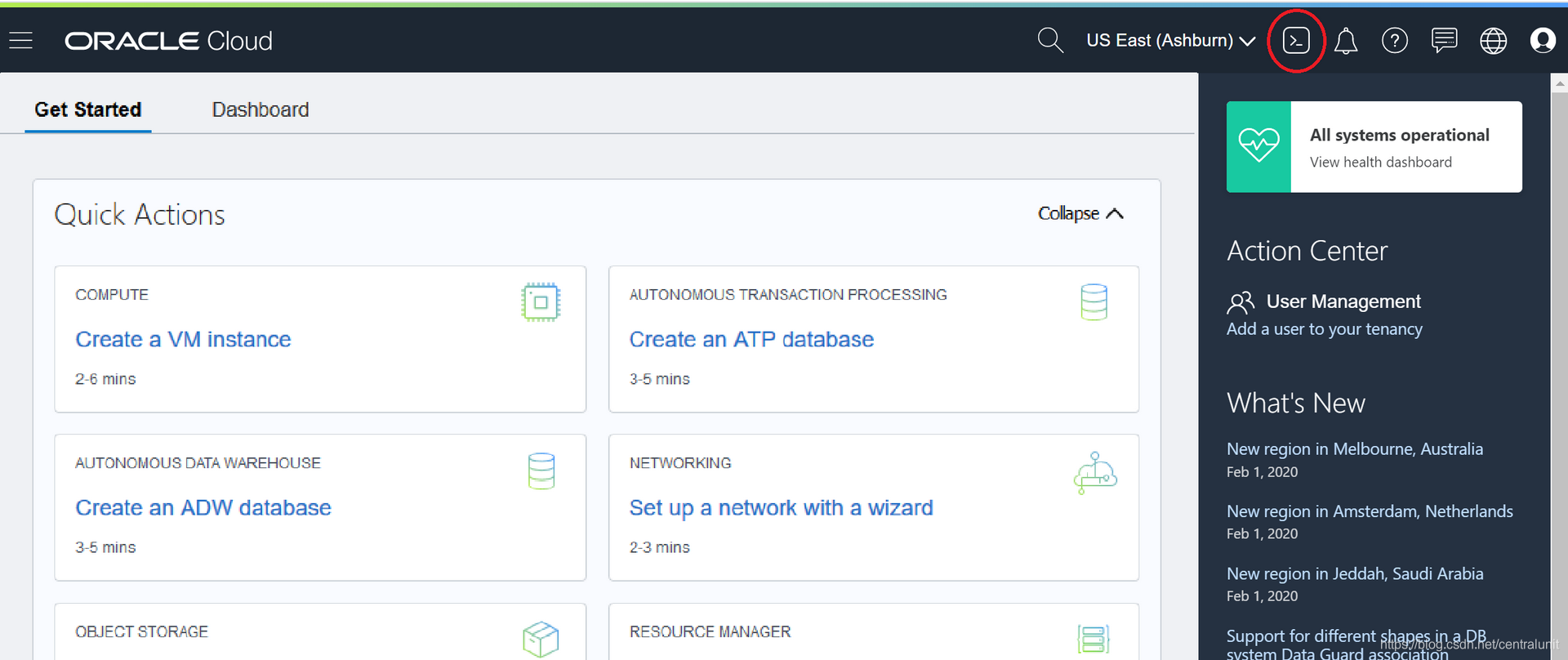
- 在下方出现的Cloud Shell中输入以下命令生成密钥对
ssh-keygen -t rsa
- 输出公钥
cat $HOME/.ssh/id_rsa.pub
- 在计算->实例->实例详细信息->控制台连接中点击“创建控制台连接”
- 将第3步输出的公钥复制进去并创建
- 当状态变为“活动”时,点击右边的三个小点,并点击“复制 Linux/Mac 的串行控制台连接”
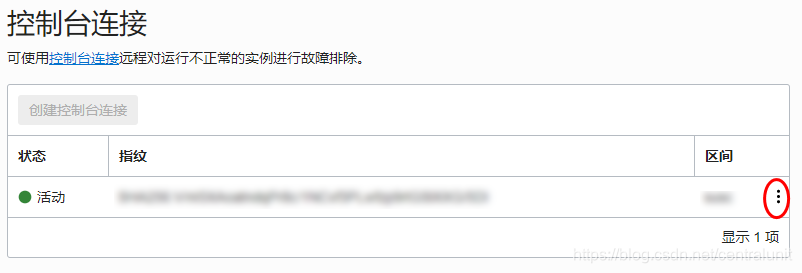
- 粘贴到Cloud Shell中并回车即可连接到实例
将实例重启至维护模式
- 在控制台点击“重新引导”
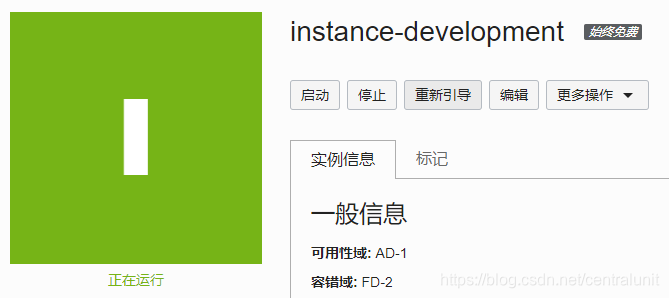
- 在Cloud Shell中等待重启画面,当画面切换到GRUB启动菜单时,按键盘的上/下键阻止自动启动。
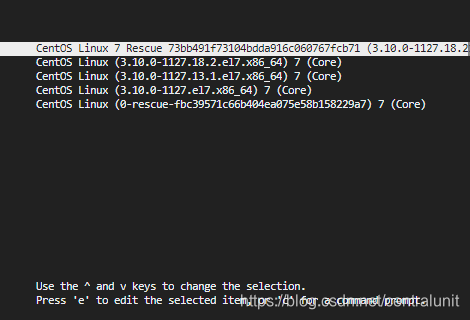
- 在GRUB启动菜单中选择最上面的一项,并按
e编辑启动项。 - 在该模式中按键盘的上/下键,找到以
linuxefi开头的一行,并在该行最后输入init=/bin/bash(注意前面有一个空格)
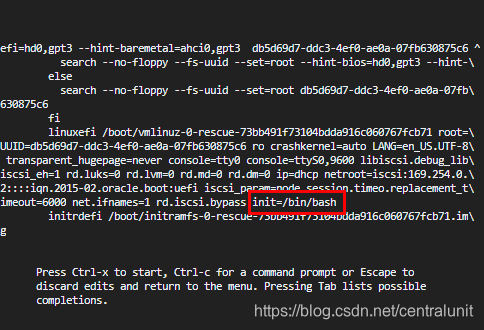
-
按CTRL+X启动即可进入维护模式
-
输入以下命令即可退出维护模式并重启
/usr/sbin/reboot -f





 扫一扫
扫一扫


 2175
2175

 被折叠的 条评论
为什么被折叠?
被折叠的 条评论
为什么被折叠?
 到【灌水乐园】发言





