笔记本电脑 外接扩屏显示器,如何提升屏幕分辨率,改善模糊、放大、像素低问题(也有 电脑息屏 睡死无法启动 / 悄咪咪就自动重启 的解决方案)

Jetson Nano官方镜像下载&烧录 在NVIDIA Jetson Nano开发者套件上安装NVIDIA官方Ubuntu镜像 阅读详情
AI摘要

本文介绍笔记本外接显示器提升分辨率的方法。作者以华硕天选5 Pro笔记本外接联想显示屏为例,先给出硬件配置,接着介绍华硕官方外接显示器教程,然后说明查看及更改分辨率步骤。若可选项不足,需更新显卡驱动并自定义新分辨率,还提及更新驱动的注意事项。

1. 问题描述

笔记本电脑自带屏分辨率可达 2560 x 1600,但是外接了个显示屏,其分辨率却最高只有 1024 x 768,连1080P都够不上,屏幕实在是太糊了,使用感受很不好,so想提升外接显示屏分辨率。

2. 我的PC&硬件配置参考(个人电脑配置不一样,但是提升分辨率方法可通用)

  • 输出设备:
    • 笔记本电脑:全能本 ASUS华硕 天选5 Pro(集显+独显)
    • 接口:HDMI接口
    • 系统:Win11
    • 集显:AMD 锐龙 R9
    • 独显:NVIDIA GeForce RTX 4060
  • 输入设备:
    • 外接显示屏:Lenovo,支持1080P分辨率
    • 接口:VGA接口
  • 连接线:
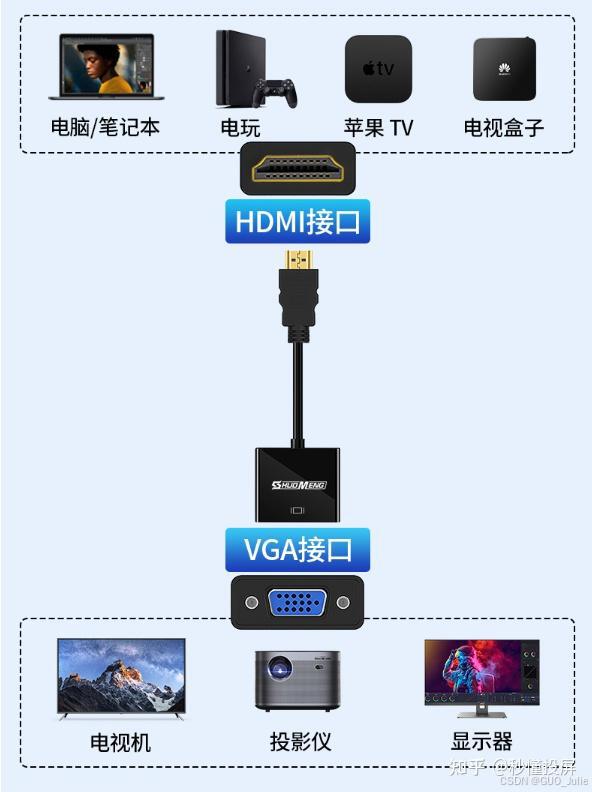
    • HDMI转VGA转换头(因为天选5 Pro算游戏本,所以我买了个带电源口的转换头,这样当电脑屏幕刷新率上来的时候,外接屏就不会因为HDMI口供电不足而出现闪屏了)
    • VGA-VGA线
  • 如图:
    HDMI转VGA

3. 这边先放一下华硕官方放出的外接显示器教程

笔记本电脑如何正确外接显示器

4. 查看 & 更改显示器分辨率

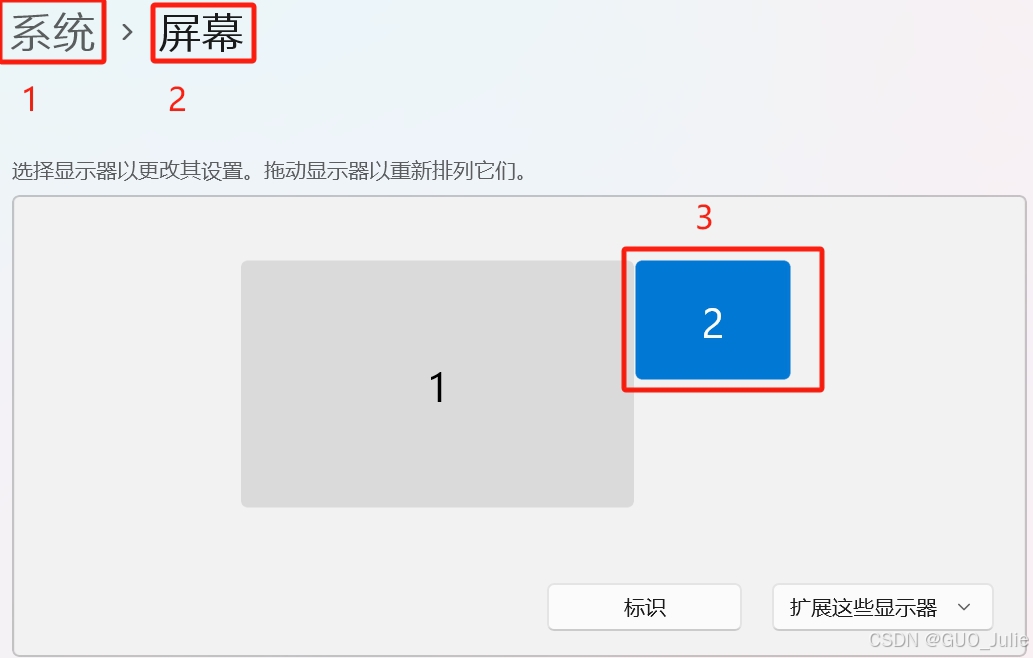
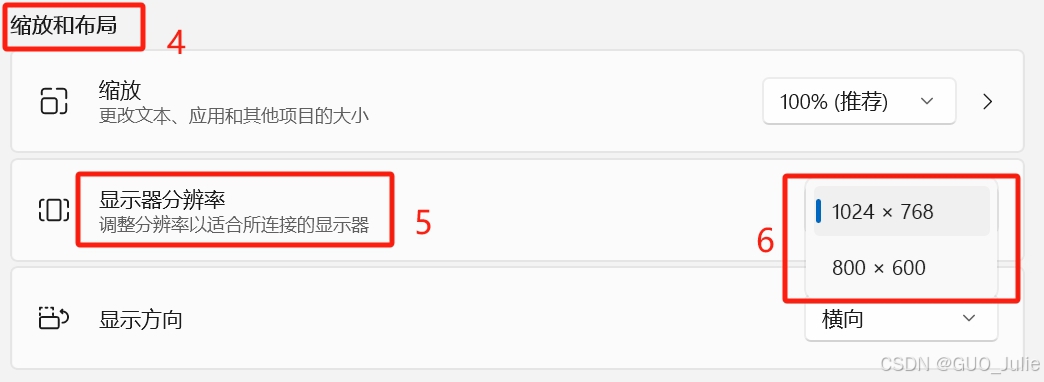
  • 按 Win + I 打开 “Windows 设置窗口” -> “系统” -> “屏幕” -> 选择需要调分辨率的显示器屏幕(一般:1是笔记本自带屏,2是外接屏) -> “缩放与布局” -> “显示器分辨率” -> 下拉自行选择
    • 具体步骤如图红框中所示:

5. 例外:“显示器分辨率”可选项不足(e.g. 最高也只有1024x768) -> 需添加新分辨率:

  • Step 1. 如PC带独显,则先更新显卡驱动到最新版本:

    • 原因:PC带独显,且PC日常运行开的是混合模式的话,那么一般PC自带屏默认用的是集显卡,PC外接屏默认用的是独显卡,所以要提升外接屏的分辨率最好先更新一下独显卡驱动
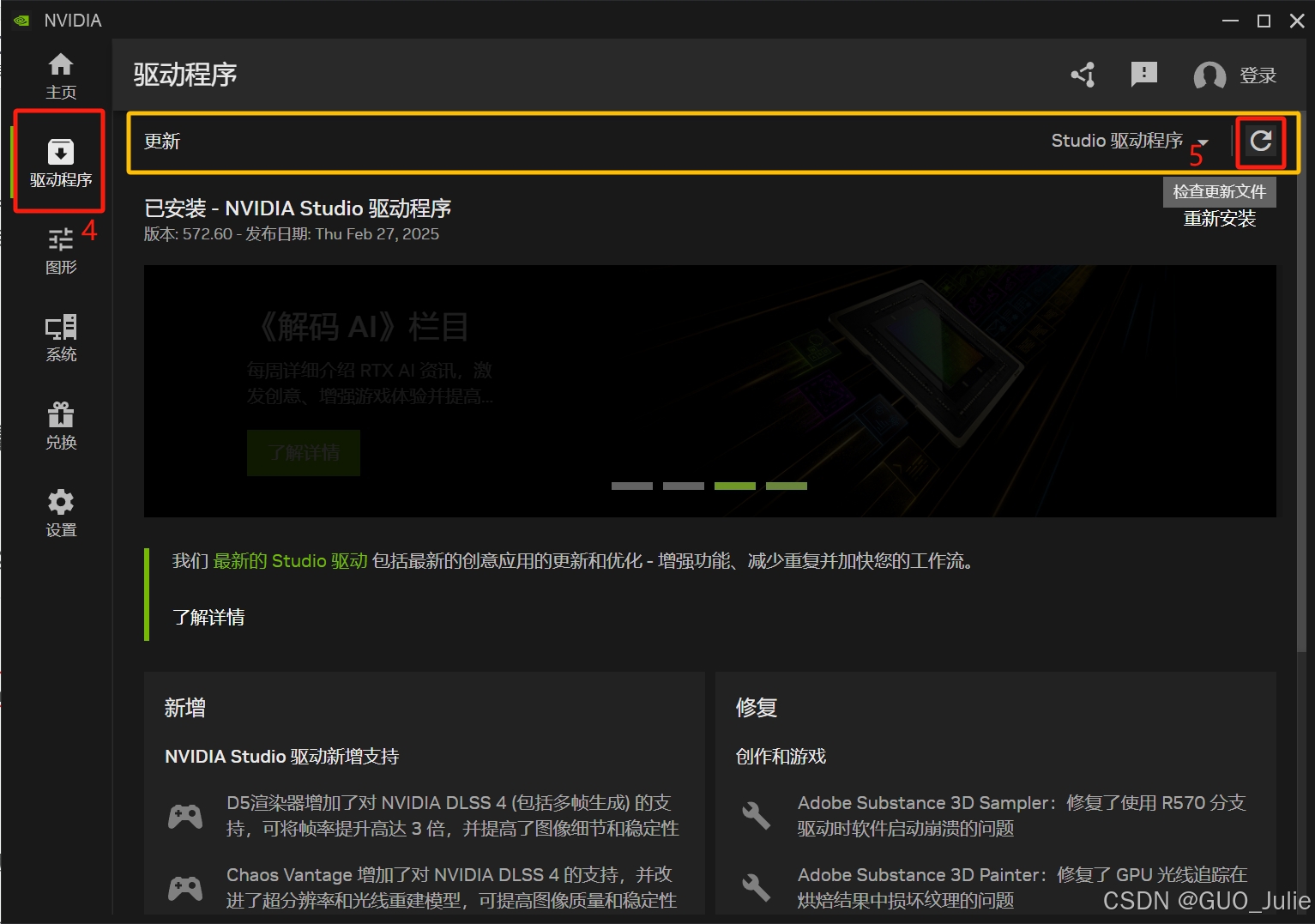
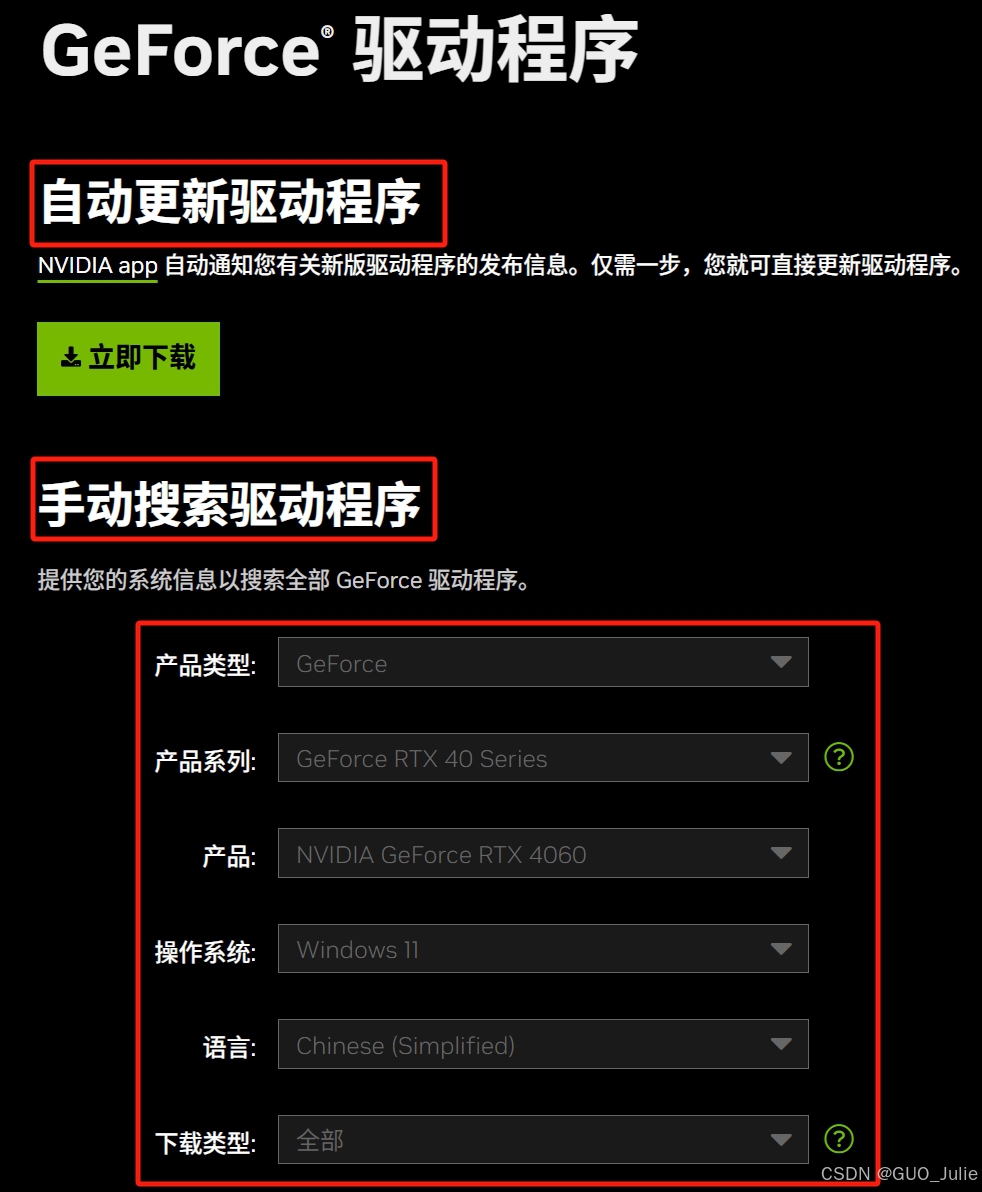
    • 更新软件:随驱动安装的NVIDIA软件(之前叫GeForce Experience???)(一般电脑里有),or,官网搜索更新:https://www.nvidia.cn/geforce/drivers/
    • 建议华硕4060显卡的同学去华硕驱动下载官网更新最新驱动,不要去上面提到的“NVIDIA软件”,否则很大概率会出现大家众所周知的电脑息屏 睡死无法启动 / 悄咪咪就自动重启等后续无语问题。。。链接放在这儿了:https://www.asus.com.cn/support/download-center/
      • 注:仅针对我这台天选电脑会出现该问题,“NVIDIA软件”上的其他显卡驱动是否会导致电脑出现类似睡死问题暂未知,不过应该可以类推用同样的解决办法
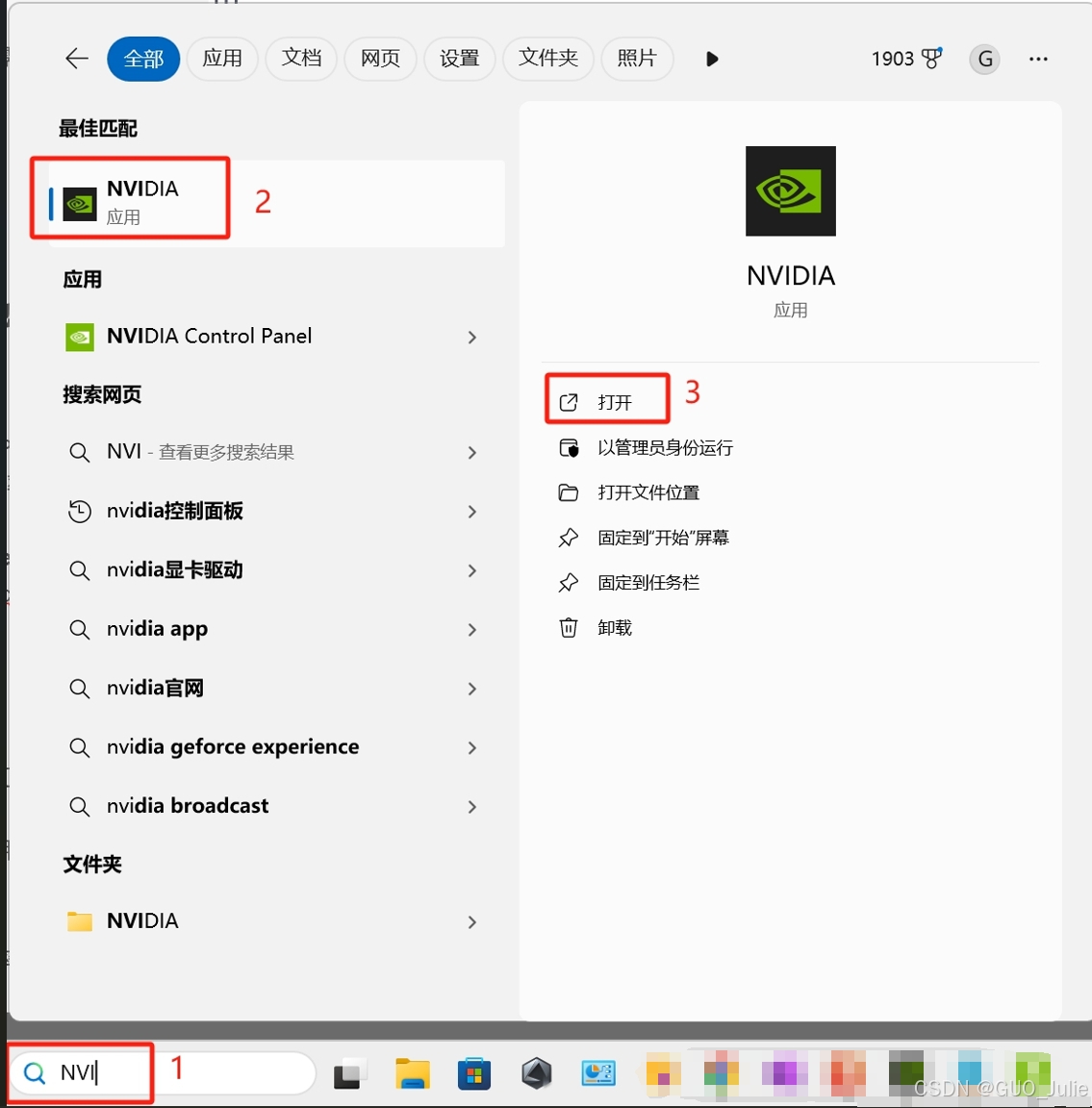
    • 具体步骤如图红框中所示:
      Win11搜索栏搜索NVIDIA
      NVIDIA软件自行更新
      官网搜索更新
  • Step 2. 自定义新分辨率:

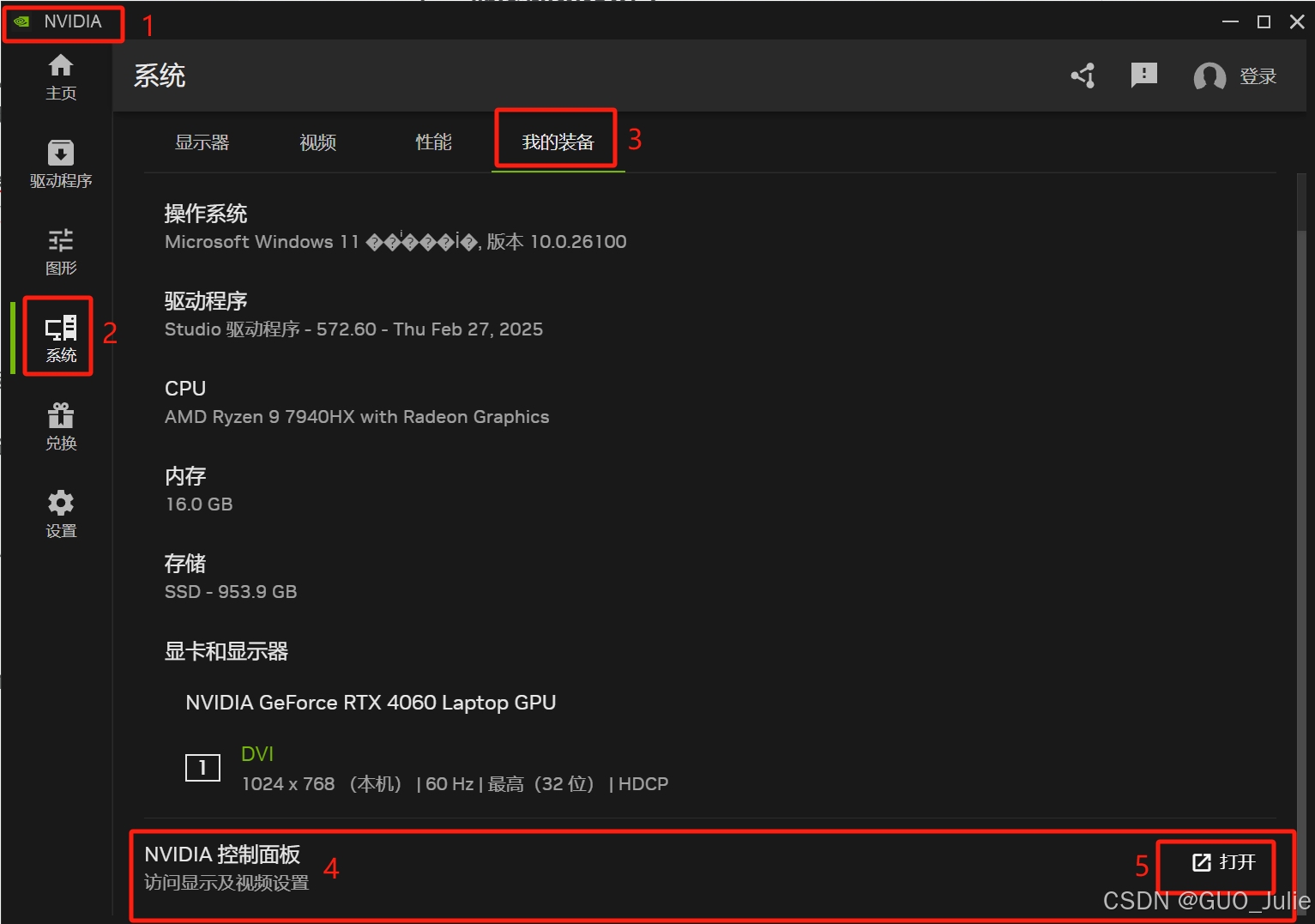
    1. 打开NVIDIA软件:“系统” -> “我的装备” -> “NVIDIA控制面板”-> “打开”按钮
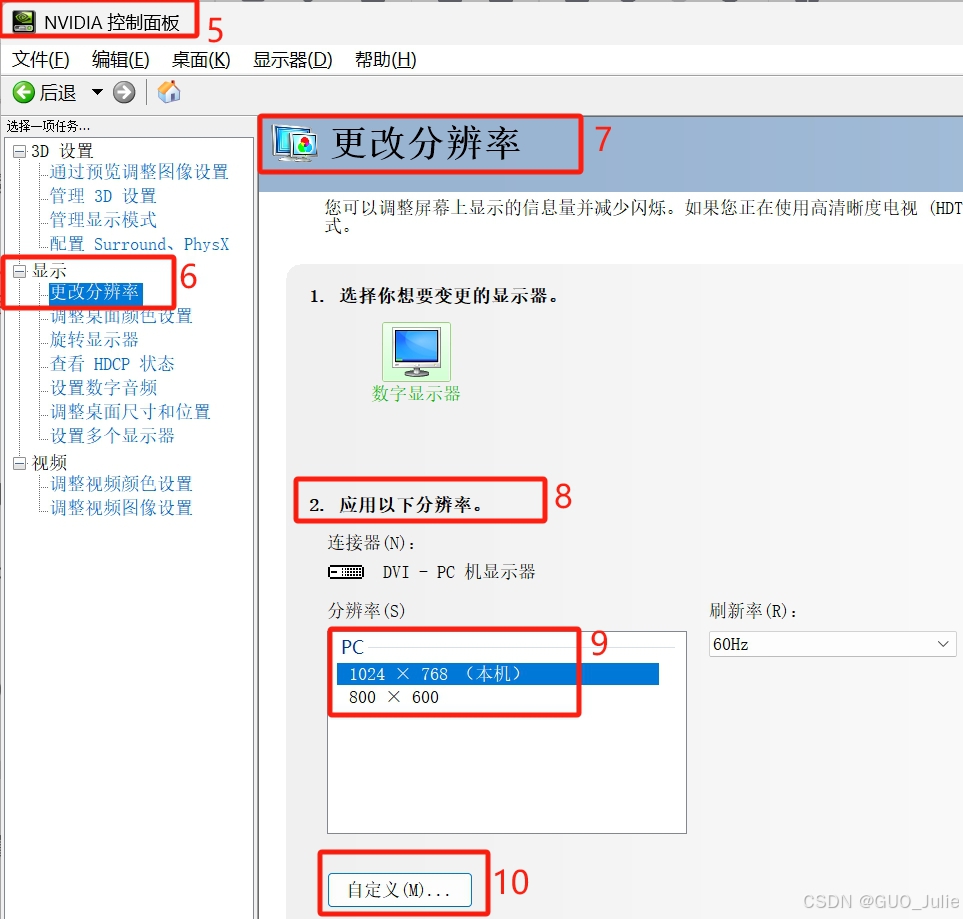
    2. 进入NVIDIA控制面板界面:“显示” -> “更改分辨率”
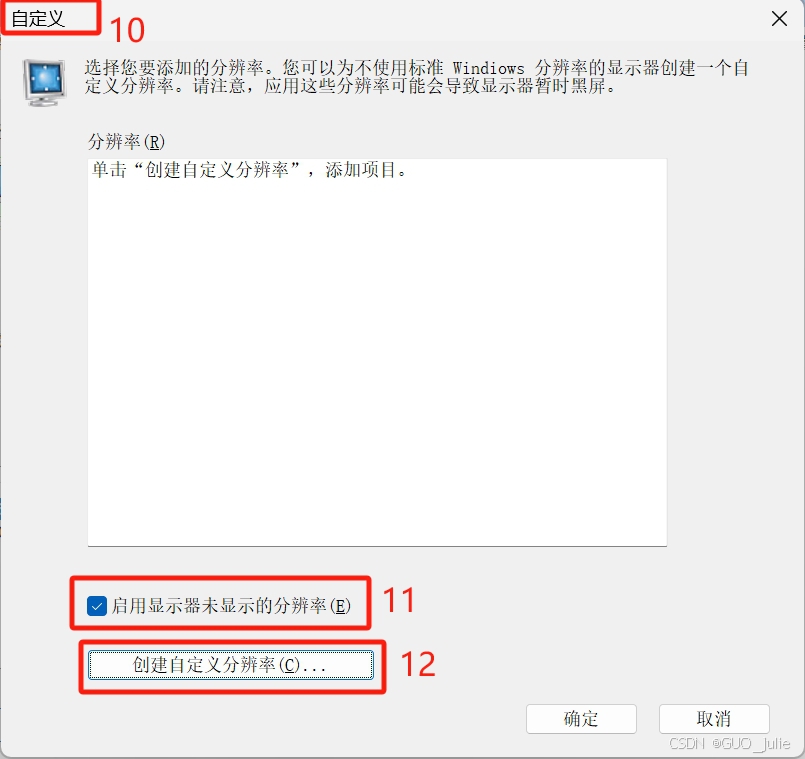
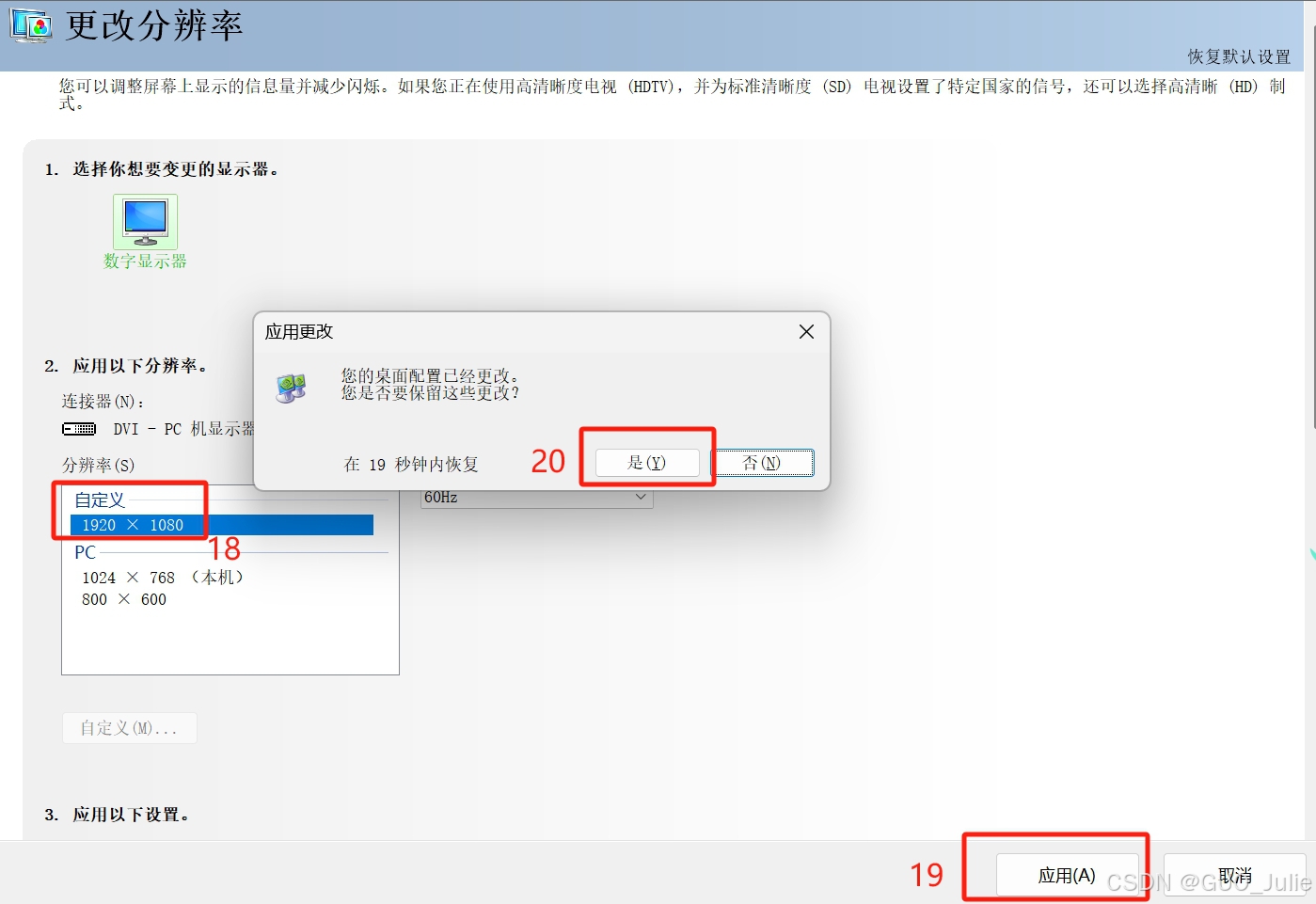
    3. 进入“更改分辨率”界面:“应用以下分辨率” -> “自定义” -> 勾选“启用显示器未显示的分辨率(E)” -> “创建自定义分辨率(C )…”
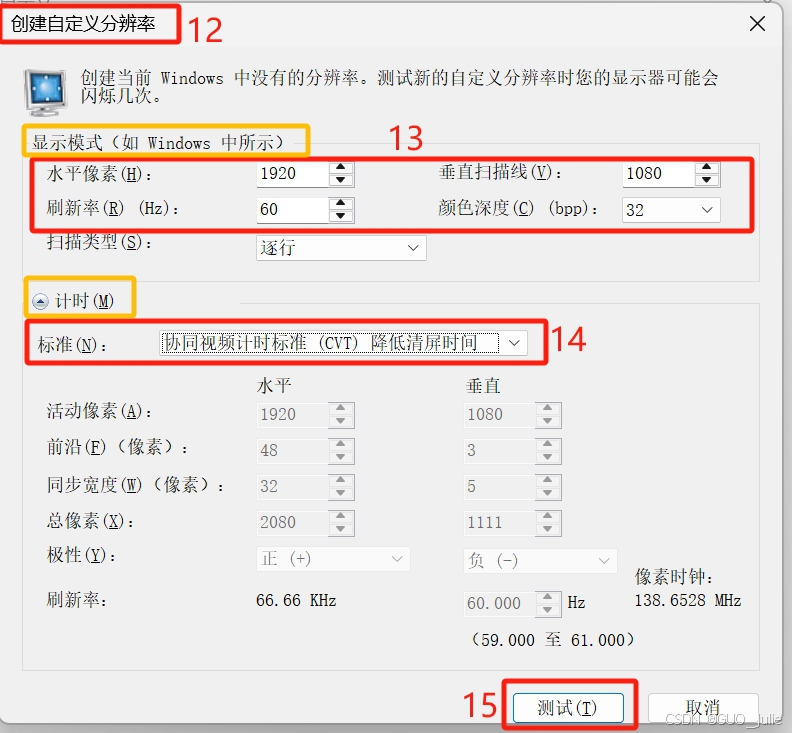
    4. 进入 “创建自定义分辨率”界面:
      “显示模式” -> “水平像素”设为1920,“垂直扫面线”设为1080 -> “刷新率”默认跟PC自带主屏设的一样,我这儿设的是60 -> “颜色深度”默认32 ->
      “计时” -> “标准”下拉选“协同视频计时标准(CVT)降低清屏时间” ->
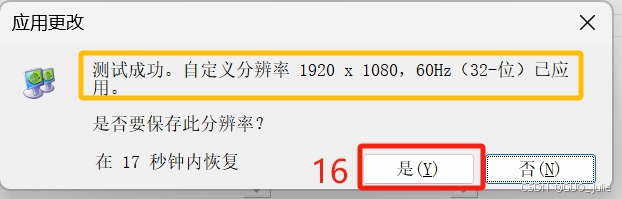
      点击“测试” -> 提示没问题可以用的话就用它了
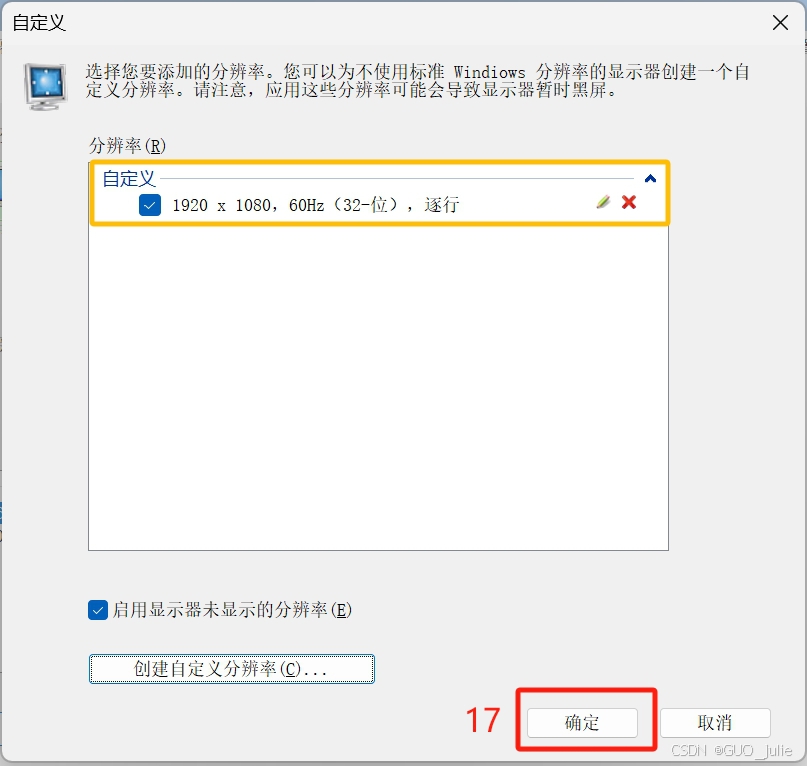
    5. 回到“更改分辨率”界面:“应用以下分辨率” -> 看看刚设置的1920*1080是不是出现在这儿的“自定义”一栏中了 -> 选它,点页面下方的“确定” -> 搞定!外接显示器屏幕分辨率成功提升!
    • 具体步骤如图红框中所示:
      NVIDIA软件
      NVIDIA Control Panel
      自定义
      自定义


      改成功!!!
MySQL数据库面试题(2022版) 序列号 内容 链接 1 Java基础知识面试题(2022版) https://blog.youkuaiyun.com/qq_43061290/article/details/124023797 2 Java集合容器面试题(2022版) https://blog.youkuaiyun.com/qq_43061290/article/details/124043363 3 Java异常面试题(2022版) https://blog.youkuaiyun.com/qq_43061290/article/details/124.... 阅读详情

相关推荐

电路保护设计实战:保险丝选型、I²t计算与多级协同方案

电路保护是电子系统可靠性的基石,其核心原理是在发生过流或过压等异常情况时,及时切断故障回路,防止能量持续灌入导致元器件损坏甚至安全事故。从技术价值看,优秀的保护设计能显著提升产品寿命、安全性和市场口碑,尤其在快充、电动汽车等高功率密度应用中,保护器件已成为不可或缺的安全屏障。在众多保护器件中,保险丝作为最基础的过流保护元件,其正确选型与应用直接关系到保护效果。本文聚焦于保险丝选型的实战细节,深入解析了I²t(电流平方时间积)这一关键参数,它定义了熔断所需的能量阈值,是匹配被保护半导体器件耐受能力、实现有效保

weixin_42662171的博客 309

笔记本外接显示器画质不清晰怎么办?

可能是显示屏刷新率没有调,以我自己的为例,笔记本1080p,60Hz刷新率;显示屏1080p,75Hz刷新率。最近有不少用户在使用笔记本电脑外接一个显示屏的时候发现画面很模糊,这是什么情况,有什么方法可以解决吗?4、弹出的窗口选择监视器——屏幕刷新率75Hz——确定,外接显示屏黑屏一下,不需要重启就好了。在桌面空白处点击鼠标右键,选择“显示设置”,然后调整缩放比例。方法是调缩放比了,一般默认推荐的不行,再设置也没啥用。1、桌面空白处,鼠标右键选择显示设置。3、选择外接显示屏——显示适配器属性。

xitongzhijianet的博客 2万+

我是如何让爬虫在小红书风控下“偷数据”的?xhs爬虫这些骚操作你可能想不到

最绝的是,他们连评论区都做了动态加载,第一页显示20条评论,再往下滑就变成“加载失败”,实际上得模拟真人反复上滑下滑才能触发完整加载。上个月我们团队帮一家美妆品牌抓竞品爆款笔记,刚开了10个爬虫账号,结果5分钟不到,系统直接弹窗警告“检测到非正常操作”——后来发现,问题出在Wi-Fi上。小红书的风控每周都在升级,上周还能用的方案,这周可能就得重写。但要是想大规模采集,比如监控竞品爆文、分析用户画像,劝你先算笔账:光是一个能抗封的账号矩阵,每月成本就得烧掉几万块,更别说还得养团队随时应对系统升级。

klj3388的博客 1万+

笔记本外接显示屏模糊解决办法,调缩放比没用?

1、第一种可能是由于连接线没有插紧导致的,检查连接线是否插牢。 2、第二种可能是显示屏刷新率没有调,以我自己的为例,笔记本1080p,60Hz刷新率,显示屏1080p,75Hz刷新率。但是直接连接后默认60Hz。如何设置: 桌面空白处,鼠标右键选择显示设置 选择高级显示设置 选择外接显示屏——显示适配器属性 弹出的窗口选择监视器——屏幕刷新率75Hz——确定,外接显示屏黑屏一下,不需要重启就好了。 3、还有就是调缩放比了,一般默认推荐的不行,再设置也没啥用。另外需要说明的是,当我调到75Hz后还是感

时光如白驹过隙的博客 3万+

如何适配自定义激光雷达数据到LIO-SAM:解决ring和time参数缺失问题

本文详细解析了如何将非标准激光雷达(如速腾、Livox)适配到LIO-SAM框架中,重点解决ring和time参数缺失问题。提供了从源码修改到通用适配中间件的多层级解决方案,并包含实机测试与性能调优指南,帮助开发者高效完成雷达数据适配。

weixin_42551227的博客 421

VTsystem背景检查函数Value Valid

Value Valid是个非常实用的函数,如何让它灵活的为我们所用,便是本文的内容。

欢迎来到eee的博客 794

关于 笔记本外接显示器显示模糊 问题

近期有时候要在实验室工作,有时候要在宿舍工作,很多环境没法同步,所以就想着直接用自己的笔记本电脑外接实验室屏幕但是发现笔记本外接显示器应用显示模糊(比如QQ),而且页面显示不协调,让人很难受!(可能看出来)

lin873的博客 4952

利用XGBoost实现短期电力负荷预测

本数据集为某地区2009年-2015年的用电负荷,时间片为每分钟这里我们定义了XGB模型作为实例,来进行模型训练,之后我们会对其使用网格搜索找到最优的参数。

优快云 精品推荐 4495

win10外接屏显示分辨率不匹配问题解决

1、先确定外接屏是哪块屏 2、选中外接屏那块屏,不要直接在显示分辨率里设置分辨率,选择高级显示设置 3、找到显示器2的显示器适配器属性 4、列出所有模式,选择合适的模式即可

weixin_43557093的博客 3万+

基于电阻分压 + 电压跟随器的直流母线电压采样电路

摘要:本文介绍了一种基于电阻分压和电压跟随器的直流母线电压采样电路设计。该电路通过R38(240kΩ)和R41(20kΩ)组成的分压网络将高电压(如48V)降至3V,再经GS8331运放构成的电压跟随器进行隔离缓冲,最后通过RC滤波输出给ADC采集。重点分析了关键元件的选型要求:分压电阻需高精度、低温度系数;运放需高输入阻抗、低失调电压;滤波电容需稳定性好。该设计适用于工业电源、新能源BMS、变频器等需要高精度电压采样的应用场景。

qq_37999850的博客 890

产品包装质检实战:基于YOLOv5的智能包装合格检测系统全流程指南

摘要: 针对产品包装质检效率低、漏检率高的问题,本文提出基于YOLOv5的智能检测系统。系统通过采集包装缺陷数据(破损、缺标、封装不良等),利用YOLOv5实现多类别缺陷识别(准确率≥95%),并开发Flask Web界面实现检测可视化与报告生成。实验表明,该系统在30帧/秒的产线速度下可稳定运行,显著提升质检效率。项目涵盖数据标注、模型训练、系统开发全流程,具有工业落地价值,适用于智能制造场景的自动化质检需求。(149字)

LXY_LOVE36的博客 93

拓展显示器分辨率模糊(亲测,超级有用)

❶win+P:设置为拓展模式 在这里插入图片描述 ❷鼠标右键》显示设置》显示 更改文本、应用等项目的大小:设置为推荐(主要看你的推荐是什么就设置什么,不需要跟我的一样设置) 显示分辨率:设置为推荐(主要看你的推荐是什么就设置什么,不需要跟我的一样设置) ❸鼠标右键》显示设置》显示》高级显示设置》选择显示器》显示器2的显示适配器属性》监听器》屏幕刷新频率》60HZ(需要更加清晰可以选择75HZ) ❹当你选择60HZ你会发现你的分辨率很大(这个其实是系统默认设置了你的分辨率)鼠标右键》显示设置》显示》显

热爱编程的男孩子 9778

jre9下载 jdk9

(Java SE Runtime Environment 9.0) 9.0u175 官方最新版 【x86|x64】

win10笔记本外接屏幕不清晰的解决方法

Win10笔记本外接显示器画质不清晰的怎么解决?在使用笔记本电脑外接一个显示屏的时候发现画面很模糊,这是什么情况,有什么方法可以解决吗?下面就来看看小编为你带来的解决方法。

zym0218的博客 1万+

jdk-8u144-linux-x64.tar.gz.

该资源为搭建Linux系统Java环境用,资源的后缀为tar.gz格式的压缩包

ET2012新版免狗免安装绿色软件

ET2012新版免狗免安祖昂绿色软件。,新界面,新视觉,

电脑外接显示器分屏图像模糊看不清、字体大图框大、分屏壁纸比例不协调的问题

解决 电脑外接显示器分屏图像模糊看不清、字体大图框大、分屏壁纸比例不协调的问题

super_2580的博客 1万+

win10下,扩展屏不清晰模糊。

在搜索网上一圈后,有改正显示分辨率,改正缩放比例,两个屏幕的分辨率相同的。我都试了一遍,没有效果。 直接上解决方法: 1,在屏幕上右键,单击“显示设置”。 2,单击屏幕2,在屏幕2下进行设置。翻到页面底部,点击高级显示设置 3,点击“显示器2的显示适配器属性” 4,点击“列出所有模式(L)” 5,我电脑选择的是“1680*1050真彩色(32位)60赫兹”。屏幕瞬间清晰。(你的电脑如果到此不清系可以多试一下其他“有效模式列表(L)"里的选项)。 ...

m0_62276114的博客 2万+

双屏显示器,扩展显示,笔记本清晰,扩展显示屏模糊的解决办法

双屏显示器,扩展显示,笔记本清晰,扩展显示屏模糊的解决办法 主屏幕分辨率:1920*1080 扩展屏幕分辨率: 1600 *900 使得屏幕显示清楚步骤: 1.将两个显示器的显示设置-缩放布局中的缩放比例调至一致 将模糊的显示屏缩放比例与清晰的保存一致 2. 设置推荐的分辨率 3.扩展屏幕的刷新频率设置为60祯 或 75祯(设置59祯显示很模糊) 调节电脑监视器刷新频率的步骤如下: ...

freedomofu的博客 2万+

解决电脑扩展屏幕模糊的小技巧

背景 我使用笔记本,另外加了一块大屏扩展使用,但是大屏作为扩展屏后很模糊,所以找了一些方法后解决了,在这分享出来: 两招解决: 1、加大帧率 一般扩展屏幕的监视器帧率为59,比较小,我们可以加大到60或者75,这个根据自己电脑的情况来设置,我的没有75可选,只能加大到60,但是已经ok,具体方法如下: 2、设置缩放比例 将模糊的这块屏幕的缩放比例调整至与清晰的那块一样的比例 完美解决!!! ...

小叮当ing 2万+

笔记本电脑外接显示屏的分辨率设置,外接显示屏分辨率总是低一点的解决方法

外接显示屏有两种连接方式,一种是HMDI,一种是VGA,前者是使用GPU,后者就是我们常用的连接方式,比如投影仪什么的,前面这种连接方式是我推荐的,这种连接方式能够保证,你再使用笔记本的内置显示屏和外接显示屏双屏时分辨率不产生冲突,两个显示屏都设置1920*1080时,是不会考虑屏幕大小的影像的,如果你使用第二种连接方式,你会发现外接屏的显示分辨率就是比笔记本内置分辨率要低。一般你买显示屏的时候都...

liguandong 5万+

笔记本电脑扩展显示屏后(或台式电脑使用不同参数屏显示器后)由于两显示器不同分辨率导致的部分问题解答

本人工科专业大一在读,拥有一台笔记本电脑放在宿舍。前不久因为笔记本屏幕过小,打游戏经常看不清准星前的敌人,以及使用各种软件不方便操作,咬牙花钱购买了一台外接显示屏使用。笔记本的屏幕分辨率是2560x1600,屏幕大小为16英寸;外接显示屏的分辨率是2560x1440,屏幕大小为27英寸。由于笔记本屏幕长边与显示器宽边的长度近似相等,因此我决定将笔记本竖起来,作为显示器扩展使用。在扩展过程中出现了各种因显示屏分辨率不同导致的问题,接下来将一一进行解答。

wtx_tianxingjian的博客 1万+

笔记本外接显示器之后扩展屏分辨率问题

VGA线损坏会影响屏幕分辨率 背景: 当笔记本电脑想扩展显示器(即双屏),需要外接另一台显示器。这时候就需要笔记本与外接显示器之间使用数据线连接,可以使用VGA(传输模拟信号)、DVI(传输数字信号)、HDMI(传输数字信号,同时还同时传输音频信号),需要根据自己的笔记本和显示器接口来判断可以使用哪种数据传输线。 本文:采用 VGA数据传输线来连接笔记本和外接显示器。 问题:当时用VGA线连接之后发现外接显示器显示图像比例失调。且调整分辨率时只有两个可选项。 可能原因: 1、显卡驱动是否更新(.

m0_38139979的博客 3万+

电脑扩展双屏幕,解决屏幕显示模糊的问题

主屏幕分辨率:1920*1080 扩展屏幕分辨率: 1440 *900 使得屏幕显示清楚步骤: 1: 设置推荐的分辨率 2:扩展屏幕的刷新频率设置为60祯 或 75祯(设置59祯显示很模糊) 调节电脑监视器刷新频率的步骤如下: 选择60祯 或者 75祯都会很清新。对于祯的理解,一般如下: 电脑帧率越高越好,帧率低代表你的显卡不是很好,建议换个显卡或者电脑的画面特效开小点。 ...

Lily的博客 6万+

Win10笔记本外接显示器调整分辨率教程

很多用户都在使用笔记本电脑,小巧便于携带,但是相对台式机而言,笔记本电脑屏幕小,看视频、电影的话非常吃力,有些用户有时候会将笔记本电脑连接到显示器上面看电影,那么怎么调整外接显示器分辨率呢?3、选择完成后笔记本中的屏幕就不会亮了变黑了,此时只有显示器是可以显示的,我们就可以和设置笔记本分辨率一样设置屏幕分辨率即可,在桌面上单击右键 ,选择 【显示设置】;1、当我们使用外接显示器的时候不要使用【复制】,一定不能用这个,除非刚好笔记本显示屏的分辨率和液晶显示器的分辨率有相同的,否则就会出现异常的现象;

xitongzhijianet的博客 8893

初次连接扩展显示屏时,屏幕不清晰且显示“输入信号超出范围 1680×1050@60Hz”

2、选择扩展显示屏,并调整屏幕分辨率到合适的值‌(因为屏幕提示60Hz,故选择小于60的值);1、在桌面空白处右键单击,选择“显示设置”,选择“屏幕”-“多显示器”-“高级显示设置”;3、应用后屏幕显示正常。

2201_75687590的博客 4168

笔记本外接显示器,显示器模糊解决办法。亲测有效

笔记本外接显示器,显示器模糊解决办法。亲测有效 简单明了一句话:显示器上按钮 按一下找到自动调节,完事

songshuai5020的博客 1万+

为什么使用扩展坞会降低显示器的最大分辨率和刷新率

扩展坞连接显示器时出现分辨率或刷新率下降的原因主要有:带宽限制(USB-C/Thunderbolt共享带宽)、视频协议标准约束(如DP1.2/HDMI2.0)、多显示器负载压力、EDID识别问题、电源供应不足及硬件兼容性问题。为优化显示性能,建议优先直连显示器、选择高带宽扩展坞(如Thunderbolt3/4)、使用认证线材并减少非必要外设。专业设备如TESmart 8K KVM切换器通过提升带宽支持,可显著改善多屏工作体验。

TESmart的博客 3197

扩屏双显示器一个清晰,另一个模糊的解决办法

本人用笔记本外加一个显示器,电脑系统win10,笔记本各软件显示正常,那天第一次接上另一个显示器扩屏,但是显示非常模糊,经过网上查找,一些大神的方法包括修改intel 核显设置修改高斯模糊,保守形态学抗锯齿等都不起作用。   还有一种通过右击软件-属性-兼容性-替代高DPI缩放行为的方法,对于单屏在win10下改善模糊是很有效的方法,但是对于标题中的问题却不适用。   那么标题中问题的解决方法就是修改缩放比例一致

墨CODE的博客 10万+
上一篇: 【专题:Python3】问题解决:module 'scipy.misc' has no attribute 'imsave' / 'imread' 报错
下一篇: 被自动设置的 “VIP免费”的文章如何快速重置阅读状态为 “公开”(tags: “无需对接客服“, “VIP“, “免费“, “锁定“, “lock“, “付费“, “公开“, “public“)
GUO_Julie
博客等级 码龄9年 21粉丝 4原创
评论
成就一亿技术人!
拼手气红包6.0元
还能输入1000个字符
 
 条评论被折叠 查看
添加红包

请填写红包祝福语或标题

个

红包个数最小为10个

元

红包金额最低5元

当前余额3.43元 前往充值 >
需支付:10.00元
成就一亿技术人!
领取后你会自动成为博主和红包主的粉丝 规则
hope_wisdom
发出的红包
实付元
使用余额支付
点击重新获取
扫码支付
钱包余额 0

抵扣说明:

1.余额是钱包充值的虚拟货币,按照1:1的比例进行支付金额的抵扣。
2.余额无法直接购买下载,可以购买VIP、付费专栏及课程。

余额充值