


别被“优化”误导Windows 11实用清理与性能提升指南
作为长期使用Windows的用户,我深知追求更好性能的感受。我总是担心我的电脑会变得臃肿、慢吞吞,正因如此,多年来我尝试了各种提升PC性能的方法。
不过,虽然的确有一些方法可以帮助清理Windows 11电脑或提升其性能,但需要注意的是,某些被推荐的“优化”手段可能弊大于利。了解何时采取这些措施很重要,因为它们并非总是有益的。
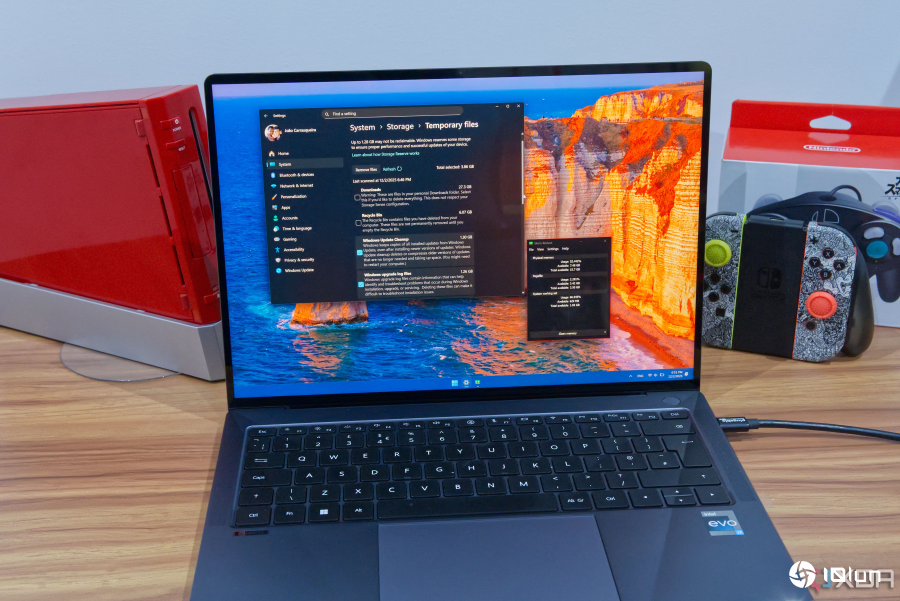
你的内存不需要额外干预
别被“优化”误导Windows 11实用清理与性能提升指南
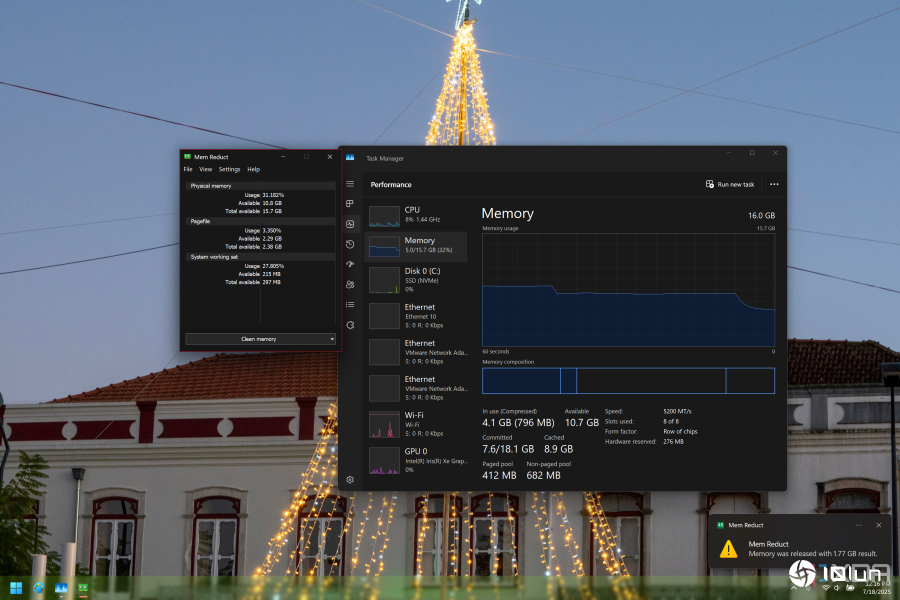
过去我常看到很多人搜索如何释放RAM或在Windows上增加可用内存。你一定听过“多装点内存就行了”的笑话,这一直是大家想要的“灵丹妙药”。虽然可以通过创建更大的页面文件或使用Windows ReadyBoost(对装有机械硬盘的机器尤其有用)来做一些更认真的尝试,但那种所谓的“清理RAM”程序其实并不推荐使用。
计算机的RAM用来存放需要快速、频繁访问的数据。它的读取速度远快于SSD,因此对读写速度要求极高的数据通常会放在这里。RAM通常保存打开应用的状态信息,这样你在多任务切换时不会感到卡顿。Windows能够智能管理RAM,当某些数据不再是优先级且内存空间不足时,系统会把更重要的信息留在RAM中,确保电脑运行尽可能顺畅。
别被“优化”误导Windows 11实用清理与性能提升指南
基于此,你可能已经能看出RAM清理工具的问题所在。所谓“清理RAM”实际上是把重要数据从内存中移除,这反而会让PC变慢。如果信息不能再从RAM读取,就只能从磁盘加载,或者需要重新刷新(比如网页浏览器的页面),这显著耗时。Windows在需要其他任务使用内存时会自行释放内存,你无需人为干预。让系统自行管理,往往能获得更好的效果。
缓存自有其用
我们刚才谈到RAM,磁盘的缓存机制同样道理相通。当你使用电脑——无论是打开本地文件还是浏览网页——系统都会把缩略图、图标、图片等文件缓存在磁盘中。这样做的好处是,页面和UI元素可以直接从已有的磁盘缓存读取,而不必再次占用CPU重新渲染,或者再次从网络下载。
这正是提升性能的特性之一。通过避免额外的CPU运算或网络下载,这些文件加载更快,整体使用感觉更流畅。正因如此,频繁使用磁盘清理工具或第三方清理软件(如CCleaner)实际上有悖常理,尤其是当你操作过于频繁时。不断删除缓存文件并不会提升电脑性能,反而会在短时间内让系统变慢。
只有在存储空间真正紧张、已经影响到性能或导致无法再保存文件时才需要使用这类节省空间的工具。实际上,Windows默认会在磁盘空间不足时自动启动Storage Sense,这已经是最佳做法。最多可以每隔几个月运行一次,以清除一些不再需要的缓存文件,但在执行后你会感觉系统运行稍慢一段时间——这正是缓存的作用所在。
注册表键亦应保持原样
Windows11电脑维护全指南哪些该做、哪些别做
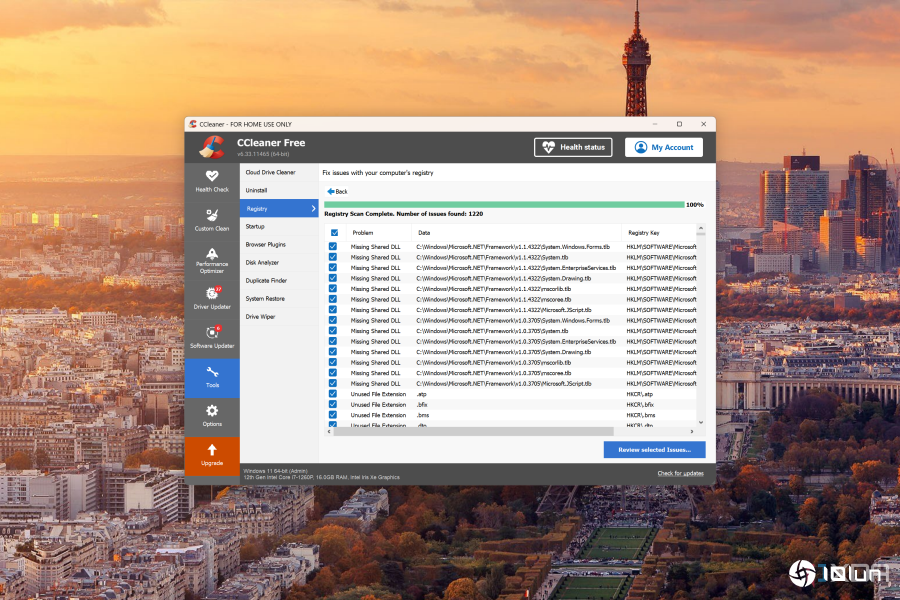
最后,还需要提醒大家,有些软件声称可以“清理”注册表,这类程序也应当避免使用。删除不必要的注册表键虽然不会直接降低性能,但同样也不会提升性能,更不会显著节省空间。注册表键本身体积极小,即便不使用,也对系统影响微乎其微。
正常情况下,清理注册表不会导致性能下降,但在最坏的情况下,注册表清理工具可能误删仍在使用的键,从而导致相关程序异常甚至无法正常运行。这类操作最好不做。
的确有一些办法可以帮助提升PC性能,清理不必要的文件是其中之一。但这不应通过盲目清除缓存来实现,而应通过更主动的文件和程序管理,确保系统里没有冗余。禁用开机启动项等措施同样能显著改善性能和启动时间。
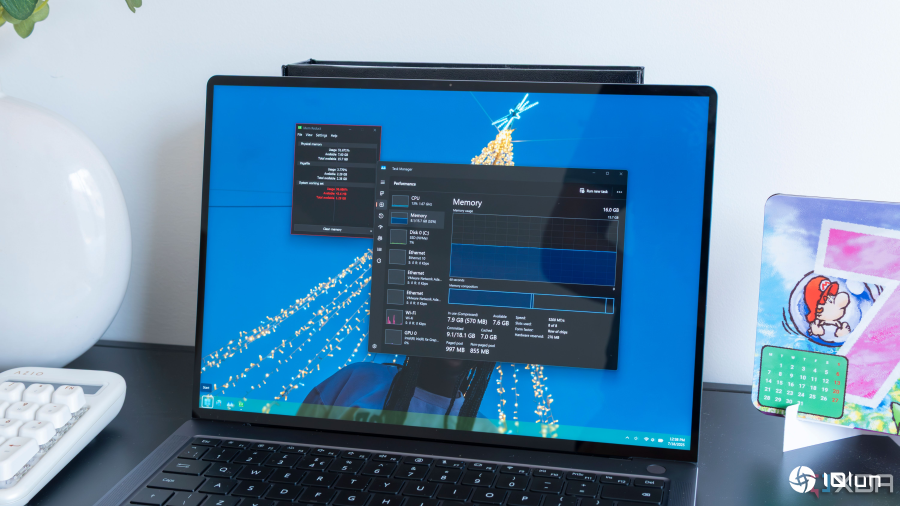
单纯清除缓存或清理内存并不能让电脑变快。如果真的需要更多内存,最直接的方式还是投入一定费用进行升级,无论是更换新电脑还是加装内存条。





 扫一扫
扫一扫


 25
25

 被折叠的 条评论
为什么被折叠?
被折叠的 条评论
为什么被折叠?
 到【灌水乐园】发言





