
Win10 python环境测试selenium加IE浏览器自动化-踩坑实录

win10系统+python3.7+selenium+chrome自动化测试环境搭建 1.安装python 下载地址:https://www.python.org/ 打开python官网,下载python3.7 在安装的过程中记得勾选:“Add Python 3.7 to PATH” 。如果没有勾选,需要在安装完成之后,将Python的安装目录(如:D:\Python\Python37(我的安装目录))添加到环境变量path中。 安装完成后,以管理员身份打开cmd命令... 阅读详情
AI摘要

本文详细记录了使用Python和Selenium在IE浏览器上进行自动化访问时遇到的问题,包括版本冲突、浏览器缩放和配置选项,提供了解决方案和完整代码示例。

【背景】

需要访问某个旧网址,仅支持IE浏览器访问。为了实现自动化,被迫采用python加selenium、加IE浏览器来做。

【实录】

selenium采用IE浏览器方式的资料不多,网上可供参考范例不多。以下实时记录整个过程,实现调通一个基本访问实例。

【第一步】安装正确版本的selenium、urllib3和IE driver。

经查阅资料,目前能找到的最高版本带IE driver支持的selenium是3.141.0版本

pip install selenium==3.141.0

pip uninstall urllib3
pip install urllib3==1.26.2

【踩坑之一】注意,需要卸载自动安装的urllib3,因为自动安装版本为2.1.0,与selenium 3.141.0冲突,会导致如下运行报错:

 IE driver从这里下载:http://selenium-release.storage.googleapis.com/index.html

将IEDriverServer.exe放置在py脚本程序的当前路径。

【第二步】上范例代码

from selenium import webdriver

iedriver = os.path.join(os.getcwd(), 'IEDriverServer.exe')
print(iedriver)
os.environ["webdriver.ie.driver"] = iedriver  # 调用IE浏览器

driver = webdriver.Ie(iedriver, options=options)
driver.get('https://www.baidu.com')

print('登陆成功')

踩坑之二:执行上面的范例代码,会出现如下报错,

selenium.common.exceptions.SessionNotCreatedException: Message: Unexpected error launching Internet Explorer. Browser zoom level was set to 125%. It should be set to 100%

将win10操作系统显示设置调回100%即可(chromedriver没这个问题,仅IE需要)
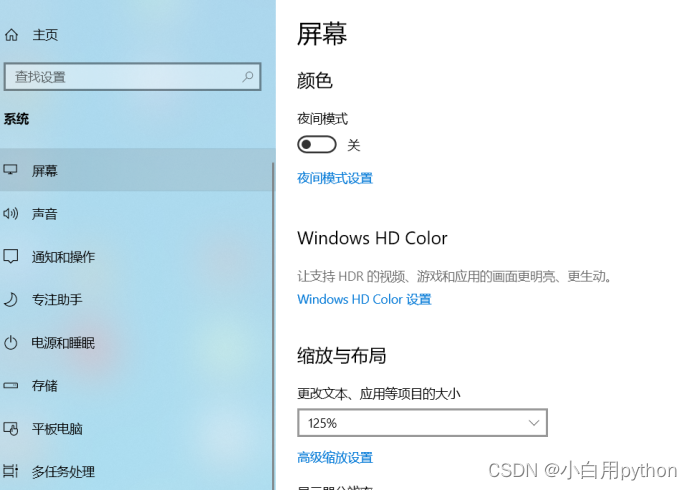
缩放比例调整为100%后,运行代码,可以执行了,但。。。执行不下去

【踩坑之三】在driver.get('https://www.baidu.com')一直执行,driver.get方法始终不返回,需要很久很久才会报错:

也就是说:网页可以load,但是系统得不到正确的响应,会stuck在起始url页面,无法继续。

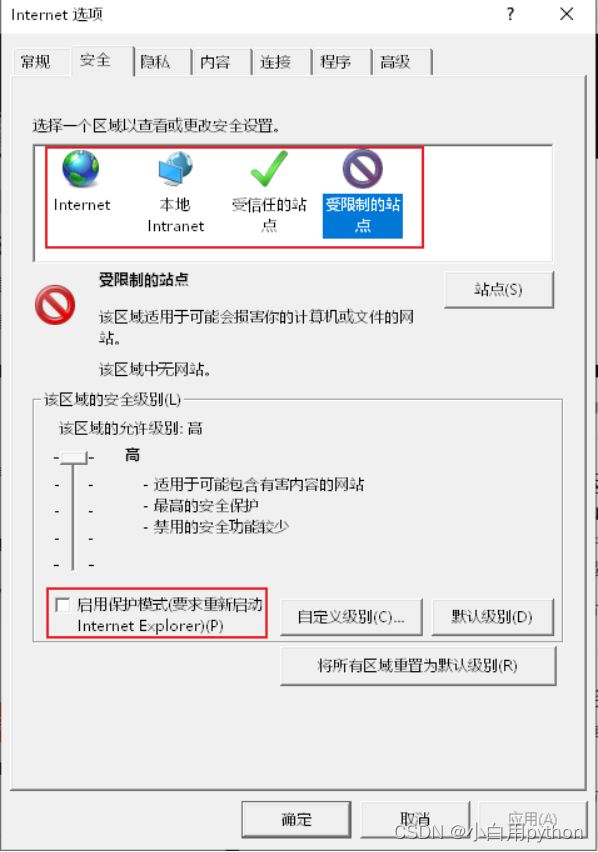
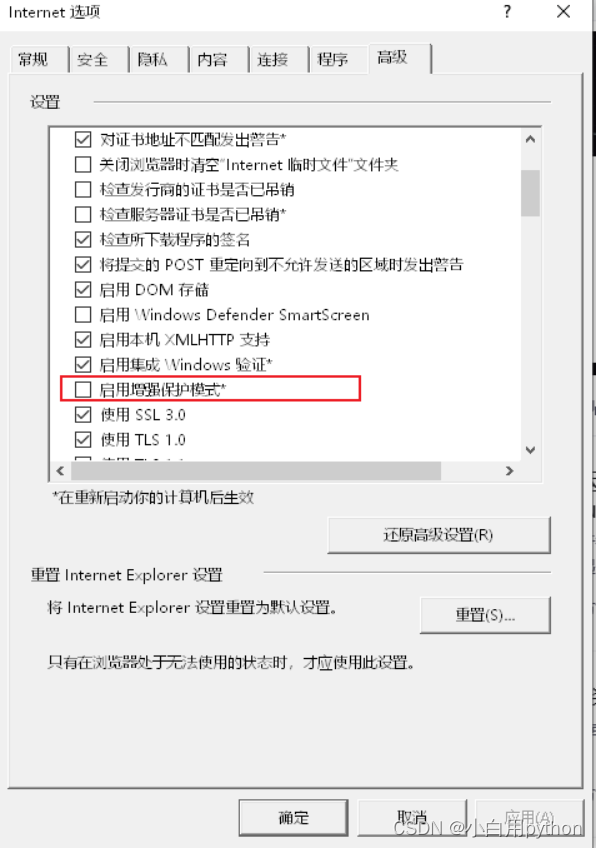
【解决方案】调整一个options,调整启动后的IE浏览器“internet选项”两个地方参数才行,三者缺一不可。

(1)调整options,范例如下:

from selenium import webdriver 
options = webdriver.IeOptions() 
options.ignore_protected_mode_settings = True 
driver = webdriver.Ie(options=options) 
driver.get("https://www.baidu.com") 

(2)调整internet选项-安全,框框中四个地方都必须调成一样的,不勾选“启用保护模式”。
(3)调整--Internet选项--高级,如下图,不勾选---启用增强保护模式。
 

【完整代码范例】

from selenium import webdriver
from selenium.webdriver.common.by import By
import os
import time


iedriver = os.path.join(os.getcwd(), 'IEDriverServer.exe')
print(iedriver)
os.environ["webdriver.ie.driver"] = iedriver  # 调用IE浏览器

options = webdriver.IeOptions()
options.ignore_protected_mode_settings = True
browser1 = webdriver.Ie(iedriver, options=options)


def exec_js(browser, js_str):
    browser.execute_script(js_str)


def get_csdn_article_list(blog_url):
    # url = 'https://blog.youkuaiyun.com/cdl3'

    browser1 = webdriver.Ie(iedriver)
    browser1.get(blog_url)
    browser1.maximize_window()
    time.sleep(2)
    # 关闭各种登录弹窗
    exec_js(browser1, '$(".login-box").css("display","none")')
    exec_js(browser1, '$(".passport-login-tip-container").css("display","none")')
    exec_js(browser1, '$(".csdn-toolbar-creative-mp").css("display","none")')
    main_content = browser1.find_element(By.CLASS_NAME, 'mainContent')
    article_link_list = []
    if main_content:
        article_list = main_content.find_elements(By.TAG_NAME, 'article')
        for article in article_list:
            url2 = article.find_element(By.TAG_NAME, 'a').get_attribute('href')
            title = article.find_element(By.TAG_NAME, 'h4').text
            detail = article.find_element(By.CLASS_NAME, 'blog-list-content').text

            view_num = article.find_element(By.CLASS_NAME, 'view-num').text.replace('·', '')
            dianzan_num = article.find_element(By.CLASS_NAME, 'give-like-num').text.replace('·',
                                                                                            '')
            print(url2, title, detail, view_num, dianzan_num)
            article_link_list.append((url2, title))

    if len(article_link_list) > 0:
        return article_link_list
    return None


def test1():
    blog_url = 'https://blog.youkuaiyun.com/cdl3'
    get_csdn_article_list(blog_url)
    browser1.quit()


if __name__ == '__main__':
    test1()

 【实现效果】如下:

 【发文章不易,请多多关注、点赞、下载、支持!谢谢!】

使用Selenium启动IE浏览器 Selenium Webdriver启动IE浏览器需要使用到IE浏览器的驱动InternetExplorerDriver,一个exe文件,所以首先需要下载InternetExplorerDriver。 具体启动步骤: 1. 下载InternetExplorerDriver,从这里下载 推荐下载32位的,比64位的更稳定些。这个zip文件解压后,就得到IEDriverServer.exe... 阅读详情

相关推荐

Python3+Selenium2完整的自动化测试实现之旅(二):IE和Chrome浏览器驱动配置

如果你正在进行自动化测试,那么你一定知道浏览器驱动是必不可少的。但是,不同的浏览器驱动配置可能会让你感到头疼。 在我前一篇文章中,我们已经学习了如何搭建自动化测试环境。今天,我将为大家分享如何配置IE和Chrome浏览器驱动,让你的自动化测试更加顺畅。 如果你正在寻找优秀的自动化测试方案,本文绝对不能错过!我可以简单明了的告诉你,这篇文章肯定能够帮助你更好地完成自动化测试任务。

GDYY3721的博客 2173

selenium + python 之启动IE

Selenium 调用IEDriverServer打开IE浏览器

测试之道的博客 3946

Selenium驱动360安全浏览器:版本匹配与配置避坑指南

在Web自动化测试与数据采集领域,Selenium作为核心工具,通过WebDriver协议实现对浏览器的远程控制。其工作原理是,脚本通过客户端库发送指令,由浏览器驱动(如ChromeDriver)作为中间件,将指令翻译为浏览器内核能理解的DevTools Protocol命令。这一过程的技术价值在于实现了跨浏览器的自动化操作,广泛应用于UI测试、爬虫和数据抓取等场景。然而,当面对360安全浏览器这类基于Chromium但高度定制的浏览器时,版本匹配成为关键挑战。浏览器内核版本与ChromeDriver版本的

weixin_34116110的博客 367

selenium个人各种报错解决方法

此时大概率是因为chromedriver.exe的版本已经更新,现在所使用的方法已经过时。解决方法可以使用cmd来安装低版本的selenium我这里安装的是3.141.0控制台安装方法:(1)通过cd的方法找到python解释器所在的位置(3)再次运行就不会报错了。

m0_64818807的博客 1202

Web自动化测试:使用Selenium启动IE、Firefox和Chrome浏览器的Python代码示例

本文将介绍如何使用Selenium和Python编写代码来启动IE、Firefox和Chrome浏览器,并进行自动化测试。需要注意的是,为了使用上述代码,你需要将相应的浏览器驱动程序下载并配置到系统PATH中。IE浏览器需要下载IE驱动程序,Firefox浏览器需要下载geckodriver,Chrome浏览器需要下载ChromeDriver。通过以上代码示例,我们可以看到如何使用Selenium和Python启动IE、Firefox和Chrome浏览器,并进行自动化测试。与IE浏览器类似,我们使用。

UkyzJava的博客 671

基于Sentinel-2(哨兵2)遥感卫星的植被覆盖度提取

基于Sentinel-2(哨兵2)遥感卫星的植被覆盖度提取 一、Sentinel-2简单介绍 哨兵-2系列卫星的主要载荷多光谱成像仪拥有13个谱段,从可见光到近红外再到短波红外,空间分辨率从10m到60m,能实现全所未有的陆地海洋监测水平。其幅宽高达290KM,且A、B双星组合,覆盖能力比美国Landsat8卫星强很多。目前哨兵-2A和哨兵-2B已经实现了5天的重访时间,即使在之前仅有单颗卫星时,...

weixin_44143671的博客 2万+

win10系统 + python语言selenium安装和chrome浏览器驱动

win10系统 + python语言selenium安装和chrome浏览器驱动1.安装pythonpython官网下载地址打开python官网,可以看到有两个版本,下载3.X版本,下载完成点击exe文件进行安装。在安装的过程中记得勾选:“Add Python 3.x to PATH” 。如果没有勾选,需要在安装完成之后,将Python的安装目录(如:C:\Python\Python36(我的安装...

yhpapple的博客 5863

Jetson AGX Orin到手必看:DP线选错黑屏、SSD不识别?这篇避坑指南帮你一次搞定

本文详细介绍了Jetson AGX Orin开发套件的硬件避坑指南,涵盖开箱检查、DP线选择、SSD兼容性等关键问题。通过实测数据和实用技巧,帮助开发者避免黑屏、存储不识别等常见问题,提升开发效率。特别推荐符合VESA认证的DP 1.4a线缆和兼容性优秀的SSD型号,确保设备稳定运行。

weixin_33696822的博客 434

Python Selenium自动化测试框架 IE环境+谷歌配置

Time will tell. 1、设置 IE (1)网址:http://docs.seleniumhq.org/download/ 下载 IEDriverServer 。 (2) 解压到任意目录,将路径添加到path变量中 (3) Internet 选项中,下面4个要么都启用保护模式,要么都不启用。 (4)IE默认缩放设置为100%(是100%的可忽略这步) (5)启动IDE(如果设置 IEDriverServer 之前已经启动,需要重启) (6)将上一篇代码里的这三行去掉: 改为.

kami_ochin_akane的博客 1036

解释多智能体强化学习(Multi-Agent Reinforcement Learning)(面试题200合集,中频、重要)

多智能体强化学习通过扩展传统强化学习框架,研究多个智能体在动态、交互环境中的策略优化问题。它既有理论上的挑战(如非平稳性和均衡求解),也有广泛的实际应用前景。数学上,它依赖马尔可夫博弈模型,核心是设计算法让智能体在合作或竞争中达到最优。

qq_38334677的博客 990

windows下宝塔安装教程

windows下宝塔安装教程 目录宝塔是什么?宝塔安装流程1.下载2.配置3.登录4.安装的环境套件小结 宝塔是什么? 宝塔是管理服务器的免费的软件,宝塔上面可以进行对你的服务器批量进行管理,对于运维人员来说还是必不可少的一个软件,值得使用。 宝塔安装流程 1.下载 链接: https://download.bt.cn/win/panel/BtSoft.zip 下载后安装买最好自定义目录,方便找 2.配置 下载完成后会出现这个页面,对着页面进行配置 点击默认密码复制进来,这里注意一点就是一定要查看

你在看屏幕的同时,屏幕也在注视着你 4424

SELENIUM+PYTHON环境搭建+火狐浏览器SELENIUM-IDE

一、所需工具 参考书:selenium2 python自动化测试.pdf 操作系统:WINDOWS XP 网上下载工具:python3.4.msi ,setuptools,pip.selenium 二、安装步骤 第一步:安装python3.4.msi安装包,记得安装时自定义时最后一个PATH环境也安装上,如果cmd中输入python,没有反应,则在我的电脑右键,高级,环境变量path中最

MUYUSHOW的博客 1825

通信算法之325:无人机云哨协议及发射机接收机仿真算法

【代码】通信算法之325:无人机云哨物理层协议及发射机接收机仿真代码。

leegang12的专栏 364

Python+Selenium- 环境搭建

Selenium是目前最流行的web自动化测试工具,也常用于网络爬虫,已经更新到3以上的版本。

shihuaizxc的博客 1004

YOLOv8改进策略【卷积层】| CVPR-2023 部分卷积 PConv 轻量化卷积,降低内存占用

本文记录的是利用优化的目标检测方法研究。深度可分离卷积可以减少FLOPs,但会导致更高的内存访问,引起延迟并减慢整体计算。部分卷积利用逐点卷积处理通道冗余,减少模型计算量和内存访问量。Run, Don’t Walk: Chasing Higher FLOPS for Faster Neural Networks及其改进的实现代码如下: 四、创新模块 4.1 改进点⭐ 模块改进方法:直接加入(第五节讲解添加步骤)。模块加入如下:模块改进方法:基于的(第五节讲解添加步骤)。第二种改进方法是对中的进行改进,并将

Limiiiing的博客 1016

【WRF-Chem教程第四期上】运行 WRF-Chem 模型

完整介绍运行 WRF-Chem 模型的详细步骤

WW、forever的博客 3114

基于Win10+Python的Selenium安装及环境配置

项目背景说明:Win10系统下,已安装python,现在只需安装selenium及环境配置即可

nannanzhang121的博客 759

温度PID控制PLC程序

温度PID稳定控制程序,适用于欧姆龙PLC,对其他PLC也具有很大参考价值

用python通过selenium自动化测试抓取天猫店铺数据

用python通过selenium自动化测试抓取天猫店铺数据 运行的环境在win10,软件用的是vscode。大家平常在抓取天猫店铺的时候登陆后会需要验证,我的方法是通过谷歌插件跳过天猫的登陆。 首先要下载chromedriver.exe放到python安装的位置,这里面不详细解释,自己可以去百度搜索。需要用到selenium这个模块。 from selenium import webdriver...

WS5_16的博客 1851

TMS_WebGMaps_1.9.8.0_Full_Source

TMS_WebGMaps_1.9.8.0_Full_Source 全源码 delphi cbuilder

复分析 阿尔福斯(Ahlfors) 第三版答案 英文

答案分为十章,有部分习题没有答案,全英文复分析阿尔福斯(Ahlfors) 第三版答案

python3安装selenium_Python3+Selenium3自动化测试-(准备)

Python3+Selenium3自动化测试-(准备)最近在学习selenium自动化测试相关的内容,所以将实际准备情况做一记录,# 系统:win10(64位)# 浏览器:Chrome(67.0)、Firefox(61.0)、IE# python版本:3.6.5# Selenium:3.13.0Selenium简介Selenium是一款适用于Web应用程序的便携式软件测试框架。 Selenium为...

weixin_39609770的博客 160

Python+Selenium自动化测试环境搭建

搭建web自动化测试环境 1. 版本选择: Win10 Python 3.6.0 selenium 3.7.0 Pycharm-community-2018.3.5 geckodriver-v0.19.1 Firefox 56.0 2.安装 Python 3.6.0 下载地址:https://www.python.org/downloads/release 选择3.6.0 win64按要求安装。 ...

Afollower的博客 554

WEB自动化搞不定了(python + selenium)

环境: win10操作系统 + python3.8 + selenium3.141.0 + 浏览器(chrome/firefox/edge/opera/IE)+ pycharm 失败原因: 1、想自动化的网站,有点特殊,必须使用兼容模式。 IE、360浏览器可以设置兼容模式 chrome、firefox、opera新版浏览器我是没有找到设置兼容模式的地方,这个网站的内容不能正常显示,只能看到一个背景颜色 edge浏览器,可以设置在IE中打开网址,可以正常浏览 2、浏览器驱动 因为网站只兼容IE

不惑之年学编程 448

python selenium环境搭建_win10下的selenium + python环境搭建

写在前面的话:2017年有太多的杂念和懈怠。很多方面的东西都停滞不前,年底版本上还出了问题,深感自责和不安。希望来年能够认真,专注和坚持。几日前重新换了电脑,正好重新配置各种环境,也想重新学习一下自动化方面的知识。今天想记录下的是关于selenium和python的环境搭建。其实说起来也比较简单无非就是几个步骤1.安装python(3.5.4)2.安装selenium3.配置浏览器驱动1、pyth...

weixin_42098759的博客 187

WIN7- selenium-python 自动化测试工具配置环境

自动化测试工具selenium-python的配置和安装模块 详细过程

mjhmjhmjh123的专栏 1337

WebDriver Manager:自动化管理浏览器驱动,提升Selenium测试效率

在Web自动化测试中,浏览器驱动管理是确保测试脚本稳定运行的基础环节。其核心原理在于自动检测本地浏览器版本,并通过查询云端元数据匹配兼容的驱动版本,实现驱动的自动下载与缓存管理。这一机制的技术价值在于显著提升了测试环境的可移植性和维护效率,解决了因浏览器版本更新导致的驱动不匹配问题。在工程实践中,它广泛应用于持续集成流水线、多浏览器兼容性测试等场景,通过统一接口简化了Chrome、Firefox等不同浏览器的驱动管理。本文以Selenium测试为例,深入解析WebDriver Manager如何通过自动化流

weixin_30764771的博客 434

python和Selenium自动化测试

【代码】python和Selenium自动化测试。

smileLs的博客 334
上一篇: python运行报错from werkzeug.contrib.cache import Error: No module named ‘werkzeug.contrib‘
下一篇: Python日志库Loguru入门
小白用python
博客等级 码龄24年 364粉丝 40原创
评论 1
成就一亿技术人!
拼手气红包6.0元
还能输入1000个字符
 
 条评论被折叠 查看
添加红包

请填写红包祝福语或标题

个

红包个数最小为10个

元

红包金额最低5元

当前余额3.43元 前往充值 >
需支付:10.00元
成就一亿技术人!
领取后你会自动成为博主和红包主的粉丝 规则
hope_wisdom
发出的红包
实付元
使用余额支付
点击重新获取
扫码支付
钱包余额 0

抵扣说明:

1.余额是钱包充值的虚拟货币,按照1:1的比例进行支付金额的抵扣。
2.余额无法直接购买下载,可以购买VIP、付费专栏及课程。

余额充值