<!--声明性语言 x:Class="TEG.MainWindow"与MainWindow.cs文件中的构造函数对应-->
<Window x:Class="TEG.MainWindow"
xmlns="http://schemas.microsoft.com/winfx/2006/xaml/presentation"
xmlns:x="http://schemas.microsoft.com/winfx/2006/xaml"
xmlns:d="http://schemas.microsoft.com/expression/blend/2008"
xmlns:mc="http://schemas.openxmlformats.org/markup-compatibility/2006"
xmlns:local="clr-namespace:TEG"
mc:Ignorable="d"
Title="Hello WPF" Height="176" Width="304">
<!--Grid布局控件-->
<!--Margin:控件与容器控件的距离,TextBlock主要用来显示文字-->
<StackPanel Background="LightBlue" Margin="0,0,0,-2">
<TextBox x:Name="textBox1" Margin="5"/>
<TextBox x:Name="textBox2" Margin="5"/>
<StackPanel Orientation="Horizontal">
<TextBox x:Name="textBox3" Width="140" Margin="5"/>
<TextBox x:Name="textBox4" Width="120" Margin="5" />
</StackPanel>
<Button x:Name="button1" Margin="5">
<TextBlock Text="Hello Wpf"></TextBlock>
</Button>
</StackPanel>
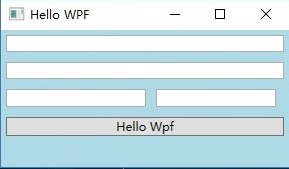
运行效果:
相关推荐
[WPF]WPF实现MDI窗体的方法
说是WPF实现MDI窗体,其实只是一个只是封装了一下而于,目前还没有找到更好的方法,如果谁有的话还请多多指教:) 现实如此第一:新建一个类 Win32Native.cs 代码如下:using System;using System.Collections.Generic;using System.Linq;using System.Text;
WPF样式的简单使用
WPF样式的简单应用
WPF中制作无边框窗体
WPF中制作无边框窗体
【上位机系列第一阶段 WPF入门到进阶】WPF基础(完整版)
该课程为上位机系列第一阶段,主要通过一些小案例讲解WPF基本知识及应用。适用于初学者,也适用于有WPF经验进行查漏补缺学习。
WPF窗体动画显示和关闭
在WindowsForm中可以利用WindowsApi函数AnimateWindow(Inptr hwd,int dwTime,int dwFlags)实现窗体的动画显示和淡出,但是它的样式十分少,且效果不好,而WPF引入了动画以后,可以自定义很炫的动画,增强了程序的视觉效果,实现它的一般步骤为,设置窗体透明度等相关属性,为动画准备;设置窗体Content的变化属性;添加动画显资源;绑定动画触
WPF自定义控件快速构成窗体布局
之前做了一个类似于360界面的WPF程序,主要是通过对基本控件的模版来修改实现的,在其中定义了很多模版,后来由于源码丢失,导致在制作相同风格的程序时又得重头开始,所以尝试了下自定义控件的制作,制作一套构成界面的基本控件,方便以后调用。 控件下载地址 界面样式: 首先分析下界面构成:主要是由一个无边框窗体+TAB控件+若干个系统按钮构成,在wpf中,窗体控件的继承比较麻烦,加上无边框窗体样
WPF入门教程系列十五——WPF中的数据绑定(一)
WPF 中的数据绑定,必须要有绑定目标和要绑定的数据源。绑定目标可以是继承自 DependencyProperty的任何可访问的属性或控件,例如 TextBox 控件的 Text 属性。数据源可以是其他控件的属性,可以是对象实例、XAML 元素、ADO.NET Dataset、XML数据。微软针对XML绑定与对象绑定,提供了两个辅助类XmlDataProvider 和 ObjectDataProvider。WPF的数据绑定跟ASP.NET与WinForm中的数据绑定有什么不同呢?
WPF自定义窗体边框和可拖拽
因为WPF原有的最小化、最大化和关闭这三个系统按钮不是我想要的效果,而且我要做的是无边框窗体,所以在我设置了使窗体无边框的相应属性后,窗体会呈现出一种和桌面贴切缝合且不可拖拽移动的效果,所以我重新定义了一个1像素的红色边框给窗体,并且设置了窗体可拖拽移动。 边框效果如下: 我把设置窗体窗体边框的样式放在了App.xaml页面里,然后再在XAML处引用此资源,详细代码如下: App.xam...
WPF子窗体实现单例模式
【代码】WPF子窗体实现单例模式。
WPF窗体
开发工具与关键技术:WPF窗体 作者:李哲定 撰写时间:2021年7月27日 在创建WPF应用的时候,你第一个看到的就是窗体类。它作为窗体的基础,提供标准的边框、工具条、最大化、最小化和关闭按钮。WPF窗体是XAML文件和后台代码文件的混合体。在VS(Express)里面创建一个WPF应用,将会生成一个默认窗体,显示如下代码: x:Class属性指示了该XAML文件使用哪个类,这里默认的是Window1,是VS自动生成的。在VS的项目树里,你会发现它是XAML文件的一个子节点。默认如下: Window
WPF(1 ) 圆角窗体
有两种情况,第一种事设置window的background是transparent;另一种情况是改变窗听的region 第一种: 然后再放置一个圆角的border或者rectangle。 第二种: 向window的sizechanged添加Onsizechanged private void Onsizechanged(object sender, SizeChangedE
Simple WPF:实现一个透明、无边框、鼠标穿透的WPF窗体
一个自定义WPF窗体的解决方案,借鉴了吕毅老师的WPF制作高性能的透明背景的异形窗口一文,并在此基础上增加了鼠标穿透的功能。可以使得透明窗体的鼠标事件穿透到下层,在下层窗体中响应。这一功能在开发一些截图工具,直播、会议标注工具的时候会有比较多的应用,简单记录下来希望可以帮到大家。
实现Winform与WPF窗体间交互的全面指南
在.NET框架的发展历程中,Windows窗体(Winform)和Windows Presentation Foundation(WPF)是构建桌面应用程序的两大核心技术。虽然它们都可以用来创建Windows桌面应用程序,但它们之间存在显著的差异。在本章节中,我们探讨了WPF应用性能优化的多个关键领域。通过优化XAML代码、数据绑定以及减少资源加载时间和内存使用,我们可以显著提升WPF应用的性能。此外,合理的窗口大小和显示设置也是确保应用流畅运行的重要因素。
Wpf 简单制作自己的窗体样式
最近一直在搞wpf相关的东东,由于还在门外徘徊,所以第一篇blog写了简单的制作扁平化的wpf button样式,这一篇也简单的制作属于自己wpf 窗体的样式。 废话少说,下面就开始制作自己的窗体样式之旅(建立wpf工程就不在这里赘述): 设置自己的窗体要隐藏默认窗体title,需要设置windows的属性: AllowsTransparency 为 true , 注意:当Allo...
WPF全系列事例代码
WPF基础教程所有相关的源代码,博客文章请查阅:http://blog.youkuaiyun.com/fwj380891124 之WPF板块类容。非常详细的介绍了WPF,适合初学者入门学习。
WPF入门教程系列一基础
介绍了如何使用Visual Studio 2013创建一个WPF应用程序
WPF制作无边框窗体、圆角窗体、支持改变大小、拖动分屏等(一)
目录概述需求说明无边框窗体 概述 Windows Presentation Foundation (WPF) 是一个可创建桌面客户端应用程序的 UI 框架。 WPF 开发平台支持广泛的应用开发功能,包括应用模型、资源、控件、图形、布局、数据绑定、文档和安全性。 此框架是 .NET Framework 的一部分,因此,在未来如果想快速的开发桌面软件,WPF腚是你的不二选择。 需求说明 WPF既然是桌面软件UI,那一定绕不开桌面软件的多元化(chan pin jing li de chou pi)显示方式,最常
Qt5+OSG实战:如何用osgQOpenGLWidget在窗口中加载3D模型(附完整代码)
本文详细解析了如何在Qt5中使用osgQOpenGLWidget加载和渲染3D模型,涵盖环境配置、核心架构、性能优化及高级技巧。通过实战案例和完整代码,帮助开发者实现工业级3D模型渲染,提升Qt与OSG的整合效率。
WPF窗体阴影效果
通常界面要有鲜明对比才更能让人容易区分,通过为元素添加阴影渐变等效果让界面富有层次感来张显主题,下面我给一个登录窗体添加了阴影效果,思路大概是把窗体设置为透明,然后在底部绘制一个Rectangle矩形,把Rectangle设置为圆角,然后设置Rectangle的效果。 效果如下: 我把设置窗体阴影效果的样式放在了App.xaml页面里,然后再在XAML处引用此资源,详细代码如下: App...
BSL编程语言 —— 系统化程序设计
BSL编程语言简介 文章目录0. 选择编程语言1. 写简单的表达式(Expression) 0. 选择编程语言 如果你第一次使用DrRacket,打开后需要选择Beginning Student Language (BSL) Language -> Choose Language (或直接按Ctrl + L),看到如下洁面后选择Beginning Student,点击OK 定义区【De...
戴尔PowerEdge服务器R450 RAID配置步骤
3815


被折叠的 条评论
为什么被折叠?


