



 本文档详细记录了在Linux环境下,通过VMWare WorkStation 14和CentOS 7安装Pycharm的过程,包括从官网下载、软件解压、启动Pycharm以及配置环境变量的方法,以方便快捷地启动Pycharm。
一 .版本及其他说明
1.VMWare WorkStation: 14
2.CentOS: CentOS-7-x86_64-DVD-1810
3.安装是按照jetbrains官网:https://www.jetbrains.com/help/pycharm/install-and-set-up-pycharm.html#linux进行的,这篇文章只是自己的一个记录。
二.安装流程
1.下载软件
(1)在Linux系统中打开浏览器(如火狐浏览器)。

(2)搜索Pycharm

(3)选择到jetbrains官网下载Linux 版Pycharm
下载地址:https://www.jetbrains.com/pycharm/download/#section=linux,选择专业版或者社区版进行下载。
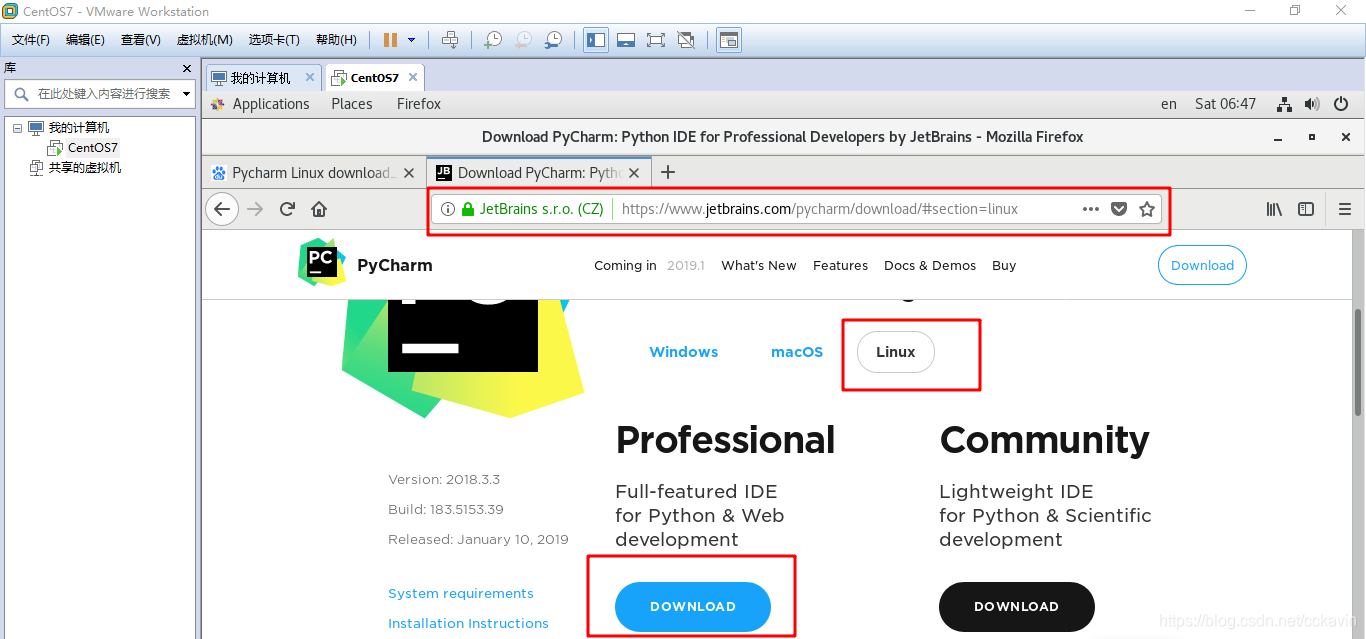
这里选择下载到Download目录。
2.解压软件
软件下载好后对软件进行解压,解压软件你可以选择像在windows下一样操作。这里选择在终端(Terminal)下用命令操作。
(1)打开Terminal
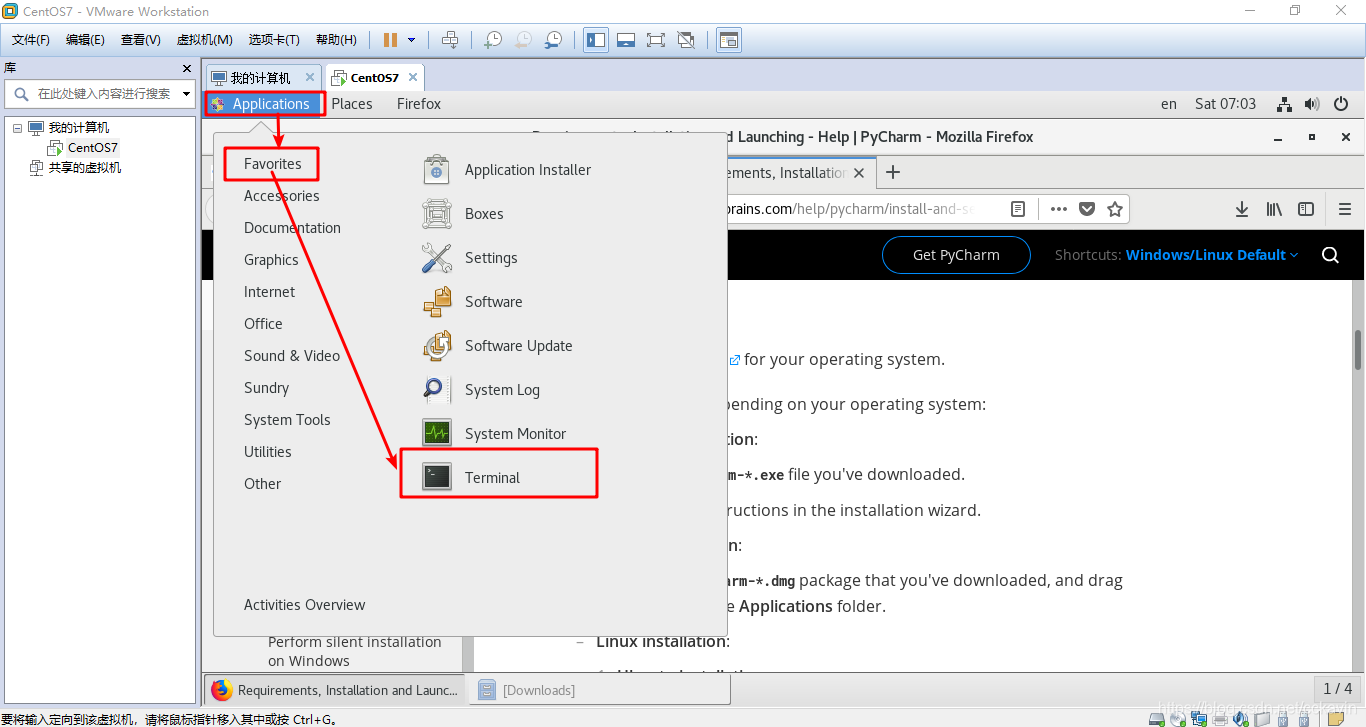
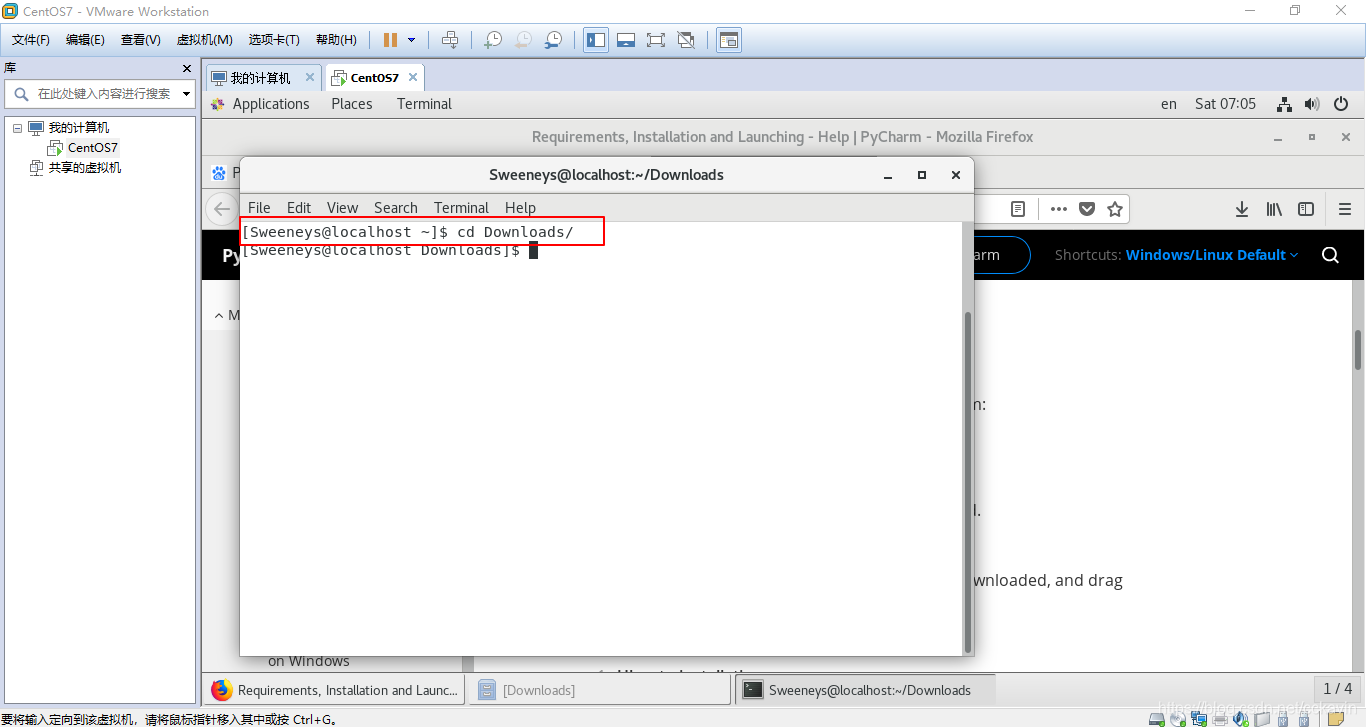
(2)进入到Download目录
[Sweeneys@localhost ~]$ cd Downloads/
(3)将软件解压到某个目录(如/opt/目录)
[Sweeneys@localhost Downloads]$ sudo tar -zxv -f pycharm-*.tar.gz -C /opt/
进入到/opt/目录:
[Sweeneys@localhost opt]$ ls
查看解压的文件:
[Sweeneys@localhost opt]$ ls
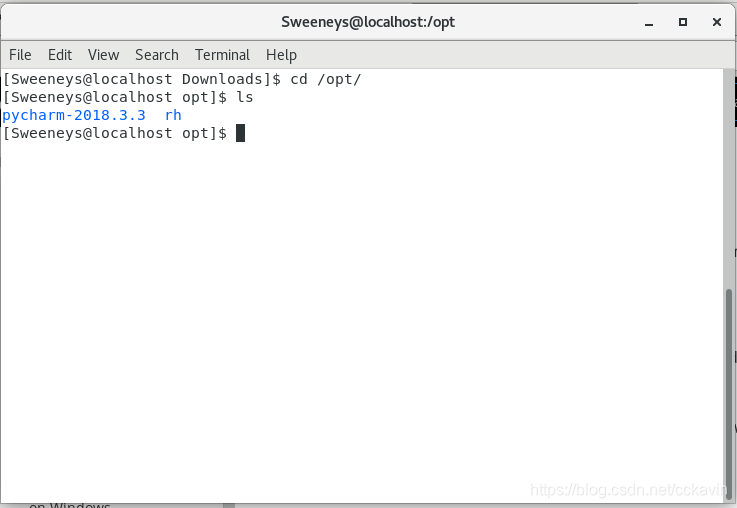
3.启动软件
(1)进入到pycharm的bin目录,然后运行pycharm.sh文件即可。
[Sweeneys@localhost opt]$ cd pycharm-2018.3.3/bin/
[Sweeneys@localhost bin]$ pycharm.sh
说明:如果输入pycharm.sh启动不了,请输入./pycharm.sh
三.环境变量配置
如果像上面一样,每次都进入很多个目录运行pycharm.sh文件有点麻烦,那么可以像windows一样设置环境变量。Linux系统的环境变量在~/.bashrc文件中。
(1)打开~/.bashrc文件:
vi ~/.bashrc
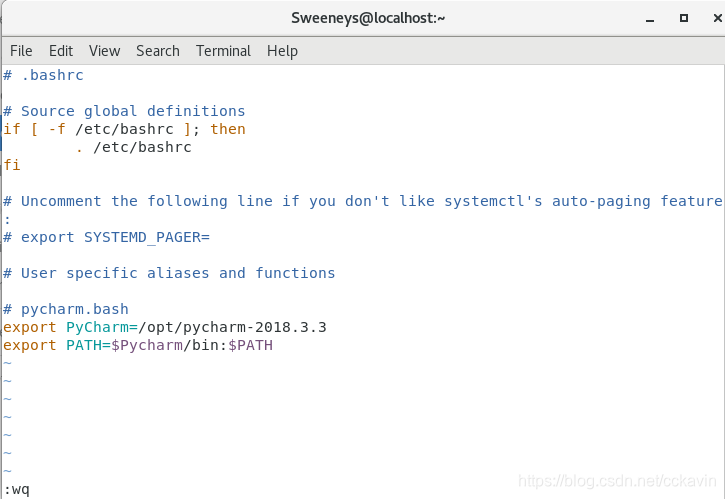
(2)在~/.bashrc文件里面输入如下内容(“Pycharm=”后面是你的PyCharm解压后的目录):
# pycharm.bash
export PyCharm=/opt/pycharm-2018.3.3
export PATH=$Pycharm/bin:$PATH
(3)按Esc键退出编辑,然后按:键,接着输入wq保存并退出。
(4)退出后刷新环境变量
[Sweeneys@localhost ~]$ source ~/.bashrc
以后启动pycharm都可以直接输入pycharm.sh即可。示例:






 扫一扫
扫一扫


 1437
1437

 被折叠的 条评论
为什么被折叠?
被折叠的 条评论
为什么被折叠?
 到【灌水乐园】发言





