


1:node.js安装
打开 Node.js 官网:https://nodejs.org/
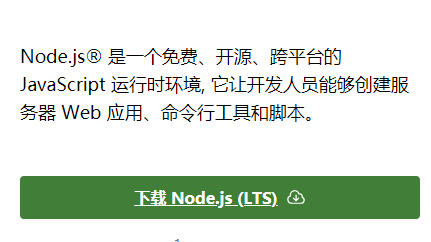
- 点击下载
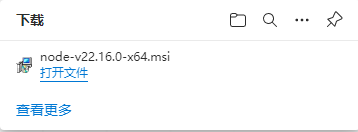
- 打开文件
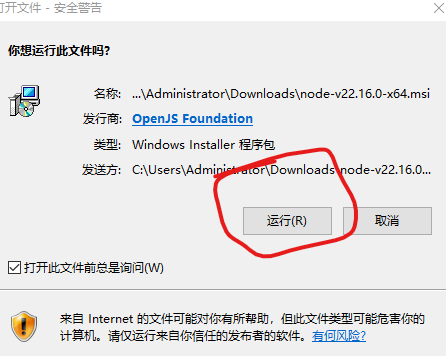
- 运行一路点击「Next」,默认勾选「Add to PATH」(自动配置环境变量)。
- macOS:双击安装包,按提示完成安装。
- 打开电脑「命令提示符」(Windows+R),
node -v  # 查看Node版本,如v18.16.0
npm -v   # 查看npm版本,如9.5.1
- 若显示版本号,说明安装成功。
2:typescript 安装
- 在任意文件夹空白处,按住「Shift」键并右键点击,选择「在此处打开命令窗口」(Windows)或「打开终端」(macOS)。
- 在命令行输入:
npm install -g typescript # -g表示全局安装,安装后可在任意目录使用tsc命令 - 安装过程中会显示进度,完成后输入:
tsc -v # 查看TypeScript版本,如Version 5.2.2 - 若显示版本号,说明安装成功。
3:vscode安装
- 打开 VSCode 官网:https://code.visualstudio.com/
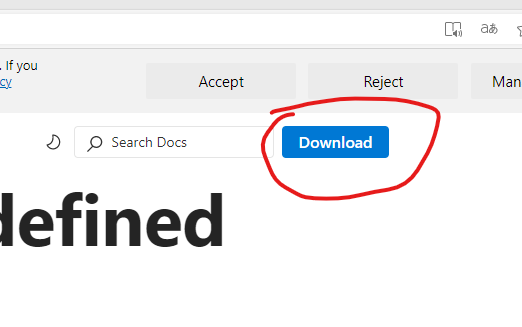
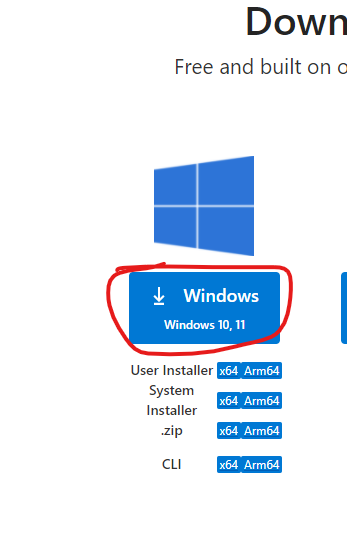
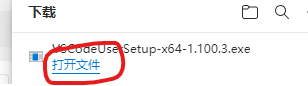
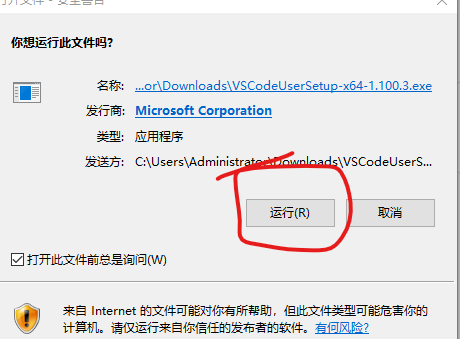
-
安装过程
- Windows:双击安装包,勾选「添加到 PATH」,其他选项默认即可。
- macOS:将安装包拖入「应用程序」文件夹。
-
打开 VSCode 并安装 TypeScript 插件(可选)
- 启动 VSCode,点击左侧「扩展」图标(或按
Ctrl+Shift+X),搜索「TypeScript」,默认已内置支持,无需额外安装。 - 推荐安装「Chinese (Simplified) Language Pack」中文插件,方便使用。
- 启动 VSCode,点击左侧「扩展」图标(或按
4:新建ts文件
-
创建项目文件夹
在电脑中新建一个文件夹(例如ts-demo),右键用 VSCode 打开。 -
初始化 npm 项目(可选但推荐)
在 VSCode 中按Ctrl+~打开内置终端,输入:-
bash
npm init -y # 快速初始化,生成package.json文件
-
-
新建 TypeScript 文件
在 VSCode 左侧文件列表中,右键点击文件夹,选择「新建文件」,输入文件名(如index.ts),内容示例:-
let greeting:string="Hello World!";
console.log(greeting);
-
5:编译ts文件
在 VSCode 终端输入:
tsc index.ts # 编译当前目录下的index.ts
执行后会在同目录生成index.js文件,内容如下:
var greeting ="Hello World!";
console.log(greeting);
在 VSCode 终端输入:
tsc index.ts # 编译当前目录下的index.ts
新建src文件夹,将index.ts移动进去,然后在终端输入:
tsc # 按tsconfig.json配置编译整个项目
编译后会在根目录生成dist文件夹,里面包含index.js。
- 编译错误的解决方案
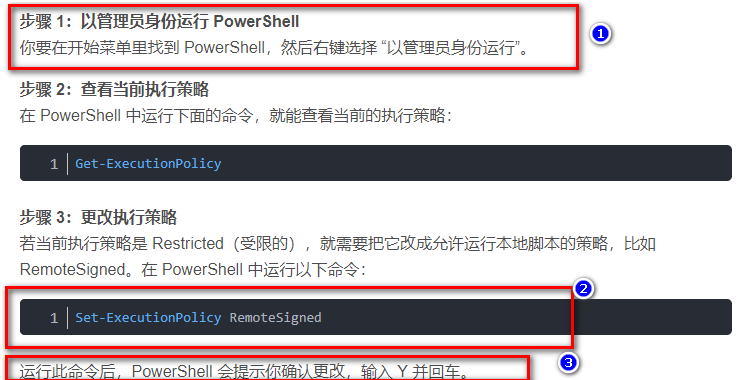
6:运行js文件
6.1:引入到html文件中,在浏览器中运行
在项目根目录新建index.html,内容如下:
<!DOCTYPE html>
<html>
  <head>
    <meta charset="UTF-8">
    <title>TypeScript演示</title>
  </head>
  <body>
    <script src="dist/index.js"></script> <!-- 引入编译后的JS文件 -->
  </body>
</html>-
运行 HTML 文件
- 双击
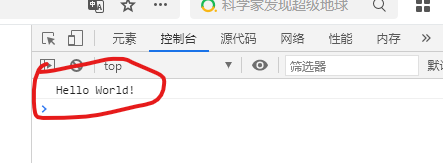
index.html,打开浏览器开发者工具(按F12),查看控制台输出「Hello World!」。
- 双击
6.2:使用node命令运行js文件
- 在终端输入
node dist/hello.js # 运行编译后的JS文件 - 查看输出
终端会直接显示「Hello World!」。
7:效果预览
1. 成功效果
- 浏览器控制台或 Node 终端显示「Hello World!」,说明 TypeScript 项目已正常运行。





 扫一扫
扫一扫


 7万+
7万+

 被折叠的 条评论
为什么被折叠?
被折叠的 条评论
为什么被折叠?
 到【灌水乐园】发言





