



 本文详细介绍如何使用Vmware安装CentOS系统,并在Windows主机上安装JDK及配置环境变量的过程。
主机安装可以模拟不同系统电脑的虚拟机软件Vmware(若已有省略,不一定是vmware)
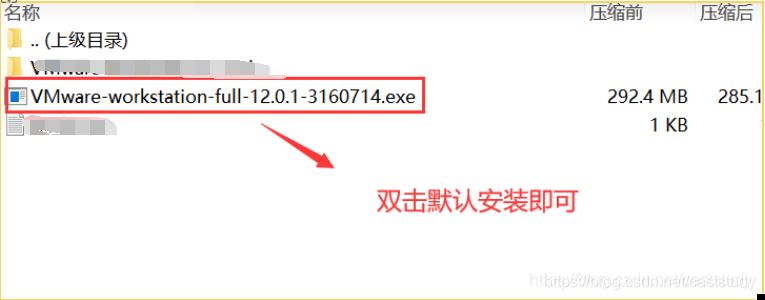
安装文件

双击默认安装(关闭主机安全软件)
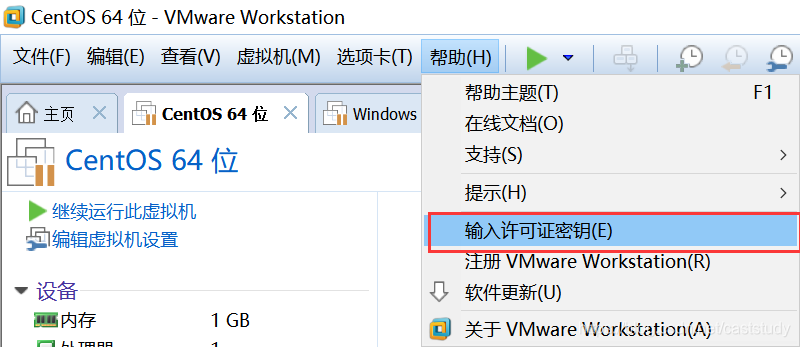
安装后运行vmware输入SN
安装linux系统(以centos为例)
安装文件

启动vmware创建新建一个新的电脑
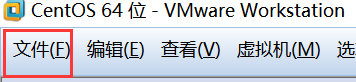
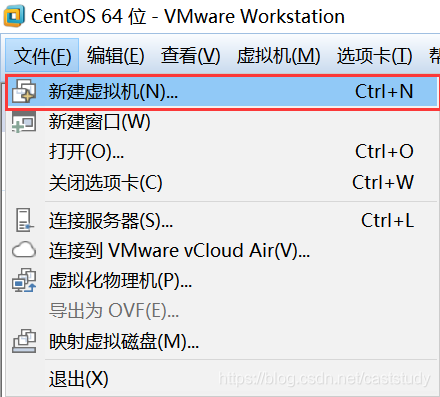
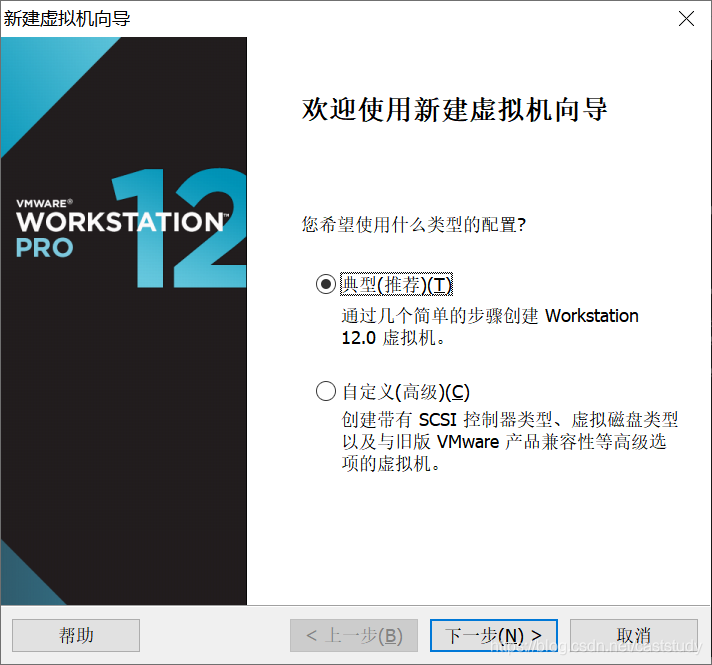
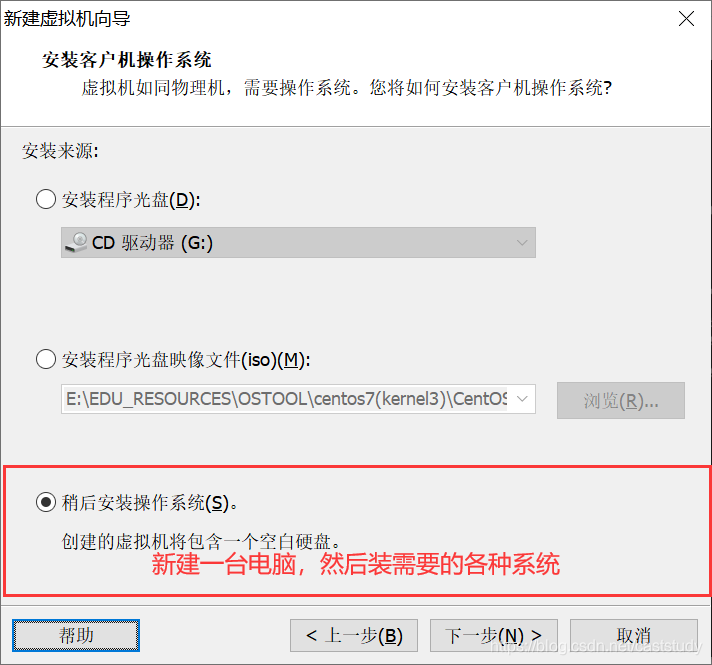
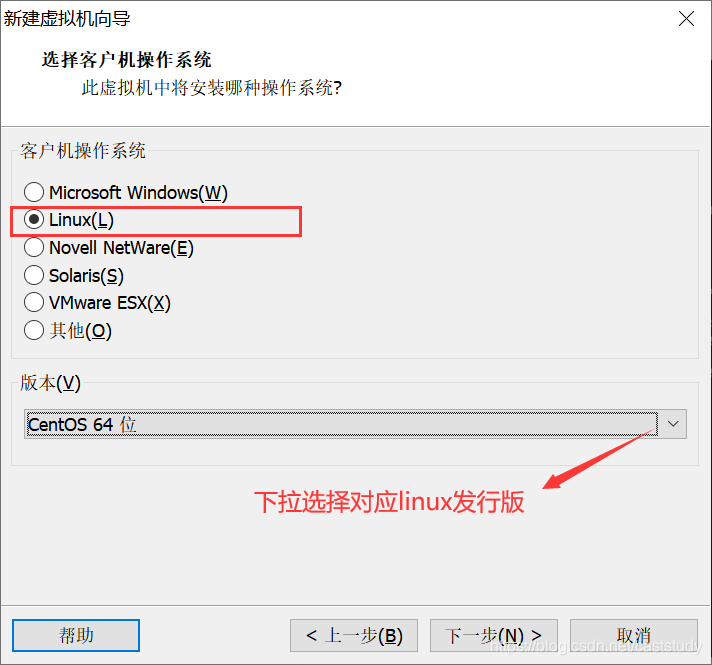
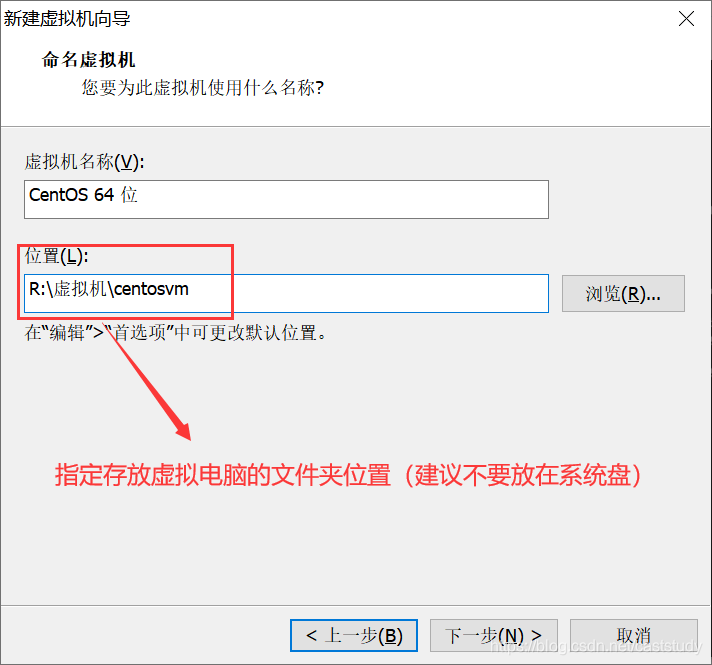
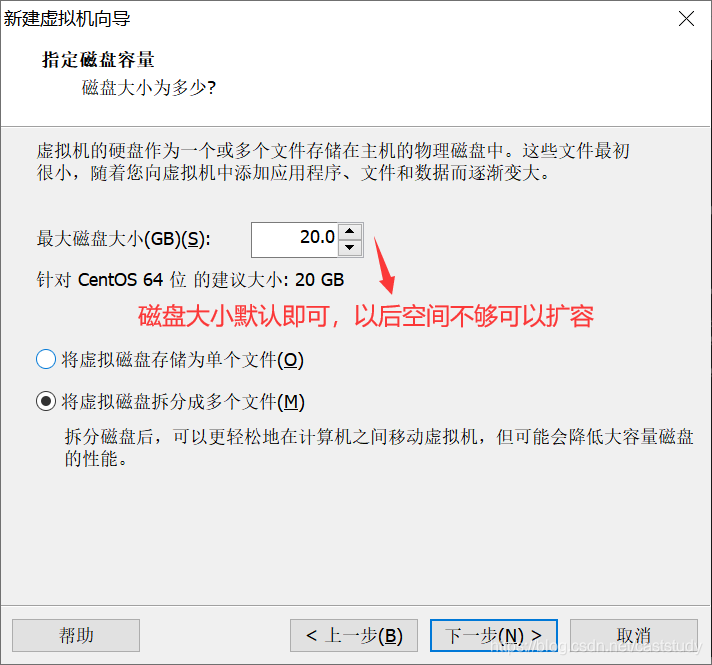
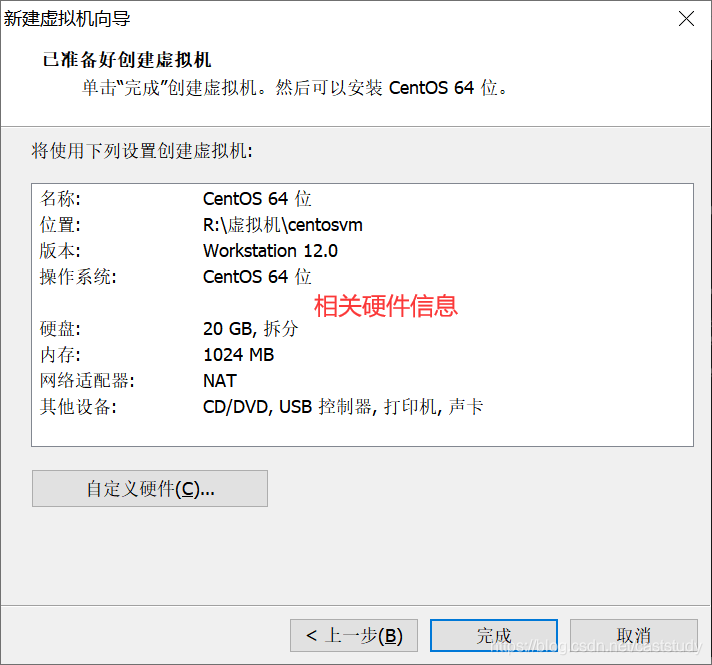
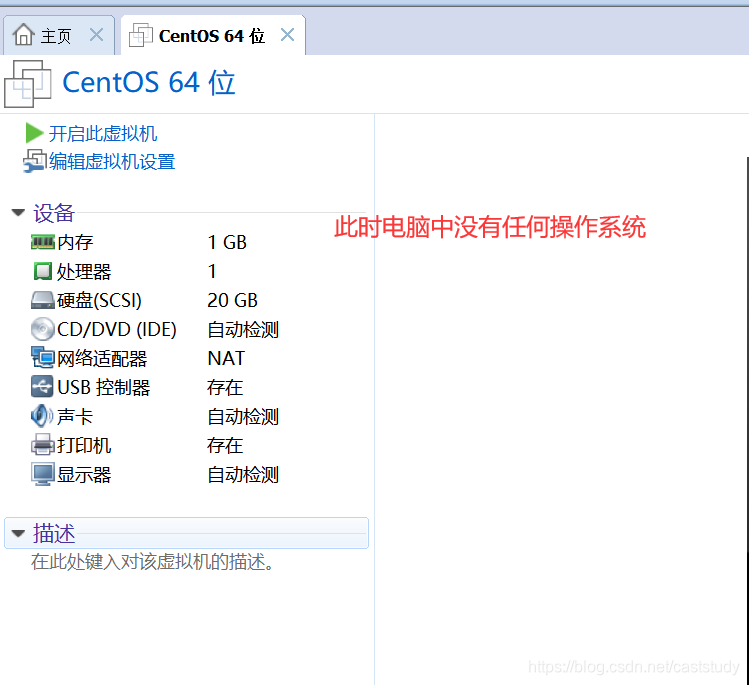
安装centos系统
双击虚拟电脑光驱,放centos系统镜像
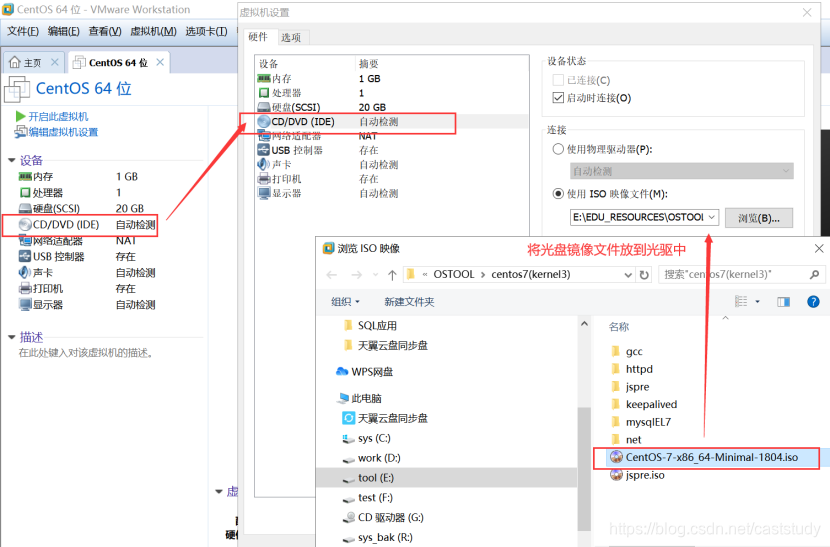
启动安装
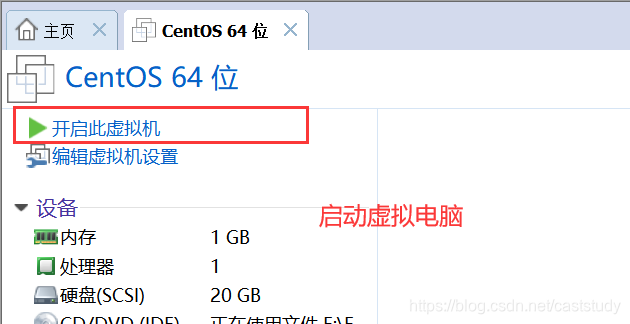
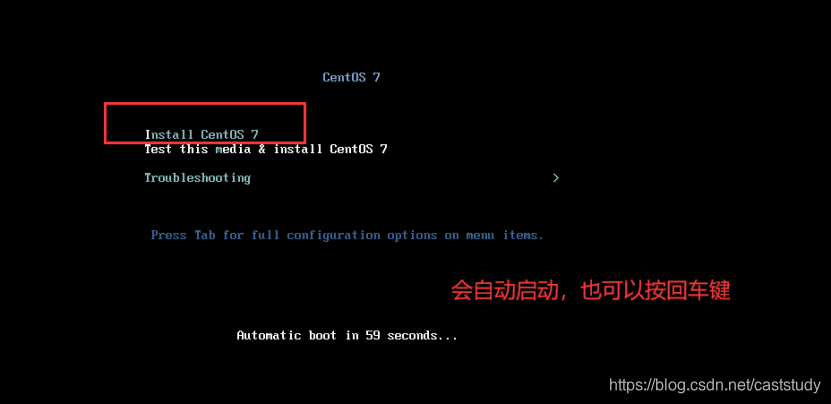
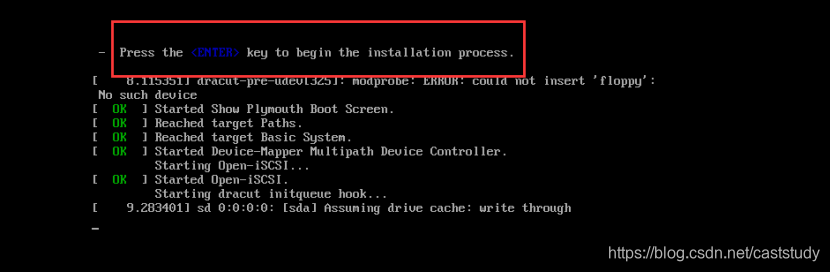

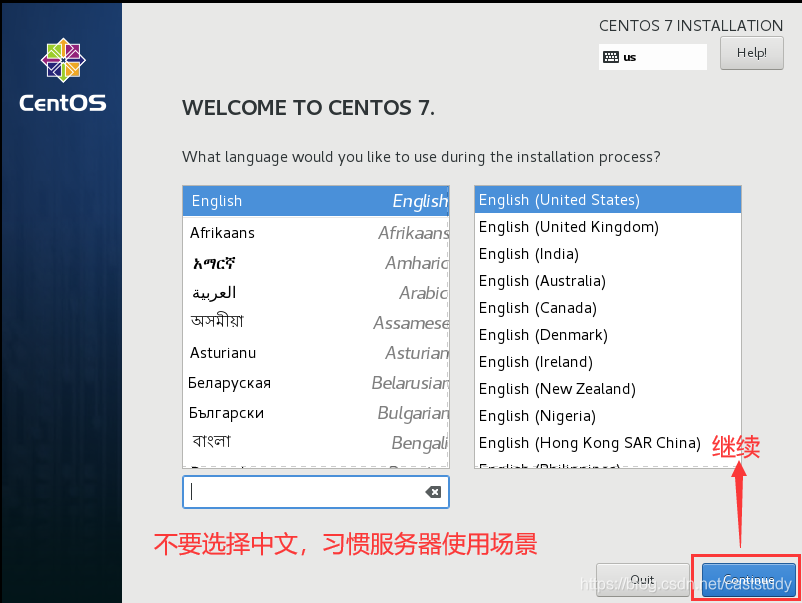
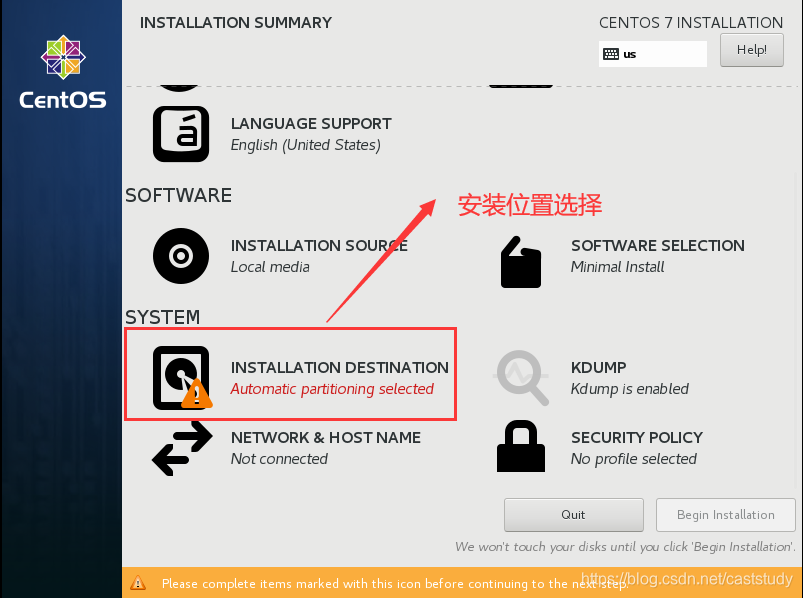
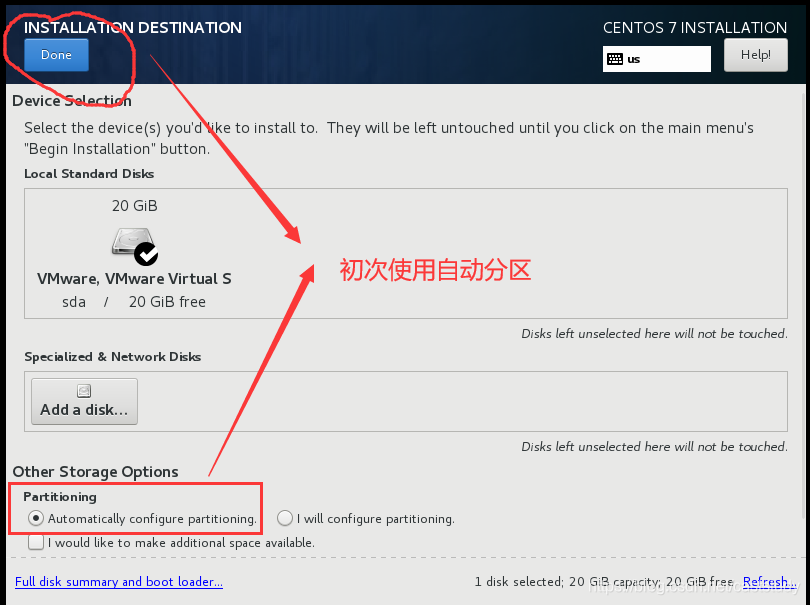
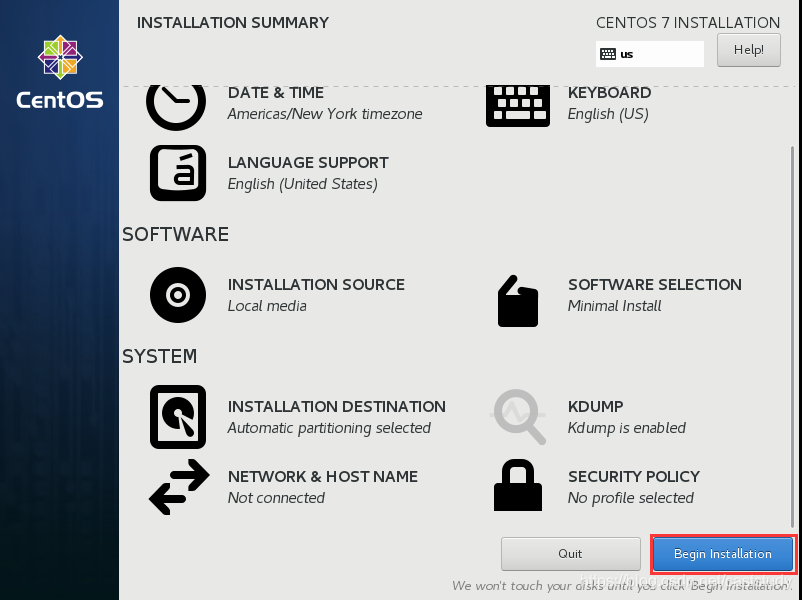
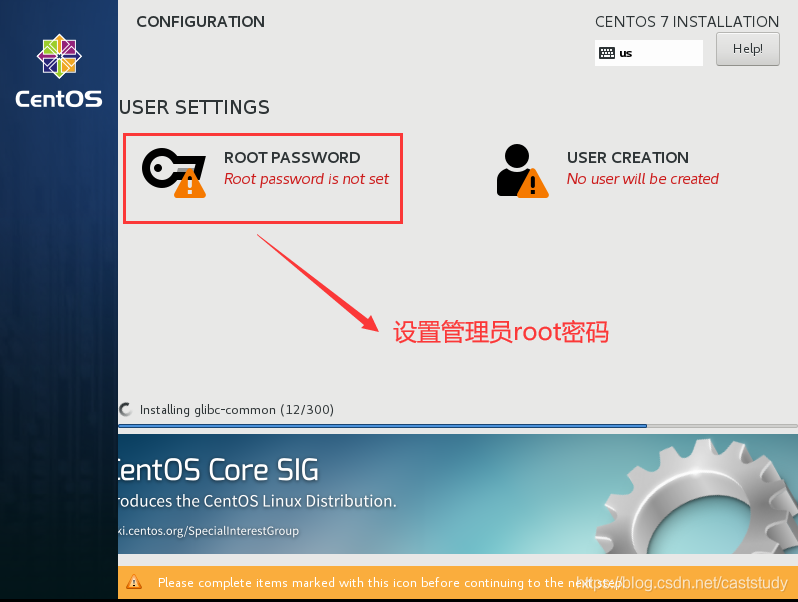
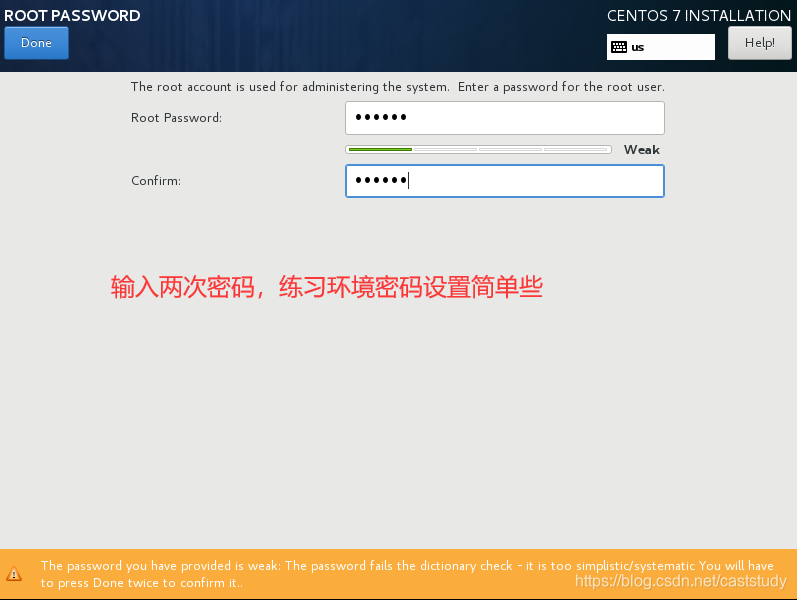
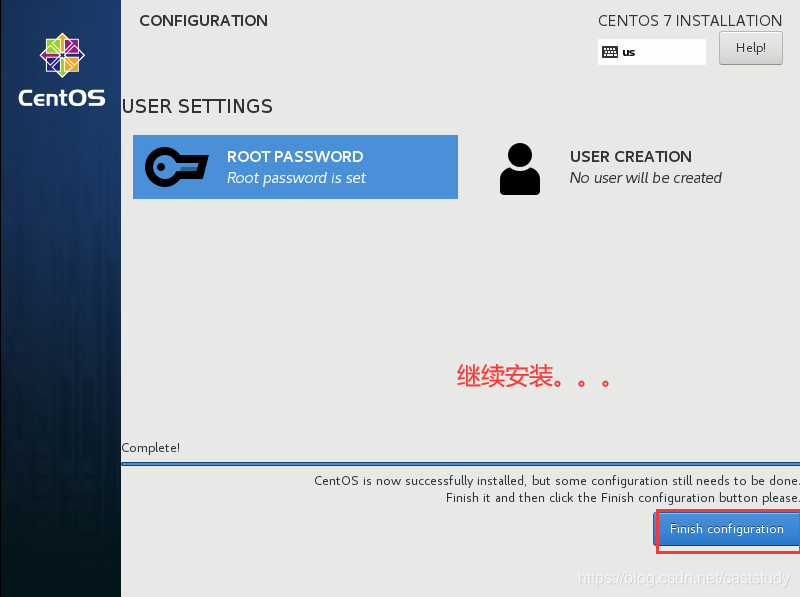
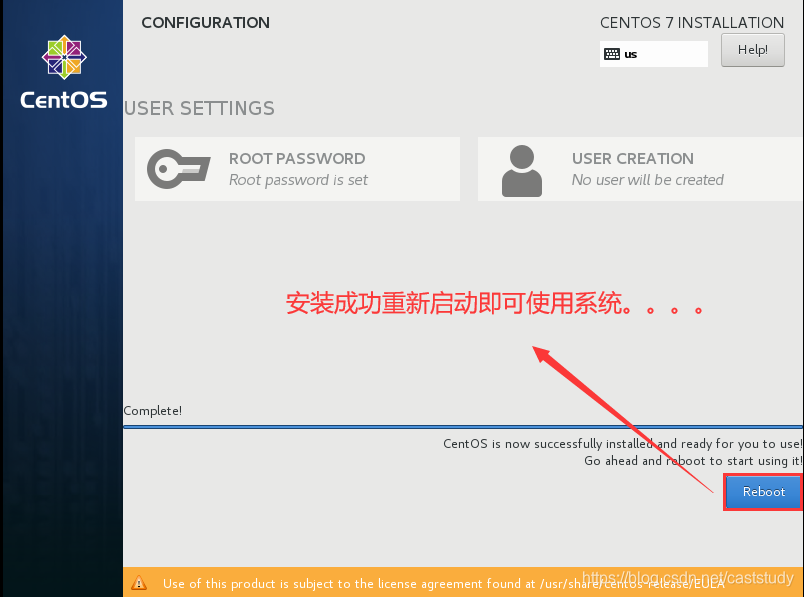
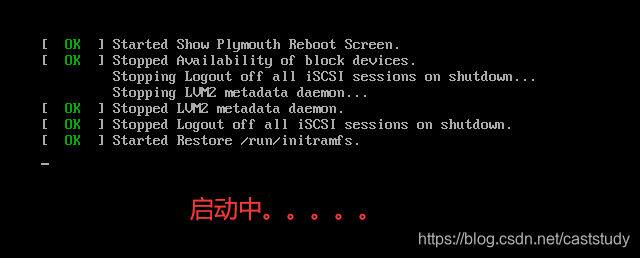
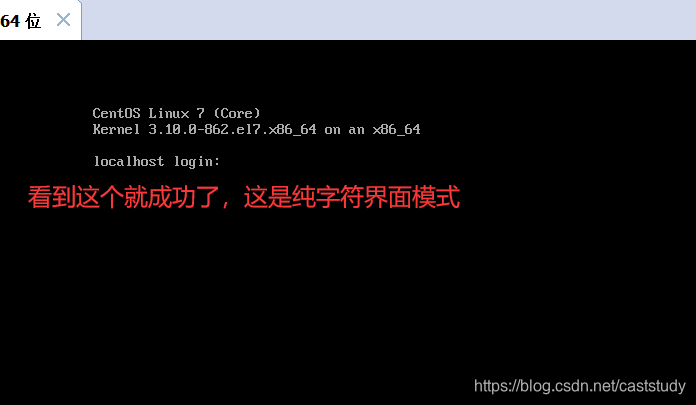
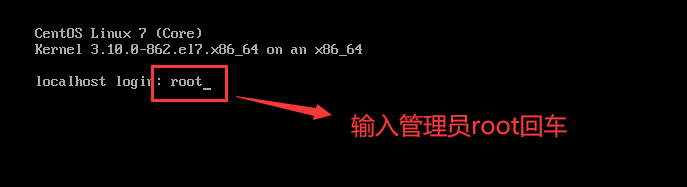
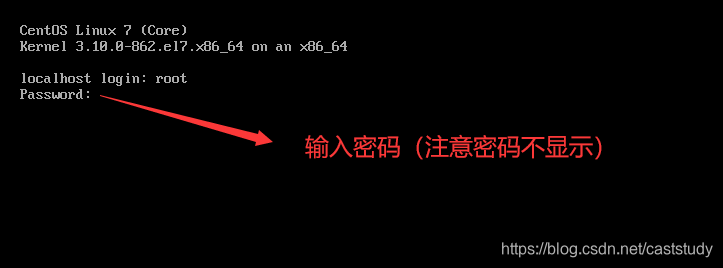
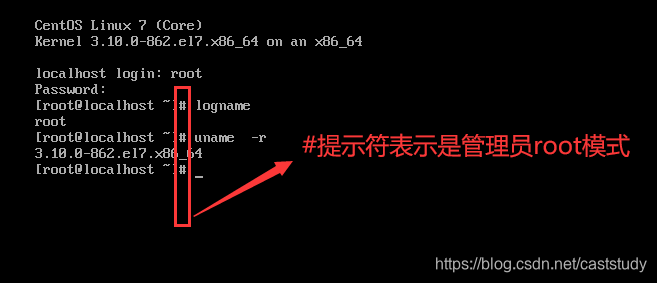
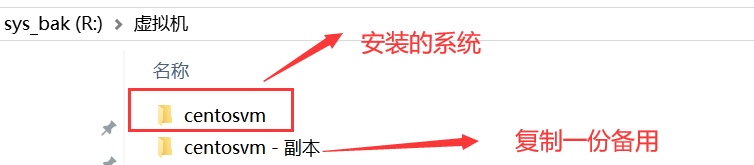
复制系统一份(以备后面重复练习使用)
window主机安装JDK(若已有省略)
安装文件

双击默认安装

安装位置
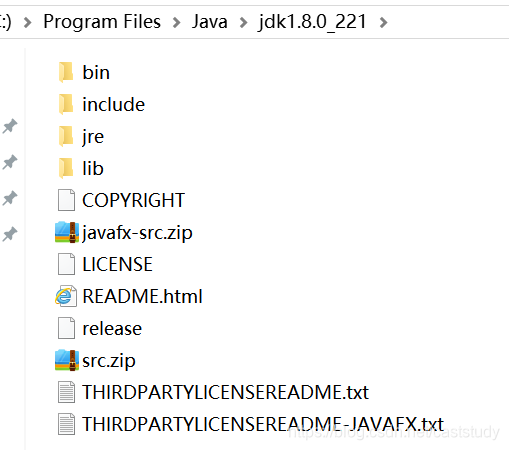
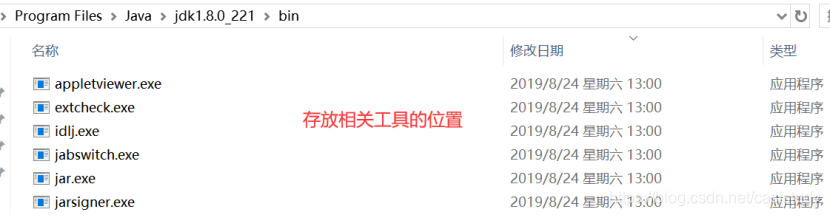
安装后配置系统环境变量
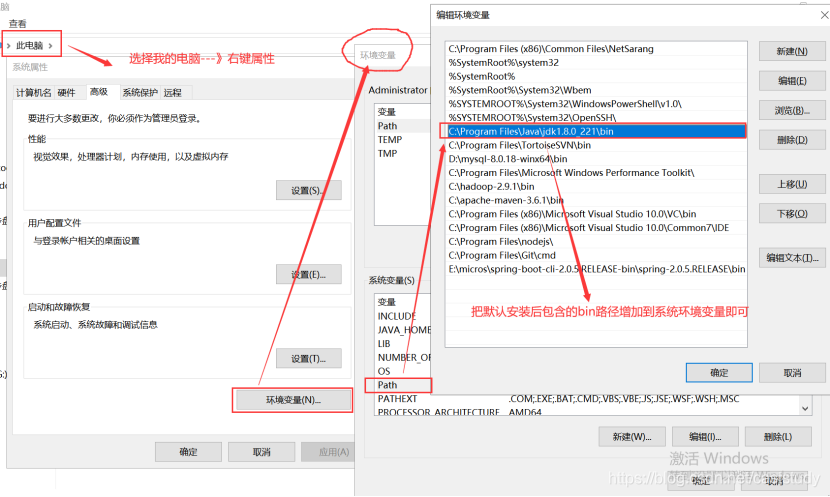
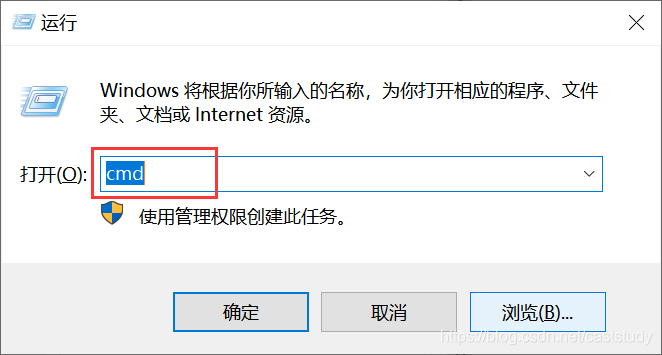
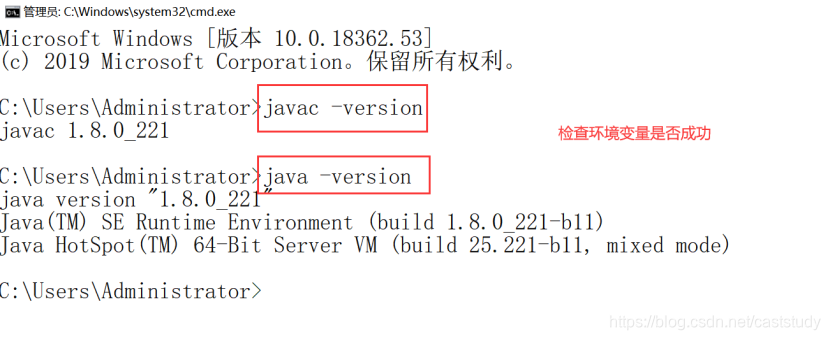
系统环境变量配置后,查看是否成功,按win+R键
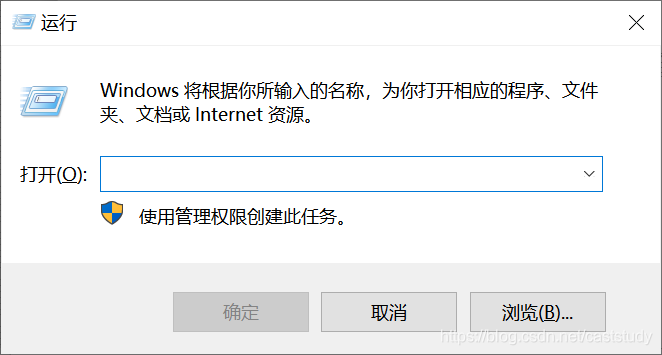
输入cmd回车





 扫一扫
扫一扫


 595
595


 到【灌水乐园】发言



