



 本文介绍了如何在IntelliJ IDEA中创建普通Java项目和Web项目。对于Java项目,详细步骤包括新建项目并添加jar包依赖。对于Web项目,步骤涉及选择Java Enterprise,配置Tomcat,创建Web Application,设定类路径和库路径,以及添加和管理jar包。最后,还提供了编辑和测试index.jsp文件以及启动Tomcat的方法。
创建普通Java项目
1. File – New – Project,选择Java
https://www.cnblogs.com/star-1021/p/9986283.html
添加jar包
通过 File>Project Structure…>Project Settings>Modules 添加 Jar 依赖,如下图:

选择 jar 文件所在目录,选择 jar 文件,OK :
创建Web项目
1. File-->New-->Project
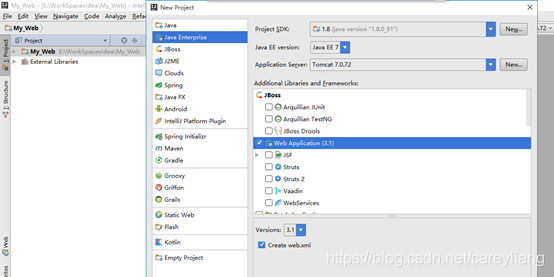
选择Java Enterprise
选中tomcat
选择Web Application,创建web.xml模板
2. 输入项目名和路径
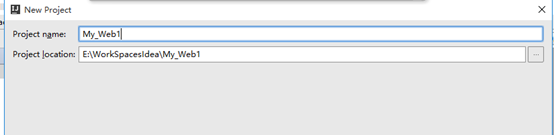
3. 点击finish,自动切换新创建的项目
4. 在路径 ..\web\WEB-INF\ 下创建classes和lib文件夹,名字不可改
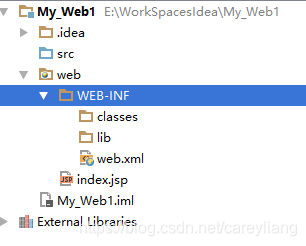
5. 指定classes类路径
定位Project Structure,指定刚创建的classes路径
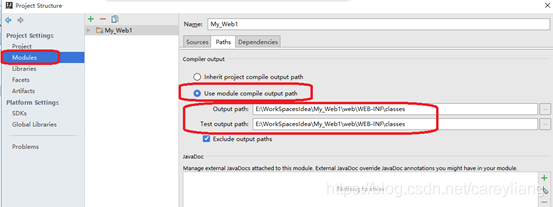
6. 选择上一图片上的 + 号,指定刚创建的lib路径
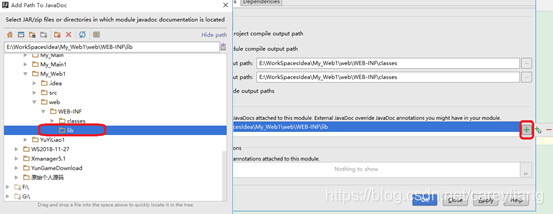
7. 指定项目的第三jar包路径 入库
点击Libraries > 绿色+>java, 选择lib文件夹的路径,一次指定
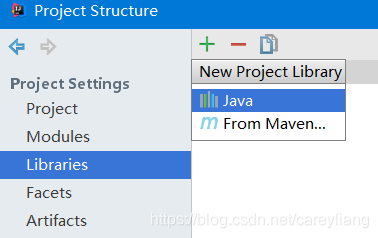
8. 复制一个jar包到lib目录
9. 选择 Dependencies,点击+号,再选择Jar Directory
指定jar包的目录为lib,一次指定 装载
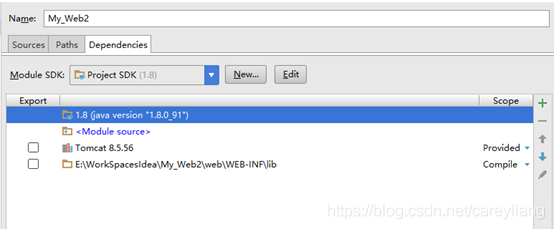
以后手动复制后续jar包到该路径下,就会自动装载到项目
注释:
1. 确定当前项目已引入jar,在jar的左侧有小箭头,并且可以点开
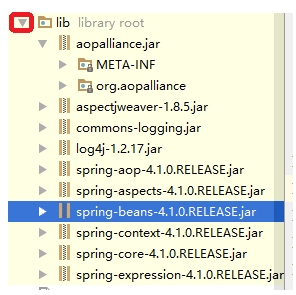
2. 个别情况,没有这个箭头,表示没有导入成功,手动导入项目内(不推荐)
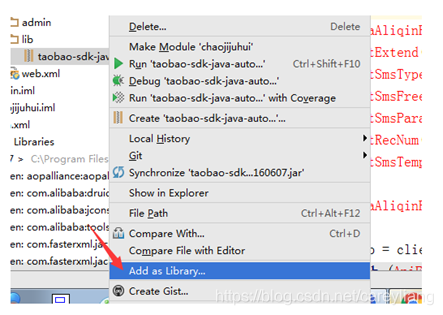
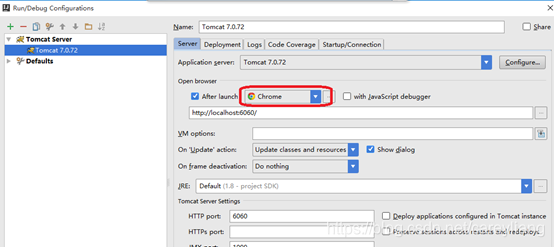
9. 检查是否集成tomcat, run -- Edit Configurations
设置启动后,自动用google浏览器打开,可取消
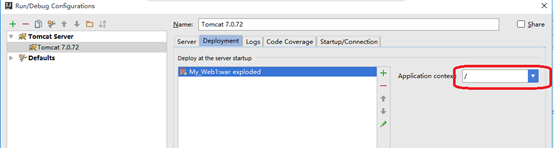
10. 确认idea的web项目默认 不加项目名
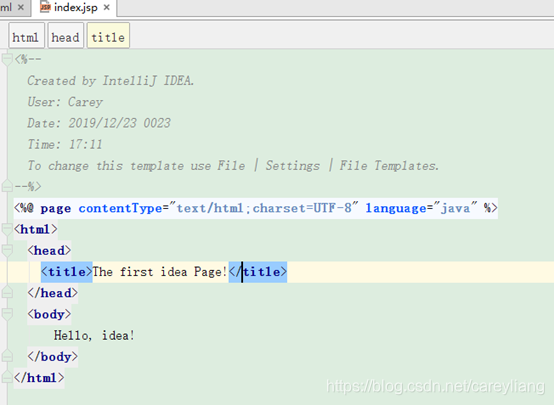
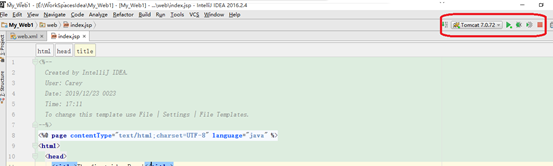
12. 编辑测试index.jsp文件
11. 点击右上角绿色箭头,测试启动tomcat





 扫一扫
扫一扫


 3084
3084

 被折叠的 条评论
为什么被折叠?
被折叠的 条评论
为什么被折叠?
 到【灌水乐园】发言





